
Ayarla
Tüm fotoğraf, kişi veya arka plan için ince kontrollü tüm temel ayarlar.
Ayarla nedir?
Ayarla her düzenlemenin temelidir: ışık, renk ve ayrıntı. Hızlı bir düzeltme için Otomatik ile başla, sonra kaydırıcıları tek tek oynat.
Katmanlar ile arka planı karartıp kişiyi aydınlık tutabilir ya da yalnızca cildi ısıtabilirsin. Sonucu diğer fotoğraflarda tekrarlamak için stil olarak kaydet.
Ayarla içindeki her şey
Işıklar
Pozlamayı düzelt ve ayrıntıları geri getir.
- Otomatik
- Parlaklık
- Kontrast
- Pozlama
- Gölgeler
- Vurgular
- Seviyeler
- Otomatik
- Tek dokunuşla ışık ve renk düzeltmesi.
- Gölgeler, Parlak alanlar
- Koyu alanları aç ya da parlak bir gökyüzünü geri getir.
- Seviyeler
- Koyu noktayı, açık noktayı ve aradaki gamayı ayarla.
Renk
Rengi dengele ve şekillendir.
- Doygunluk
- HSL
- Sıcaklık
- Renk Tonu
- HSL
- Hassas renk için ton, doygunluk ve parlaklık kontrolleri.
- Sıcaklık, Renk tonu
- Beyaz dengesi: fotoğrafı daha sıcak veya soğuk, daha yeşil veya daha macenta yap.
Detay
Fotoğrafı tamamla.
- Keskinleştir
- Vinjet
- Vinjet
- Gözü merkeze yönlendirmek için köşeleri karart veya aydınlat.
Katmanlar
Düzenlemenin nereye uygulanacağını seç. Yapay zekâ kişiyi bulur; böylece tüm fotoğrafı, yalnızca kişiyi veya yalnızca arka planı değiştirebilirsin.
- Tümü
- Maske
- Arka plan
- Arka planı kaldır
- Karşılaştır
- Vazgeç
- Tümü, Maske, Arka plan
- Üstteki katman düğmesine dokun. Tümü fotoğrafın tamamını, Maske yalnızca kişiyi, Arka plan yalnızca arkasındaki alanı değiştirir.
- Arka planı kaldır
- Yapay zekâ maskesi bir noktayı kaçırdıysa Kesim'e dokun ve Arka Planı Sil'de düzelt. Arka plan katmanı yeni maskeni kendiliğinden takip eder.
- Karşılaştır
- Orijinal fotoğrafı görmek için basılı tut, düzenlemeni görmek için bırak.
- Vazgeç
- Bu araçta değiştirdiğin her şeyi sıfırla ve baştan başla.
Pichype'ta Ayarla nasıl kullanılır
- 1Ayarla'yı aç
Bir fotoğraf seç, Renkler'i ve ardından Ayarla'yı aç.
- 2Katmanı seç
Üstteki katman düğmesine dokun: Tümü, kişi için Maske veya arka plan için Arka plan.
- 3Ayarla
Önce Otomatik'i dene, sonra ışık, renk ve ayrıntıya ince ayar yap.
- 4Karşılaştır ve kaydet
Orijinali görmek için Karşılaştır'a basılı tut ve kaydet ya da ayarları stil olarak sakla.
Ayarla SSS
Yalnızca kişiyi veya yalnızca arka planı düzenleyebilir miyim?
Evet. Üstteki katman düğmesine dokun ve kişi için Maske'yi, arka plan için Arka plan'ı seç. Kenar kusursuz değilse Kesim'e dokun, maskeyi Arka Planı Sil'de düzelt; düzenleme yeni kenarı takip eder.
Parlaklık ile Pozlama arasındaki fark nedir?
Pozlama kamera ayarı gibi çalışır ve parlak alanları daha çok değiştirir. Parlaklık orta tonları yükseltir.
Ayarlarımı tekrar kullanabilir miyim?
Evet. Stillerim'e kaydet ve istediğin fotoğrafa uygula ya da QR kodla paylaş.
Ayarla eğitimleri
Tüm eğitimler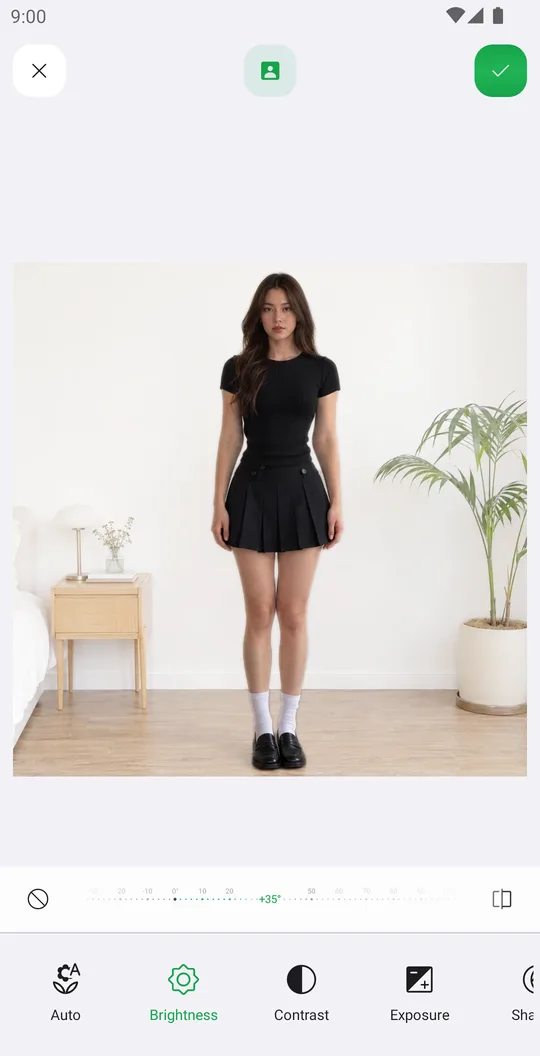
Şununla iyi gider
Ayarla aracını ücretsiz dene
Google Play'de ücretsiz. iOS yakında.