
Ajustar
Todos los ajustes esenciales con control fino, para toda la foto, la persona o el fondo.
¿Qué es Ajustar?
Ajustar es la base de cada edición: luz, color y detalle. Empieza con Auto para una corrección rápida y luego mueve deslizadores sueltos.
Con Capas puedes oscurecer el fondo y mantener a la persona luminosa, o dar calidez solo a la piel. Guarda el resultado como estilo para repetirlo en otras fotos.
Todo en Ajustar
Brillos
Corrige la exposición y recupera el detalle.
- Automático
- Brillo
- Contraste
- Exposición
- Sombras
- Reflejos
- Niveles
- Automático
- Una corrección de luz y color en un toque.
- Sombras, Luces
- Aclara las zonas oscuras o recupera un cielo muy claro.
- Niveles
- Define el punto oscuro, el punto claro y la gamma entre ambos.
Color
Equilibra y modela el color.
- Saturación
- HSL
- Temperatura
- Tinte
- HSL
- Controles de tono, saturación y luminancia para un color preciso.
- Temperatura, Tinte
- Balance de blancos: haz la foto más cálida o más fría, más verde o más magenta.
Detalle
Termina la foto.
- Afilado
- Viñeta
- Viñeta
- Oscurece o aclara las esquinas para llevar la mirada al centro.
Capas
Elige dónde va la edición. La IA encuentra a la persona, así que puedes cambiar toda la foto, solo a la persona o solo el fondo.
- Todo
- Máscara
- Fondo
- Eliminación de fondo
- Comparar
- Descartar
- Todo, Máscara, Fondo
- Toca el botón de capas arriba. Todo cambia la foto entera, Máscara solo a la persona y Fondo solo lo que hay detrás.
- Eliminación de fondo
- Si la máscara de IA dejó algún punto, toca Recorte y corrígelo en Quitar fondo. La capa de fondo sigue tu nueva máscara por sí sola.
- Comparar
- Mantén pulsado para ver la foto original y suelta para ver tu edición.
- Descartar
- Restablece todo lo que cambiaste en esta herramienta y empieza de nuevo.
Cómo usar Ajustar en Pichype
- 1Abre Ajustar
Elige una foto y abre Colores y luego Ajustar.
- 2Elige la capa
Toca el botón de capas arriba: Todo, Máscara para la persona o Fondo para el fondo.
- 3Ajustar
Prueba primero Auto y luego afina la luz, el color y el detalle.
- 4Compara y guarda
Mantén pulsado Comparar para ver el original y guarda, o conserva los ajustes como estilo.
Preguntas frecuentes sobre Ajustar
¿Puedo editar solo a la persona o solo el fondo?
Sí. Toca el botón de capas arriba y elige Máscara para la persona o Fondo para el fondo. Si el borde no es perfecto, toca Recorte, corrige la máscara en Quitar fondo y la edición seguirá el nuevo borde.
¿Cuál es la diferencia entre Brillo y Exposición?
Exposición funciona como el ajuste de la cámara y cambia más las luces. Brillo eleva los tonos medios.
¿Puedo reutilizar mis ajustes?
Sí. Guárdalos en Mis estilos y aplícalos a cualquier foto, o compártelos con un código QR.
Tutoriales de Ajustar
Todos los tutoriales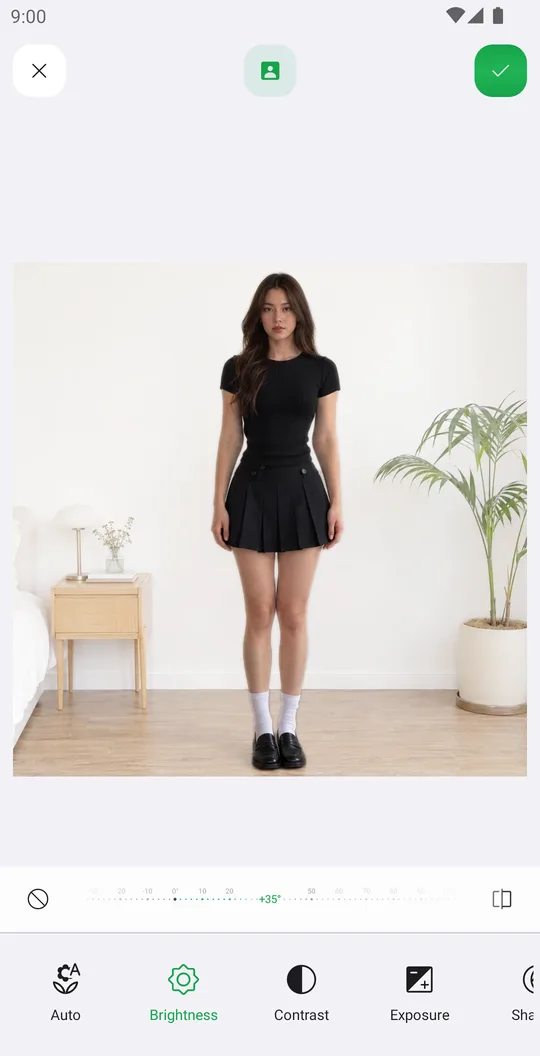
Combina bien con
Prueba Ajustar gratis
Gratis en Google Play. iOS muy pronto.