
Ajustar
Todos os ajustes essenciais com controle fino, para a foto inteira, a pessoa ou o fundo.
O que é Ajustar?
Ajustar é a base de toda edição: luz, cor e detalhe. Comece com Auto para uma correção rápida e depois mexa nos controles individuais.
Com Camadas, você pode escurecer o fundo e manter a pessoa iluminada, ou aquecer só a pele. Salve o resultado como estilo para repetir em outras fotos.
Tudo em Ajustar
Luzes
Corrija a exposição e recupere detalhes.
- Automático
- Brilho
- Contraste
- Exposição
- Sombras
- Realces
- Níveis
- Automático
- Uma correção de luz e cor com um toque.
- Sombras, Realces
- Clareie áreas escuras ou recupere um céu muito claro.
- Níveis
- Defina o ponto escuro, o ponto claro e o gama entre eles.
Cor
Equilibre e molde a cor.
- Saturação
- HSL
- Temperatura
- Matiz
- HSL
- Controles de matiz, saturação e luminância para uma cor precisa.
- Temperatura, Tonalidade
- Balanço de branco: deixe a foto mais quente ou mais fria, mais verde ou mais magenta.
Detalhe
Finalize a foto.
- Nitidez
- Vinheta
- Vinheta
- Escureça ou clareie os cantos para levar o olhar ao centro.
Camadas
Escolha onde a edição vai. A IA encontra a pessoa, então você pode mudar a foto inteira, só a pessoa ou só o fundo.
- Tudo
- Máscara
- Fundo
- Remover fundo
- Comparar
- Descartar
- Tudo, Máscara, Fundo
- Toque no botão de camadas no topo. Tudo muda a foto inteira, Máscara só a pessoa e Fundo só o que está atrás dela.
- Remover fundo
- Se a máscara da IA deixou algum ponto, toque em Recorte e corrija em Remover fundo. A camada de fundo segue sua nova máscara sozinha.
- Comparar
- Segure para ver a foto original e solte para ver sua edição.
- Descartar
- Redefine tudo o que você mudou nesta ferramenta para começar de novo.
Como usar Ajustar no Pichype
- 1Abra Ajustar
Escolha uma foto e abra Cores e depois Ajustar.
- 2Escolha a camada
Toque no botão de camadas no topo: Tudo, Máscara para a pessoa ou Fundo para o fundo.
- 3Ajustar
Tente primeiro o Auto e depois refine luz, cor e detalhe.
- 4Compare e salve
Segure Comparar para ver o original e salve, ou guarde as configurações como estilo.
Perguntas frequentes sobre Ajustar
Posso editar só a pessoa ou só o fundo?
Sim. Toque no botão de camadas no topo e escolha Máscara para a pessoa ou Fundo para o fundo. Se a borda não estiver perfeita, toque em Recorte, corrija a máscara em Remover fundo e a edição segue a nova borda.
Qual a diferença entre Brilho e Exposição?
Exposição funciona como a configuração da câmera e muda mais os realces. Brilho levanta os tons médios.
Posso reutilizar minhas configurações?
Sim. Salve em Meus estilos e aplique em qualquer foto, ou compartilhe com um QR code.
Tutoriais de Ajustar
Todos os tutoriais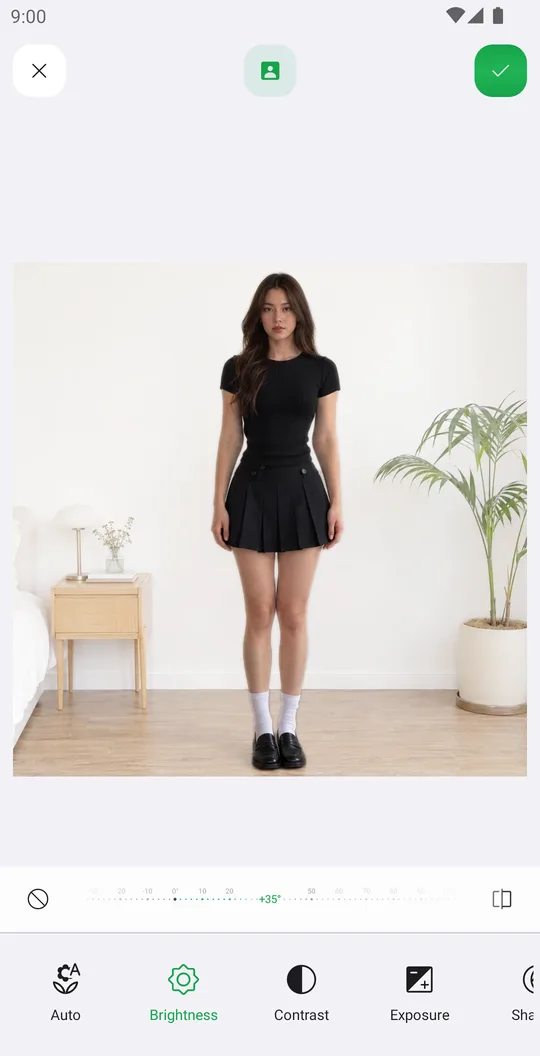
Combina bem com
Experimente Ajustar grátis
Grátis no Google Play. iOS em breve.