
Ajuster
Tous les réglages essentiels avec un contrôle fin, pour toute la photo, la personne ou l'arrière-plan.
Qu'est-ce que Ajuster ?
Réglages est la base de chaque retouche : lumière, couleur et détails. Commence par Auto pour une correction rapide, puis bouge les curseurs un par un.
Avec les Calques, tu peux assombrir l'arrière-plan tout en gardant la personne lumineuse, ou réchauffer uniquement la peau. Enregistre le résultat comme style pour le reproduire sur d'autres photos.
Tout dans Ajuster
Lumières
Corrige l'exposition et récupère les détails.
- Automatique
- Luminosité
- Contraste
- Exposition
- Ombres
- Hautes lumières
- Niveaux
- Automatique
- Une correction de lumière et de couleur en une touche.
- Ombres, Hautes lumières
- Débouche les zones sombres ou récupère un ciel trop clair.
- Niveaux
- Définis le point noir, le point blanc et le gamma entre les deux.
Couleur
Équilibre et façonne la couleur.
- Saturation
- TSL
- Température
- Teinte
- TSL
- Réglages de teinte, saturation et luminance pour une couleur précise.
- Température, Teinte
- Balance des blancs : rends la photo plus chaude ou plus froide, plus verte ou plus magenta.
Détail
Finalise la photo.
- Netteté
- Vignette
- Vignette
- Assombris ou éclaircis les coins pour guider le regard vers le centre.
Calques
Choisis où va la retouche. L'IA trouve la personne : tu peux donc modifier toute la photo, uniquement la personne ou uniquement l'arrière-plan.
- Tout
- Masque
- Arrière-plan
- Détourage
- Comparer
- Ignorer
- Tout, Masque, Fond
- Touche le bouton des calques en haut. Tout modifie toute la photo, Masque uniquement la personne, Fond uniquement l'arrière-plan derrière elle.
- Détourage
- Si le masque de l'IA a raté une zone, touche Détourage et corrige-la dans Supprimer l'arrière-plan. Le calque d'arrière-plan suit ton nouveau masque tout seul.
- Comparer
- Maintiens pour voir la photo d'origine, relâche pour voir ta retouche.
- Ignorer
- Réinitialise tout ce que tu as modifié dans cet outil et recommence.
Comment utiliser Ajuster dans Pichype
- 1Ouvre Réglages
Choisis une photo et ouvre Couleurs, puis Réglages.
- 2Choisis le calque
Touche le bouton des calques en haut : Tout, Masque pour la personne ou Fond pour l'arrière-plan.
- 3Ajuster
Essaie d'abord Auto, puis affine la lumière, la couleur et les détails.
- 4Compare et enregistre
Maintiens Comparer pour voir l'original et enregistre, ou garde les réglages comme style.
FAQ Ajuster
Puis-je éditer seulement la personne ou seulement l'arrière-plan ?
Oui. Touche le bouton des calques en haut et choisis Masque pour la personne ou Fond pour l'arrière-plan. Si le bord n'est pas parfait, touche Détourage, corrige le masque dans Supprimer l'arrière-plan et la retouche suit le nouveau bord.
Quelle est la différence entre Luminosité et Exposition ?
L'exposition fonctionne comme le réglage de l'appareil photo et agit davantage sur les hautes lumières. La luminosité relève les tons moyens.
Puis-je réutiliser mes réglages ?
Oui. Enregistre-les dans Mes styles et applique-les à n'importe quelle photo, ou partage-les avec un QR code.
Tutoriels Ajuster
Tous les tutoriels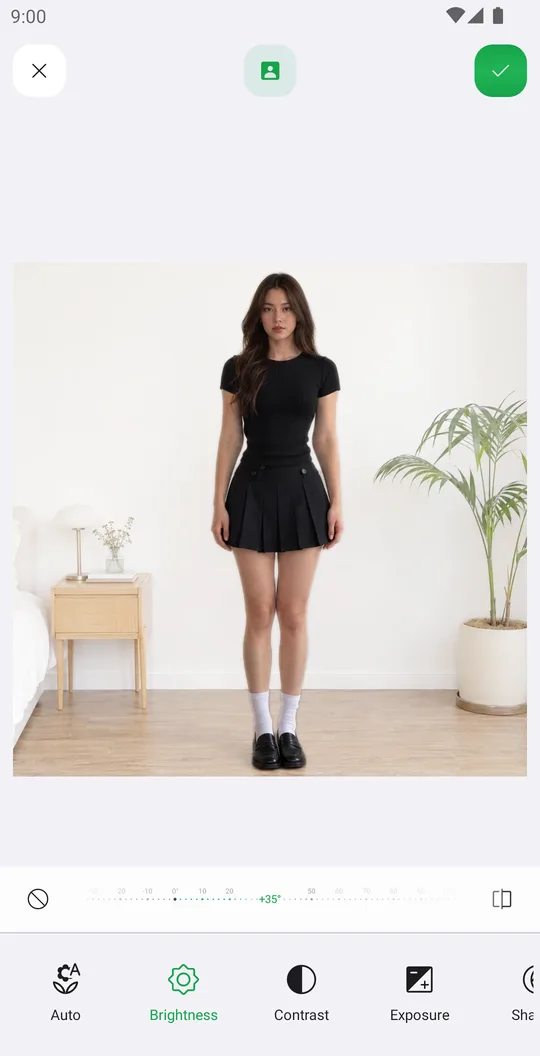
Va bien avec
Essaie Ajuster gratuitement
Gratuit sur Google Play. iOS bientôt.