
Sesuaikan
Semua penyesuaian penting dengan kendali halus, untuk seluruh foto, orang, atau latar.
Apa itu Sesuaikan?
Tune adalah dasar setiap editan: cahaya, warna, dan detail. Mulai dengan Auto untuk perbaikan cepat, lalu geser slider satu per satu.
Dengan Lapisan, kamu bisa menggelapkan latar dan membuat orang tetap terang, atau menghangatkan kulit saja. Simpan hasilnya sebagai gaya untuk diulang di foto lain.
Semua di Sesuaikan
Cahaya
Perbaiki eksposur dan kembalikan detail.
- Otomatis
- Kecerahan
- Kontras
- Paparan
- Bayangan
- Sorotan
- Level
- Otomatis
- Perbaikan cahaya dan warna dalam satu ketukan.
- Bayangan, Sorotan
- Terangkan area gelap atau kembalikan langit yang terlalu terang.
- Level
- Atur titik gelap, titik terang, dan gamma di antaranya.
Warna
Seimbangkan dan bentuk warna.
- Saturasi
- HSL
- Suhu
- Tint
- HSL
- Kontrol hue, saturasi, dan luminans untuk warna yang presisi.
- Suhu, Tint
- White balance: buat foto lebih hangat atau lebih dingin, lebih hijau atau lebih magenta.
Detail
Sempurnakan foto.
- Tajamkan
- Vignette
- Vignette
- Gelapkan atau terangkan sudut untuk mengarahkan mata ke tengah.
Lapisan
Pilih ke mana editan diterapkan. AI menemukan orangnya, jadi kamu bisa mengubah seluruh foto, hanya orang, atau hanya latar.
- Semua
- Topeng
- Latar Belakang
- Hapus latar
- Bandingkan
- Buang
- Semua, Mask, BG
- Ketuk tombol lapisan di atas. Semua mengubah seluruh foto, Mask hanya orangnya, BG hanya latar di belakangnya.
- Hapus latar
- Jika mask AI melewatkan suatu bagian, ketuk Potong dan perbaiki di Hapus Latar. Lapisan latar otomatis mengikuti mask barumu.
- Bandingkan
- Tahan untuk melihat foto asli, lepas untuk melihat editanmu.
- Buang
- Reset semua yang kamu ubah di alat ini dan mulai lagi.
Cara memakai Sesuaikan di Pichype
- 1Buka Tune
Pilih foto dan buka Warna, lalu Tune.
- 2Pilih lapisan
Ketuk tombol lapisan di atas: Semua, Mask untuk orang, atau BG untuk latar.
- 3Sesuaikan
Coba Auto dulu, lalu atur cahaya, warna, dan detail.
- 4Bandingkan dan simpan
Tahan Bandingkan untuk melihat aslinya lalu simpan, atau simpan pengaturannya sebagai gaya.
FAQ Sesuaikan
Bisakah saya mengedit hanya orang atau hanya latar?
Bisa. Ketuk tombol lapisan di atas dan pilih Mask untuk orang atau BG untuk latar. Jika tepinya belum sempurna, ketuk Potong, perbaiki mask di Hapus Latar, dan editan mengikuti tepi yang baru.
Apa bedanya Kecerahan dan Eksposur?
Eksposur bekerja seperti pengaturan kamera dan lebih banyak mengubah sorotan. Kecerahan mengangkat nada tengah.
Bisakah saya memakai ulang pengaturan saya?
Bisa. Simpan di My Styles dan terapkan ke foto apa pun, atau bagikan dengan kode QR.
Tutorial Sesuaikan
Semua tutorial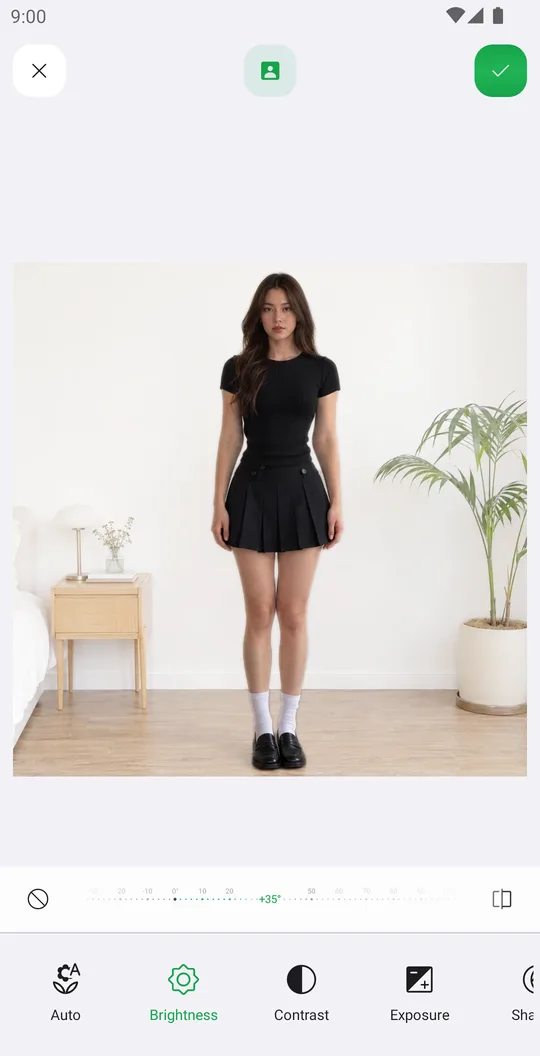
Cocok dipakai bersama
Coba Sesuaikan gratis
Gratis di Google Play. iOS segera hadir.