
Stickers
Decora tus fotos con stickers de la Biblioteca Pichype, stickers inteligentes de Recordatorio y Calendario, y coloca cualquier sticker detrás de la persona.

¿Qué es Stickers?
Añade todos los stickers que quieras y controla cada uno: mueve, cambia el tamaño, gira, voltea, bloquea, duplica y cambia el orden. Cientos de stickers te esperan en la Biblioteca, y los stickers inteligentes añaden un recordatorio o una fecha de calendario a la foto.
Cambia Capas a Fondo y el sticker pasa detrás de la persona, como si estuviera ahí de verdad. Las mismas herramientas funcionan en Texto y Wrap.
Todo en Stickers
Stickers
Lo que puedes añadir.
- Biblioteca
- Recordatorio
- Calendario
- Biblioteca
- Cientos de stickers en paquetes.
- Recordatorio, Calendario
- Stickers inteligentes con tu propia nota o fecha.
Sobre la foto
Cada sticker tiene sus propios botones sobre la foto. Arrástralo con un dedo y pellizca para cambiar el tamaño y girarlo.
- Voltear
- Bloquear
- Girar y ampliar
- Eliminar
- Voltear
- Refléjalo de izquierda a derecha.
- Bloquear
- Fíjalo para que no se mueva por accidente.
- Girar y ampliar
- Arrastra el controlador de la esquina para girarlo y cambiar el tamaño con un dedo.
- Eliminar
- Quítalo de la foto.
Menú de pulsación larga
Mantén pulsado un sticker para abrir el menú completo.
- Bloquear
- Duplicar
- Traer adelante
- Enviar atrás
- Restablecer
- Eliminar
- Duplicar
- Crea una copia exacta con la misma posición y tamaño.
- Traer adelante, Enviar atrás
- Ponlo delante o detrás de otro sticker.
- Restablecer
- Devuélvelo a la posición y el tamaño predeterminados.
Ajustar
Ajustes que facilitan una colocación precisa.
- Toque
- Guías
- Grado
- Lista
- Opacidad
- Zoom
- Toque
- Pasa tus dedos de los stickers a la foto para poder hacer zoom en los detalles. Desactívalo para volver a mover los stickers.
- Guías
- Muestra líneas de alineación mientras mueves.
- Grado
- Ajusta la rotación a ángulos exactos.
- Lista
- Ve todos los stickers que añadiste y bloquea cualquiera de ellos.
- Opacidad, Zoom
- Deslizadores para la transparencia y el tamaño del sticker seleccionado.
Capas
Pon un sticker detrás de la persona para un look de revista.
- Todo
- Fondo
- Eliminación de fondo
- Todo
- El sticker queda encima de toda la foto.
- Fondo
- El sticker pasa detrás de la persona usando la máscara de IA.
- Eliminación de fondo
- Si la máscara no está bien, toca Recorte para abrir Quitar fondo y deja la máscara exactamente como quieres.
Cómo usar Stickers en Pichype
- 1Abre Sticker
Elige una foto y toca Sticker.
- 2Añade stickers
Elige de la Biblioteca o añade un sticker de Recordatorio o Calendario.
- 3Colócalos
Arrastra, pellizca y gira. Mantén pulsado para duplicar, ordenar y restablecer.
- 4Pon uno detrás de ti y guarda
Cambia Capas a Fondo para un sticker detrás de la persona y luego guarda.
Preguntas frecuentes sobre Stickers
¿Cómo pongo un sticker detrás de mí?
Cambia Capas a Fondo. El sticker pasa detrás de la persona. Si el borde no se ve bien, toca Recorte y corrige la máscara en Quitar fondo.
¿Cómo hago zoom en la foto sin mover el sticker?
Abre Ajustes y activa Táctil. Ahora tus dedos mueven la foto. Desactívalo para volver a mover los stickers.
¿Cómo hago una copia de un sticker?
Mantenlo pulsado y toca Duplicar. La copia conserva el mismo tamaño y posición.
Tutoriales de Stickers
Todos los tutoriales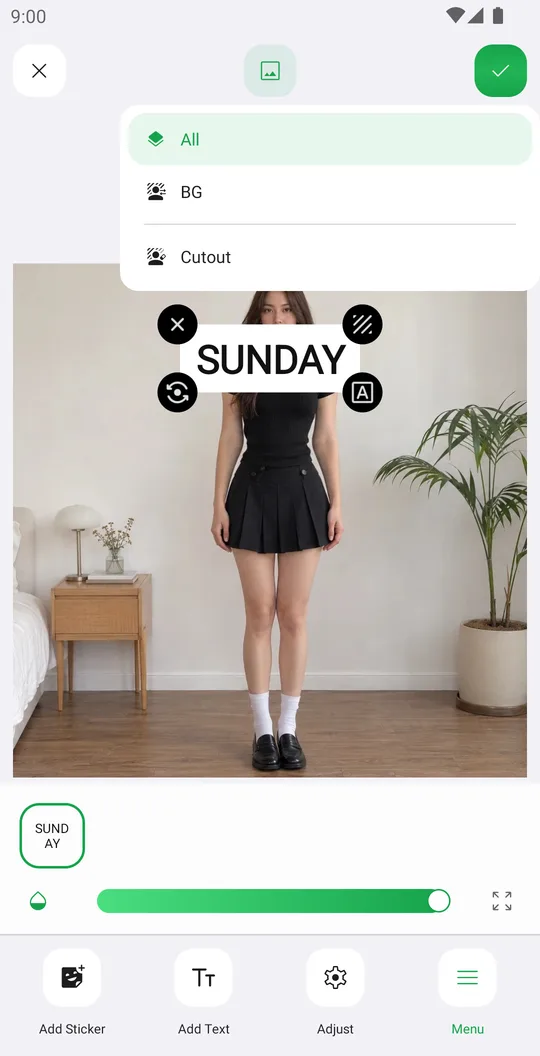
Combina bien con
Prueba Stickers gratis
Gratis en Google Play. iOS muy pronto.