
AI 배경 제거
AI가 피사체를 찾아 한 번의 탭으로 배경을 제거합니다. 가장자리는 매직 지우개, 일반 지우개, 복원 브러시로 다듬으세요.
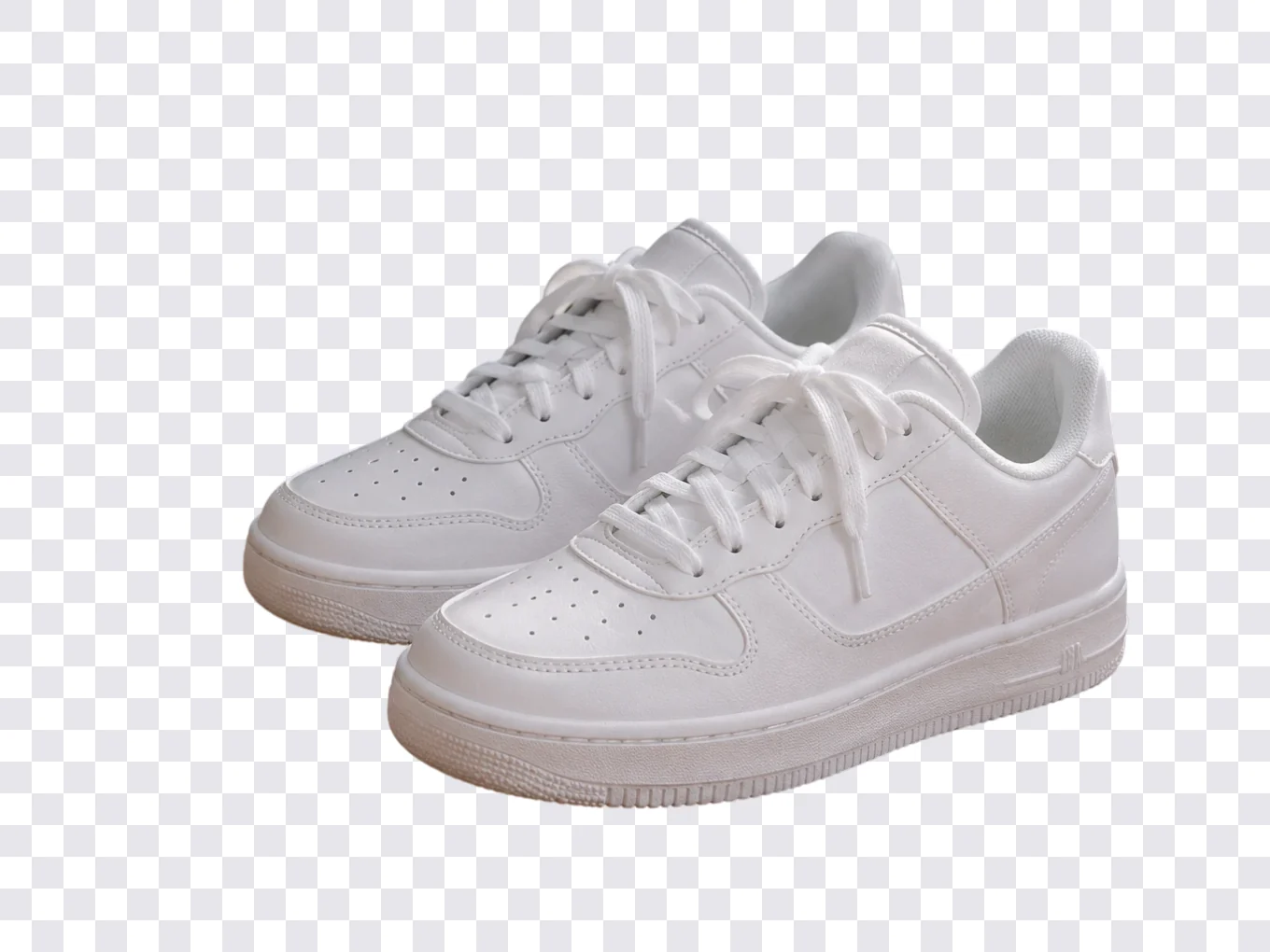
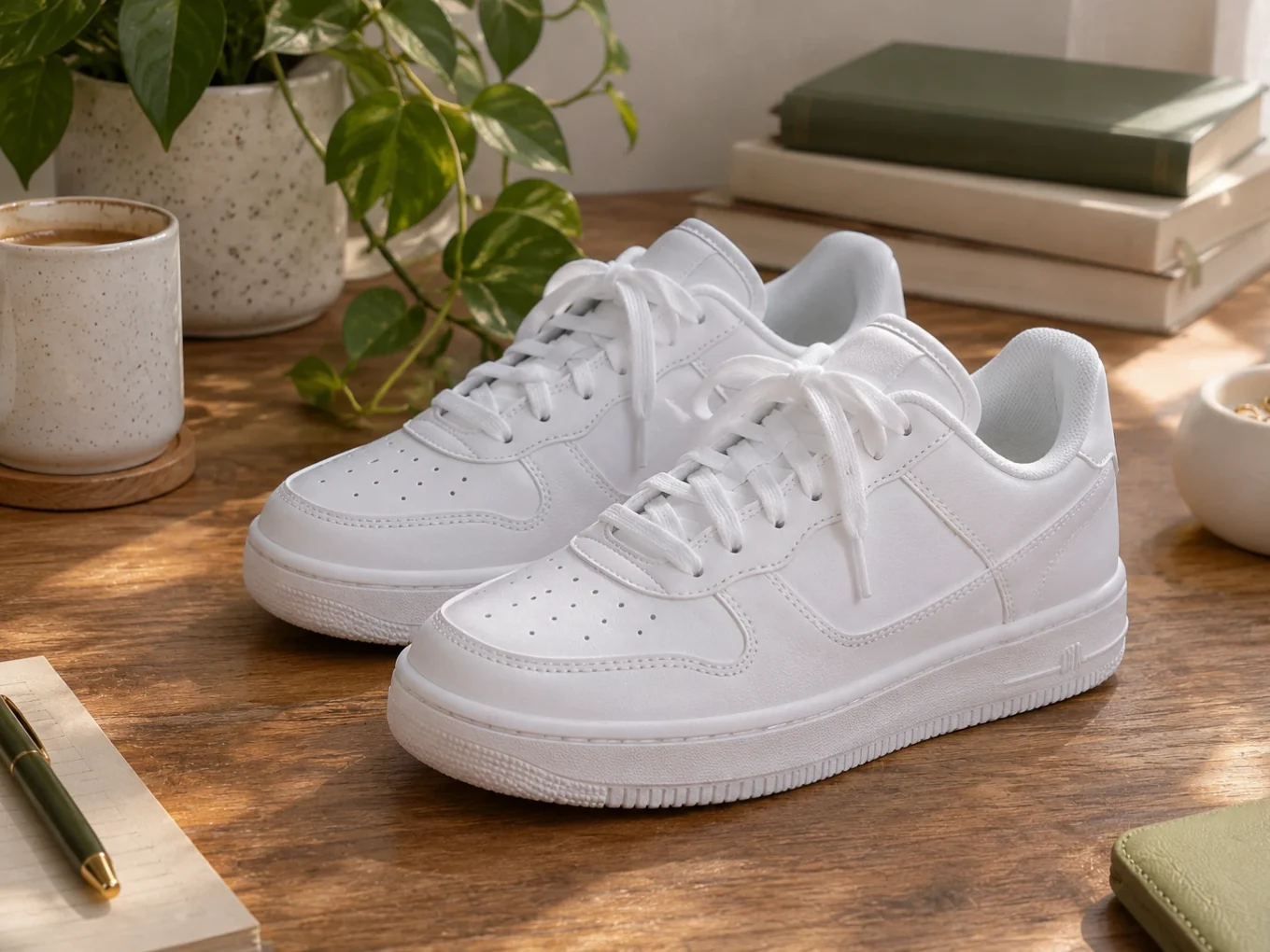
AI 배경 제거이란?
배경 제거는 Pichype의 모든 누끼가 만들어지는 곳입니다. AI를 한 번 탭하면 사람이나 사물 주변의 배경이 사라집니다. 완벽한 가장자리를 원하면 세 가지 지우개로 직접 마무리하세요.
다른 도구도 같은 마스크를 사용합니다. 내 뒤에 놓는 스티커와 텍스트, 래핑, 모션, 필터와 효과의 레이어. 각 도구에는 마스크를 고치러 이곳으로 오는 누끼 버튼이 있습니다.
AI 배경 제거의 모든 것
지우개
한 번의 탭부터 픽셀 단위 가장자리까지.
- AI
- 자동
- 지우개
- 복원
- AI
- 한 번의 탭으로 배경 전체를 제거합니다.
- 자동
- 매직 지우개: 영역을 터치하면 주변의 비슷한 색을 지웁니다. 슬라이더로 허용 범위, 즉 얼마나 비슷한 색까지 지울지 정합니다.
- 지우개
- 일반 브러시처럼 손으로 지웁니다.
- 복원
- 실수로 지운 부분을 다시 칠합니다.
보조 도구
남은 부분을 쉽게 확인하게 도와줍니다.
- 브러시 모양
- 배경 미리보기
- 브러시 크기
- 실행 취소
- 다시 실행
- 브러시 모양
- 가장자리와 모서리에 맞게 지우개 모양을 바꿉니다.
- 배경 미리보기
- 누끼 뒤의 색을 바꿔 가장자리에 남은 부분이 없는지 확인합니다.
- 실행 취소, 다시 실행
- 획 단위로 앞뒤로 이동합니다.
다음
누끼로 할 수 있는 것.
- 자르기
- 배경 변경
- 저장
- 자르기
- 피사체 주변의 빈 공간을 잘라 냅니다.
- 배경 변경
- 누끼를 바로 새 배경에 올립니다.
- 저장
- 누끼를 투명 배경으로 저장합니다.
Pichype에서 AI 배경 제거 사용하는 방법
- 1배경 제거 열기
사진을 고르고 배경 제거를 탭하세요.
- 2AI로 누끼 따기
AI를 탭하세요. 사람이나 사물 주변의 배경이 사라집니다.
- 3가장자리 정리
확대한 뒤 자동, 지우개 또는 복원을 사용하세요. 배경 미리보기를 바꿔 모든 가장자리를 확인하세요.
- 4저장하거나 계속하기
투명 누끼를 저장하거나, 잘라 내거나, 바로 배경 변경으로 이동하세요.
AI 배경 제거 자주 묻는 질문
사람뿐 아니라 사물에도 되나요?
네. AI는 사람, 제품, 반려동물 등 윤곽이 뚜렷한 피사체에 모두 작동합니다.
AI가 머리카락 일부를 잘라 냈어요. 되살리려면?
복원을 선택하고 빠진 부분을 칠하세요. 가는 머리카락은 확대해서 작업하세요.
자동 슬라이더는 무엇을 하나요?
허용 범위를 정합니다. 높이면 비슷한 색을 더 넓게 지우고, 낮추면 아주 가까운 색만 지웁니다.
누끼를 다른 도구에서도 쓸 수 있나요?
네. 같은 마스크가 내 뒤에 놓는 스티커와 텍스트, 래핑, 모션, 색상 도구의 레이어에서 작동합니다.
AI 배경 제거 튜토리얼
모든 튜토리얼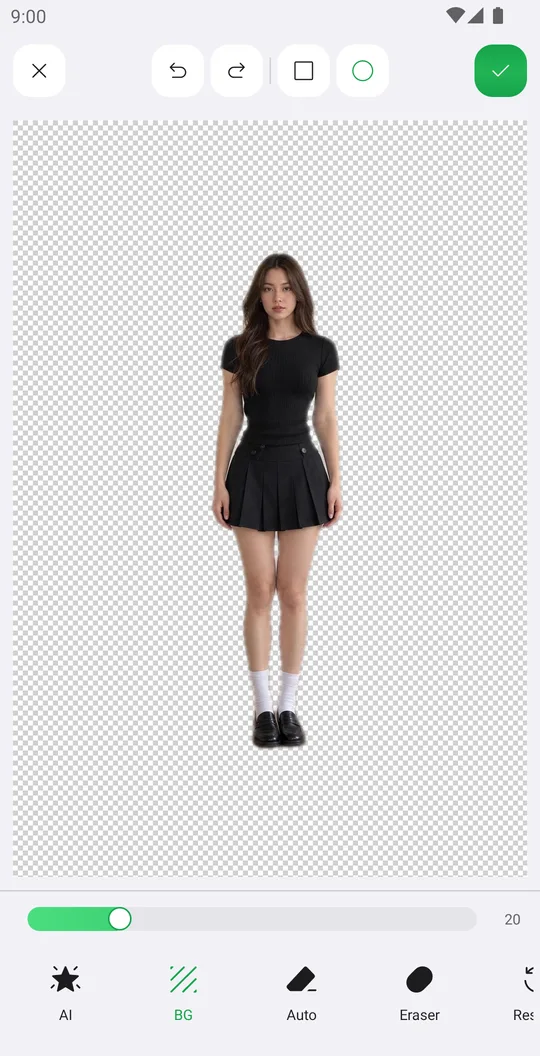
How to remove the background from a photo
Cut out a person or object with AI in one tap, clean the edges by hand and save it with a transparent background.

How to change the background of a photo
Put yourself on a new color, a Library background or your own picture, add an outline and fit the frame.
함께 쓰면 좋은 도구
AI 배경 제거 무료로 사용해 보기
Google Play에서 무료. iOS 곧 출시.