
Usuwanie tła z AI
AI znajduje obiekt i usuwa tło jednym dotknięciem. Popraw krawędzie magiczną gumką, zwykłą gumką i pędzlem przywracania.
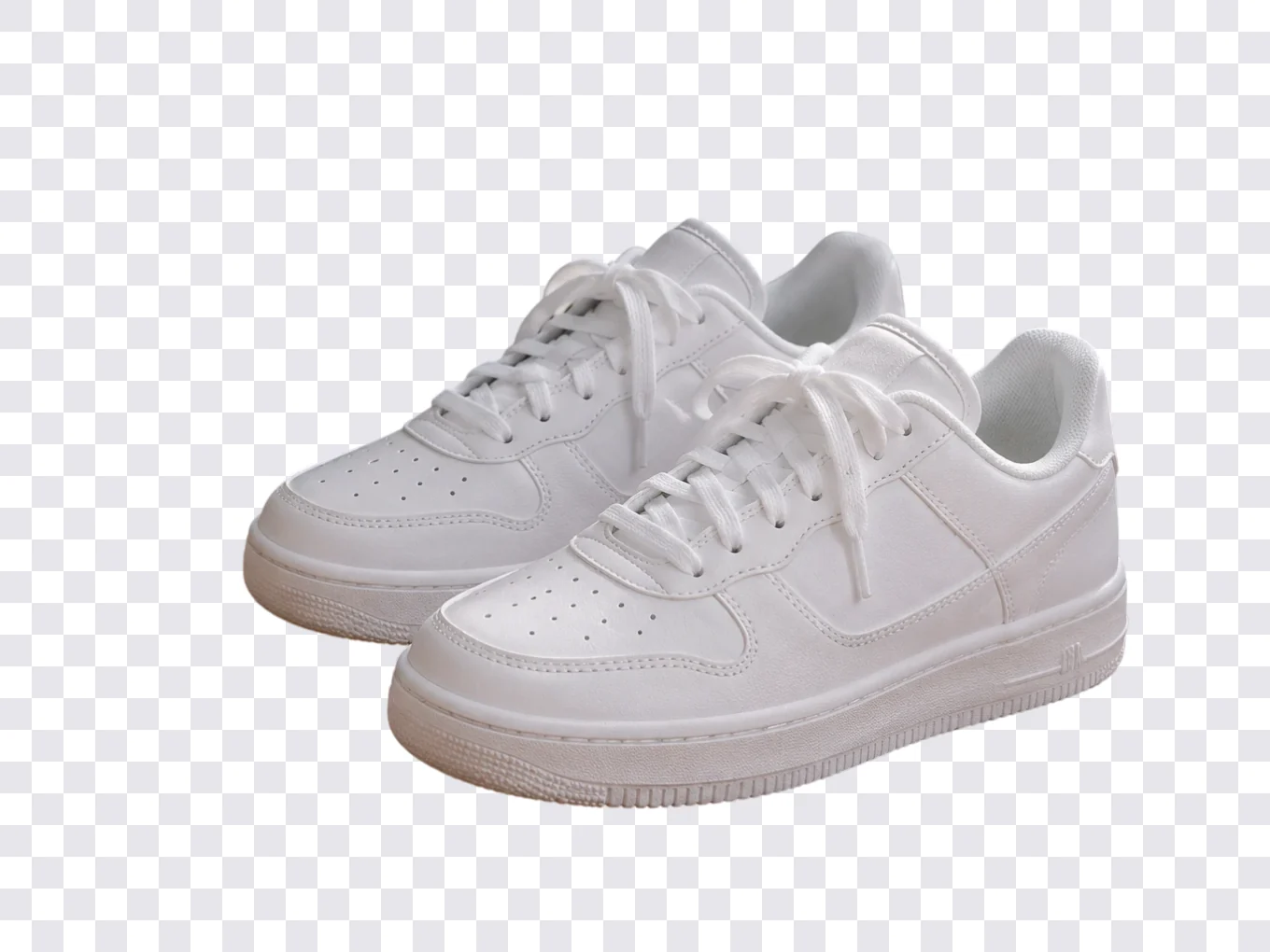
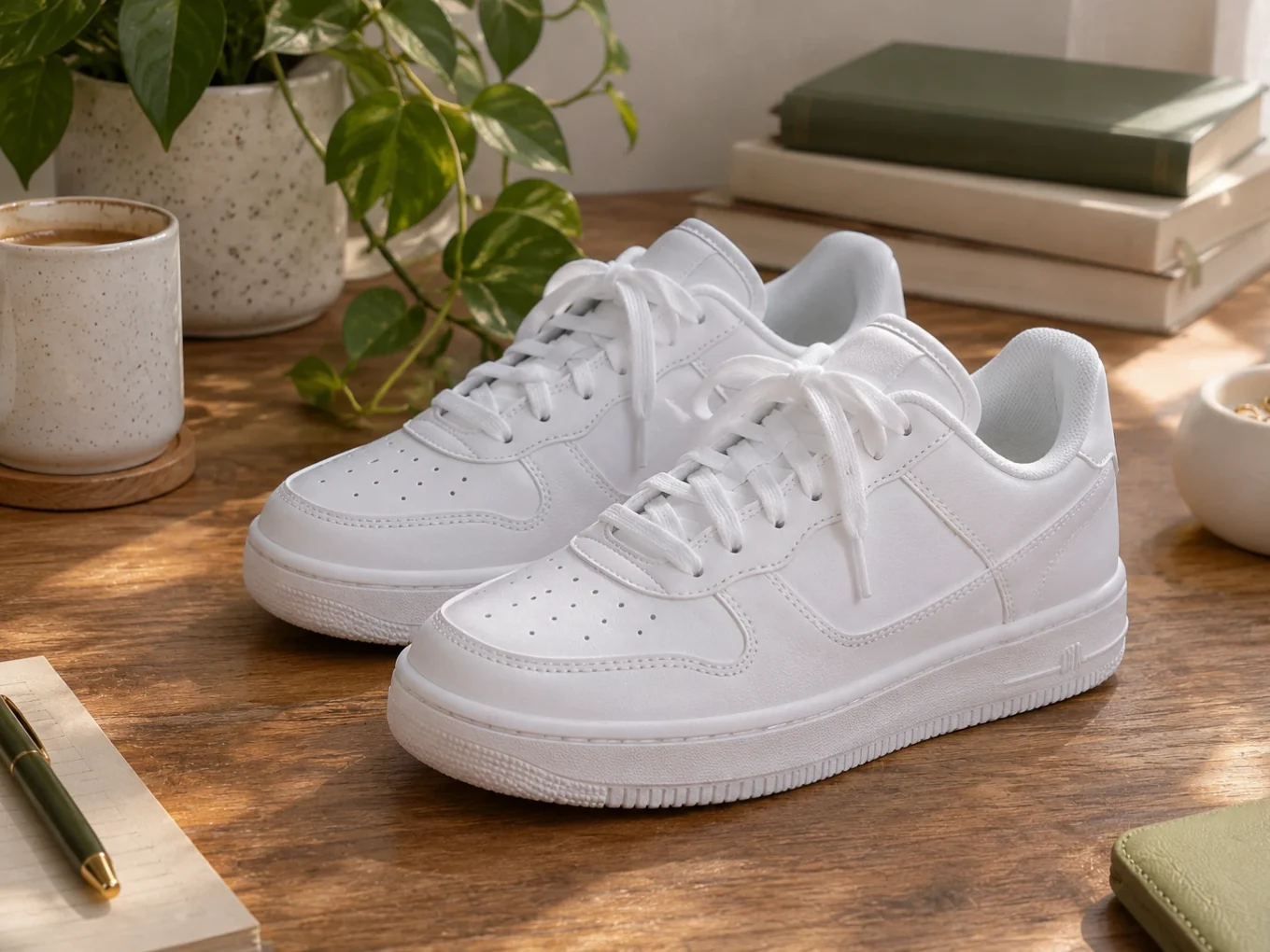
Czym jest Usuwanie tła z AI?
Usuwanie tła to miejsce, gdzie powstaje każde wycięcie w Pichype. Jedno dotknięcie AI usuwa tło wokół osoby lub obiektu. Dla idealnych krawędzi kończysz ręcznie trzema gumkami.
Inne narzędzia używają tej samej maski: naklejki i tekst za tobą, Wrap, Ruch, Warstwy w Filtrach i Efektach. Każde ma przycisk Wycięcie, który przenosi cię tutaj, by poprawić maskę.
Wszystko w Usuwanie tła z AI
Gumki
Od jednego dotknięcia do krawędzi co do piksela.
- AI
- Automatycznie
- Gumka
- Przywróć
- AI
- Usuwa całe tło jednym dotknięciem.
- Automatycznie
- Magiczna gumka: dotknij obszaru, a usunie podobne kolory wokół. Suwak ustawia tolerancję, czyli jak podobny musi być kolor, by został usunięty.
- Gumka
- Wymazuj ręcznie, jak zwykłym pędzlem.
- Przywróć
- Zamaluj z powrotem to, co usunięto przez pomyłkę.
Pomocniki
Ułatwiają zobaczenie, co zostało.
- Kształt pędzla
- Podgląd tła
- Rozmiar pędzla
- Cofnij
- Ponów
- Kształt pędzla
- Zmień kształt gumki dla krawędzi i narożników.
- Podgląd tła
- Zmień kolor za wycięciem, aby sprawdzić, czy na krawędziach nic nie zostało.
- Cofnij, Ponów
- Cofaj się lub idź dalej przy każdym pociągnięciu.
Dalej
Co zrobić z wycięciem.
- Przytnij
- Zmień tło
- Zapisz
- Przytnij
- Przytnij puste miejsce wokół obiektu.
- Zmień tło
- Od razu umieść wycięcie na nowym tle.
- Zapisz
- Zapisz wycięcie z przezroczystym tłem.
Jak używać narzędzia Usuwanie tła z AI w Pichype
- 1Otwórz Usuwanie tła
Wybierz zdjęcie i dotknij Usuwanie tła.
- 2Pozwól AI wyciąć
Dotknij AI. Tło wokół osoby lub obiektu znika.
- 3Wyczyść krawędzie
Przybliż i użyj Auto, Gumki lub Przywróć. Zmieniaj podgląd tła, aby sprawdzić każdą krawędź.
- 4Zapisz lub kontynuuj
Zapisz przezroczyste wycięcie, przytnij je albo przejdź od razu do Zmiany tła.
Pytania o Usuwanie tła z AI
Czy działa z przedmiotami, nie tylko z ludźmi?
Tak. AI działa z ludźmi, produktami, zwierzętami i innymi wyraźnymi obiektami.
AI ucięła część włosów. Jak je odzyskać?
Wybierz Przywróć i zamaluj brakującą część. Przybliż, aby poprawić cienkie kosmyki.
Do czego służy suwak Auto?
Ustawia tolerancję. Wyżej usuwa szerszy zakres podobnych kolorów, niżej tylko bardzo bliskie kolory.
Czy mogę użyć wycięcia w innych narzędziach?
Tak. Ta sama maska działa dla naklejek i tekstu za tobą, Wrap, Ruchu i Warstw w narzędziach koloru.
Poradniki: Usuwanie tła z AI
Wszystkie poradniki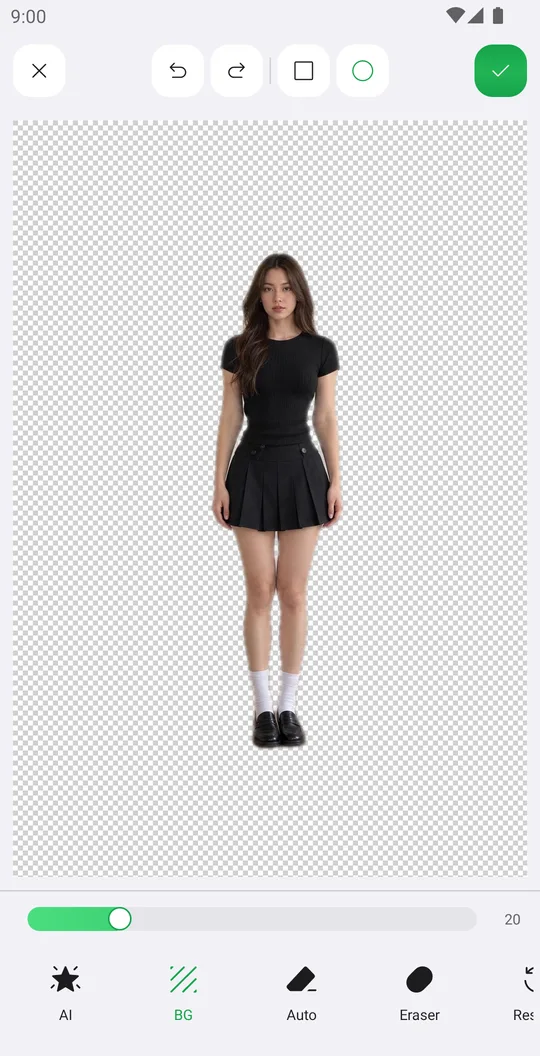
How to remove the background from a photo
Cut out a person or object with AI in one tap, clean the edges by hand and save it with a transparent background.

How to change the background of a photo
Put yourself on a new color, a Library background or your own picture, add an outline and fit the frame.
Dobrze łączy się z
Wypróbuj Usuwanie tła z AI za darmo
Za darmo w Google Play. Wkrótce na iOS.