
Naklejki
Ozdabiaj zdjęcia naklejkami z Biblioteki Pichype, inteligentnymi naklejkami Przypomnienie i Kalendarz i umieszczaj dowolną naklejkę za osobą.
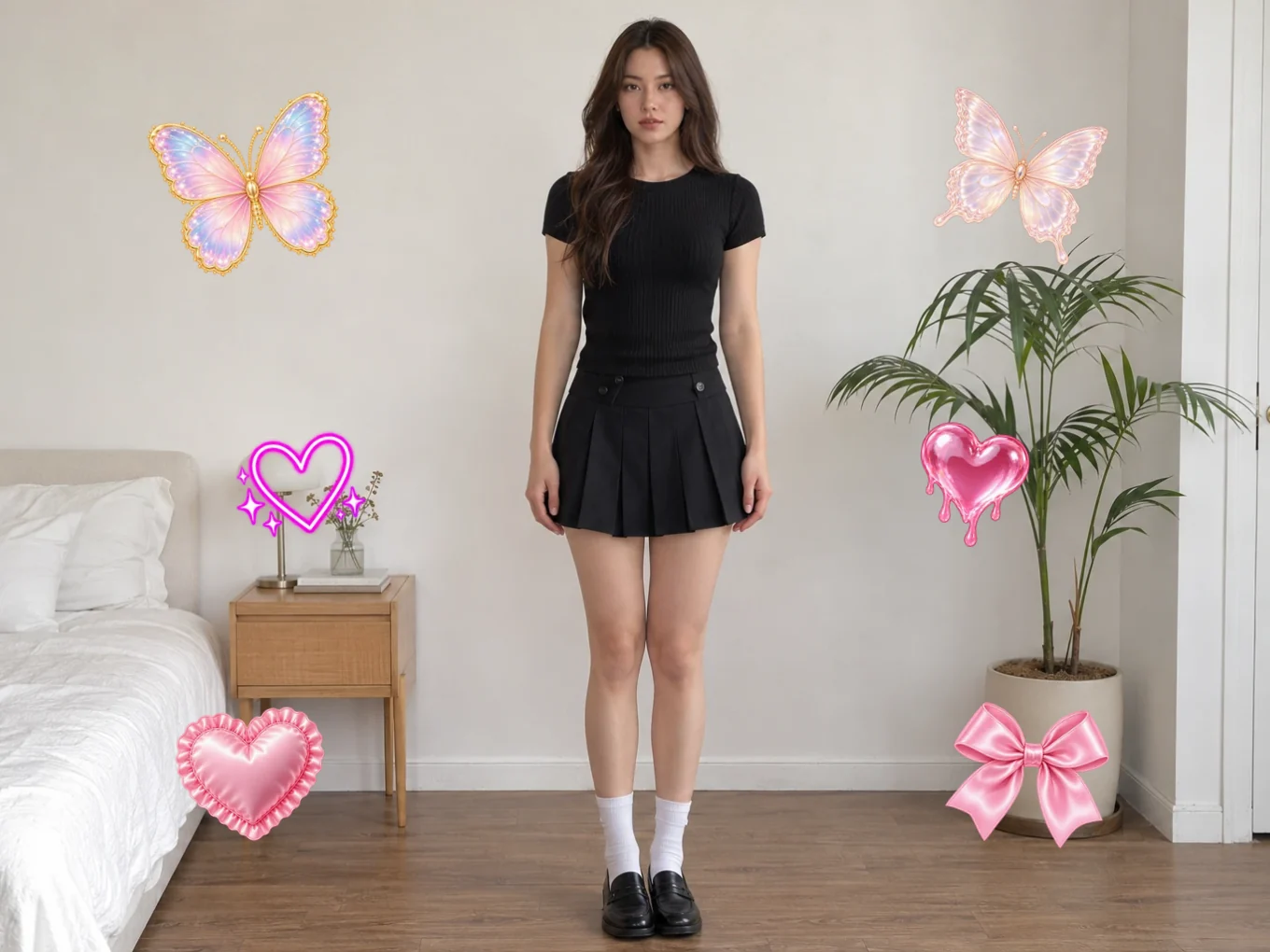
Czym jest Naklejki?
Dodaj tyle naklejek, ile chcesz, i steruj każdą: przesuwaj, zmieniaj rozmiar, obracaj, odbijaj, blokuj, duplikuj i zmieniaj kolejność. W Bibliotece czekają setki naklejek, a inteligentne naklejki dodają do zdjęcia przypomnienie lub datę z kalendarza.
Przełącz Warstwy na Tło, a naklejka trafi za osobę, jakby naprawdę tam była. Te same narzędzia działają w Tekście i Wrap.
Wszystko w Naklejki
Naklejki
Co możesz dodać.
- Biblioteka
- Przypomnienie
- Kalendarz
- Biblioteka
- Setki naklejek w paczkach.
- Przypomnienie, Kalendarz
- Inteligentne naklejki z twoją notatką lub datą.
Na zdjęciu
Każda naklejka ma własne przyciski bezpośrednio na zdjęciu. Przeciągaj ją jednym palcem, rozsuwaj palce, by zmieniać rozmiar i obracać.
- Odbij
- Zablokuj
- Obrót i powiększenie
- Usuń
- Odbij
- Odbij ją z lewej na prawą.
- Zablokuj
- Przypnij, by nie przesunęła się przypadkiem.
- Obrót i powiększenie
- Przeciągnij uchwyt w rogu, by obracać i zmieniać rozmiar jednym palcem.
- Usuń
- Usuń ją ze zdjęcia.
Menu długiego przytrzymania
Przytrzymaj naklejkę, aby otworzyć pełne menu.
- Zablokuj
- Duplikuj
- Przesuń do przodu
- Przesuń do tyłu
- Resetuj
- Usuń
- Duplikuj
- Utwórz dokładną kopię z tą samą pozycją i rozmiarem.
- Przesuń do przodu, Przesuń do tyłu
- Umieść ją przed inną naklejką lub za nią.
- Resetuj
- Przywróć domyślną pozycję i rozmiar.
Dostosuj
Ustawienia ułatwiające precyzyjne umieszczanie.
- Dotknij
- Przewodniki
- Stopień
- Lista
- Krycie
- Powiększ
- Dotknij
- Przełącz palce z naklejek na zdjęcie, by przybliżyć szczegóły. Wyłącz, by znów przesuwać naklejki.
- Przewodniki
- Pokazuje linie wyrównania podczas przesuwania.
- Stopień
- Przyciąga obrót do dokładnych kątów.
- Lista
- Zobacz wszystkie dodane naklejki i zablokuj dowolną z nich.
- Krycie, Powiększenie
- Suwaki przezroczystości i rozmiaru wybranej naklejki.
Warstwy
Umieść naklejkę za osobą, by uzyskać efekt jak z magazynu.
- Wszystkie
- Tło
- Usuwanie tła
- Wszystkie
- Naklejka leży nad całym zdjęciem.
- Tło
- Naklejka trafia za osobę dzięki masce AI.
- Usuwanie tła
- Jeśli maska nie jest dokładna, dotknij Wycięcie, by otworzyć Usuwanie tła i ustawić maskę dokładnie tak, jak chcesz.
Jak używać narzędzia Naklejki w Pichype
- 1Otwórz Naklejki
Wybierz zdjęcie i dotknij Naklejki.
- 2Dodaj naklejki
Wybierz z Biblioteki lub dodaj naklejkę Przypomnienie albo Kalendarz.
- 3Rozmieść je
Przeciągaj, rozsuwaj i obracaj. Przytrzymaj, by duplikować, ustalać kolejność i resetować.
- 4Umieść jedną za sobą i zapisz
Przełącz Warstwy na Tło, by naklejka była za osobą, a potem zapisz.
Pytania o Naklejki
Jak umieścić naklejkę za sobą?
Przełącz Warstwy na Tło. Naklejka trafi za osobę. Jeśli krawędź wygląda źle, dotknij Wycięcie i popraw maskę w Usuwaniu tła.
Jak przybliżyć zdjęcie, nie przesuwając naklejki?
Otwórz Dostosuj i włącz Dotyk. Teraz palce przesuwają zdjęcie. Wyłącz, by znów przesuwać naklejki.
Jak zrobić kopię naklejki?
Przytrzymaj ją i dotknij Duplikuj. Kopia zachowa ten sam rozmiar i pozycję.
Poradniki: Naklejki
Wszystkie poradniki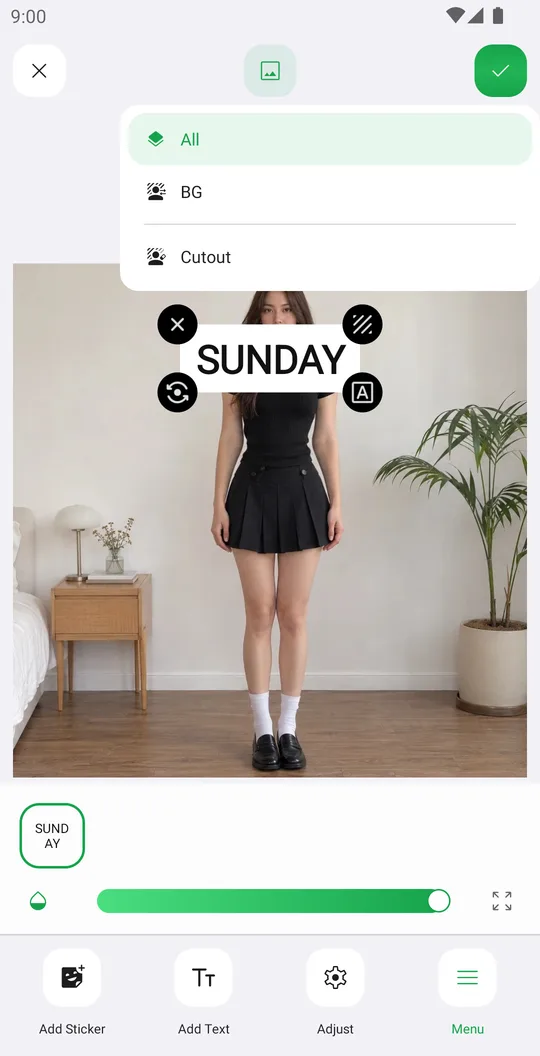
Dobrze łączy się z
Wypróbuj Naklejki za darmo
Za darmo w Google Play. Wkrótce na iOS.