
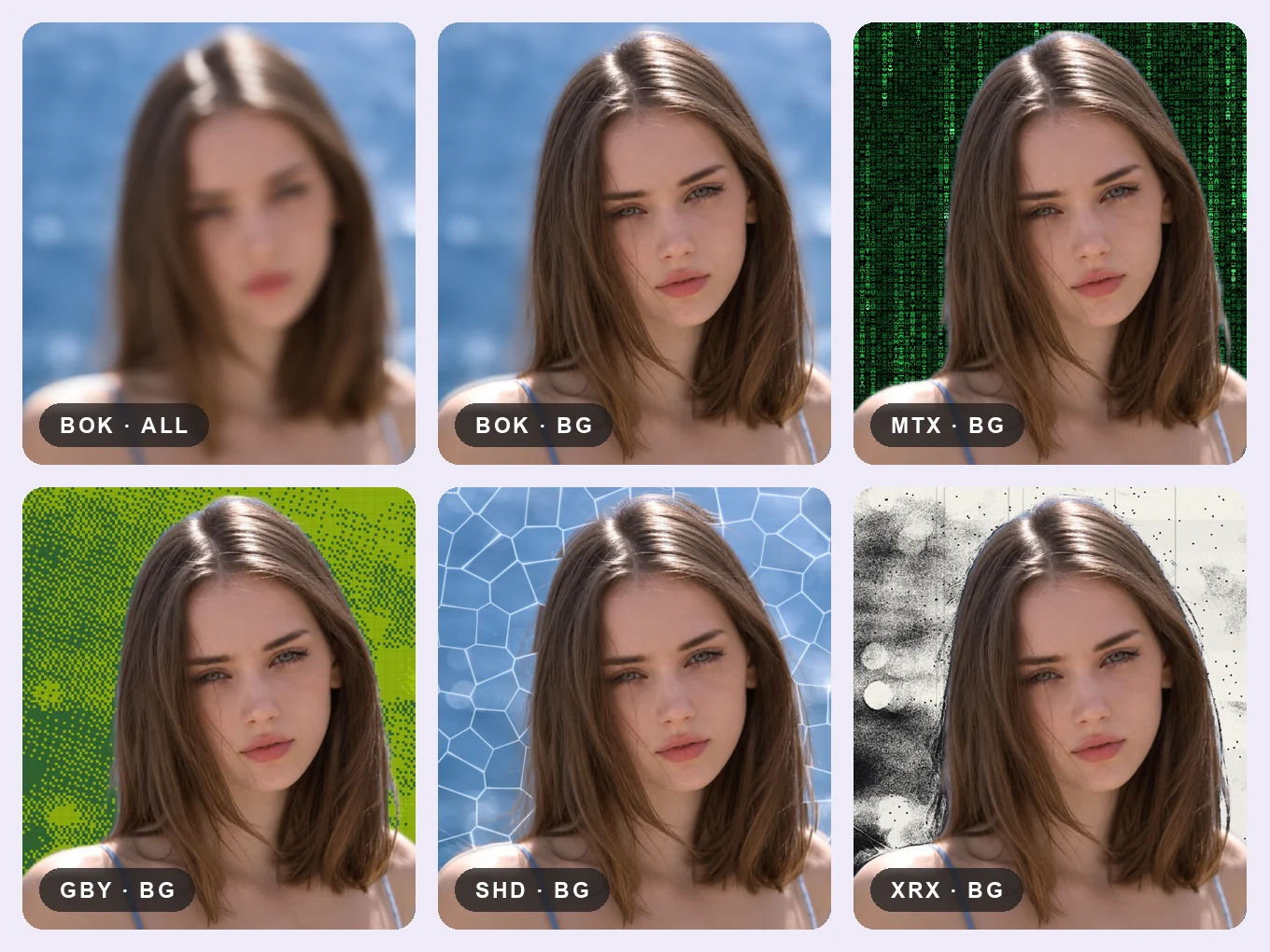
什么是效果?
效果会改变整张照片的风格:镜头模糊、故障、老相机、漏光或绘画。每种效果都有强度滑块和专属调节,例如数量、颗粒、位置或大小。
借助图层,你可以只模糊背景打造人像效果,或只把人物变成素描。
效果的全部功能
模糊
镜头模糊、玻璃和扭曲。
- 散景
- 棱纹玻璃
- 倒影
- 模糊
- 移轴
- 鱼眼
- 动态模糊
- 径向模糊
- 旋转模糊
- 涟漪
- 波浪
故障
数字噪点、色彩分离和屏幕瑕疵。
- ASCII
- 像素拉伸
- 全息
- 矩阵
- 碎裂
- 色散
- 径向色散
- 棱镜
- 重影
- VHS
- 重度 VHS
- 故障
- 块状故障
- 扫描故障
- 抖动
复古
老相机、印刷、屏幕和胶片。
- 孔版印刷
- CCD 相机
- Game Boy
- LED 屏幕
- 复印
- 蓝晒
- CRT
- 扫描线
- 胶片颗粒
- 纸张
- 半调
- 交叉排线
- 点描
- 曝光过度
- 通道互换
- 热成像
- 红外
- 彩色暗角
- 褪色色阶
亮部
辉光、光晕、漏光和氛围。
- 光晕扩散
- 漏光
- 闪光
- 变形宽银幕光晕
- 光环
- 泛光
- 丁达尔光
- 暗角
- 雾气
- 阴影扩散
- 光线扩散
画布
把照片变成素描、绘画或版画。
- 雕刻
- 螺旋雕刻
- 钞票
- 铬金属
- 像素化
- 圆点马赛克
- 素描
- 油画
- 卡通
- 水彩
- 漫画
- 浮雕
- 边缘
- 墨线边缘
- 麻胶版画
- 美颜磨皮
图层
选择编辑作用的位置。AI 会找到人物,所以你可以修改整张照片、只改人物或只改背景。
- 全部
- 遮罩
- 背景
- 抠图
- 比较
- 放弃
- 全部、遮罩、背景
- 点按顶部的图层按钮。全部会改变整张照片,遮罩只改人物,背景只改人物后方。
- 抠图
- 如果 AI 遮罩漏掉了某处,点按抠图并在去除背景中修正。背景图层会自动跟随新遮罩。
- 比较
- 按住查看原图,松开查看编辑效果。
- 放弃
- 重置你在此工具中做的所有修改,重新开始。
如何在 Pichype 中使用效果
- 1打开效果
选择一张照片并点按效果。
- 2选择分组和效果
打开模糊、故障、复古、光效或画布,然后点按一个效果。
- 3调整
设置强度和效果的专属调节,并选择图层。
- 4对比并保存
按住对比,然后保存。
效果常见问题
可以只编辑人物或只编辑背景吗?
可以。点按顶部的图层按钮,人物选遮罩,背景选背景。如果边缘不够完美,点按抠图,在去除背景中修正遮罩,编辑会跟随新的边缘。
怎样只模糊背景?
选择散景或模糊,然后把图层切换到背景。
可以叠加多个效果吗?
可以。应用一个效果并保存,然后再次打开效果添加下一个。
效果教程
全部教程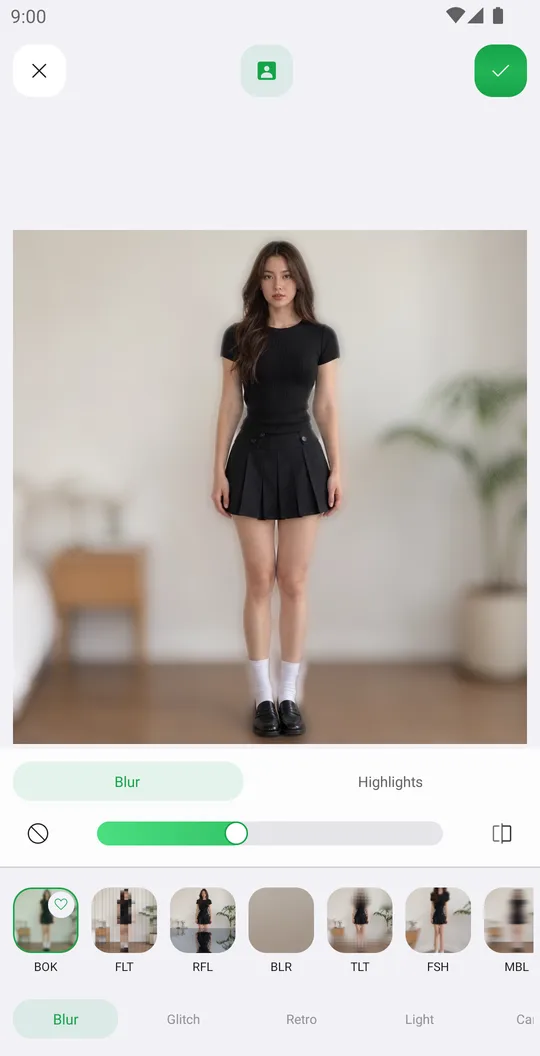
搭配使用
免费试用效果
Google Play 免费下载,iOS 版即将推出。