
Эффекты
72 эффекта со своими настройками: от мягкого боке и свечения до VHS, голограммы и масляной живописи.
Что такое «Эффекты»?
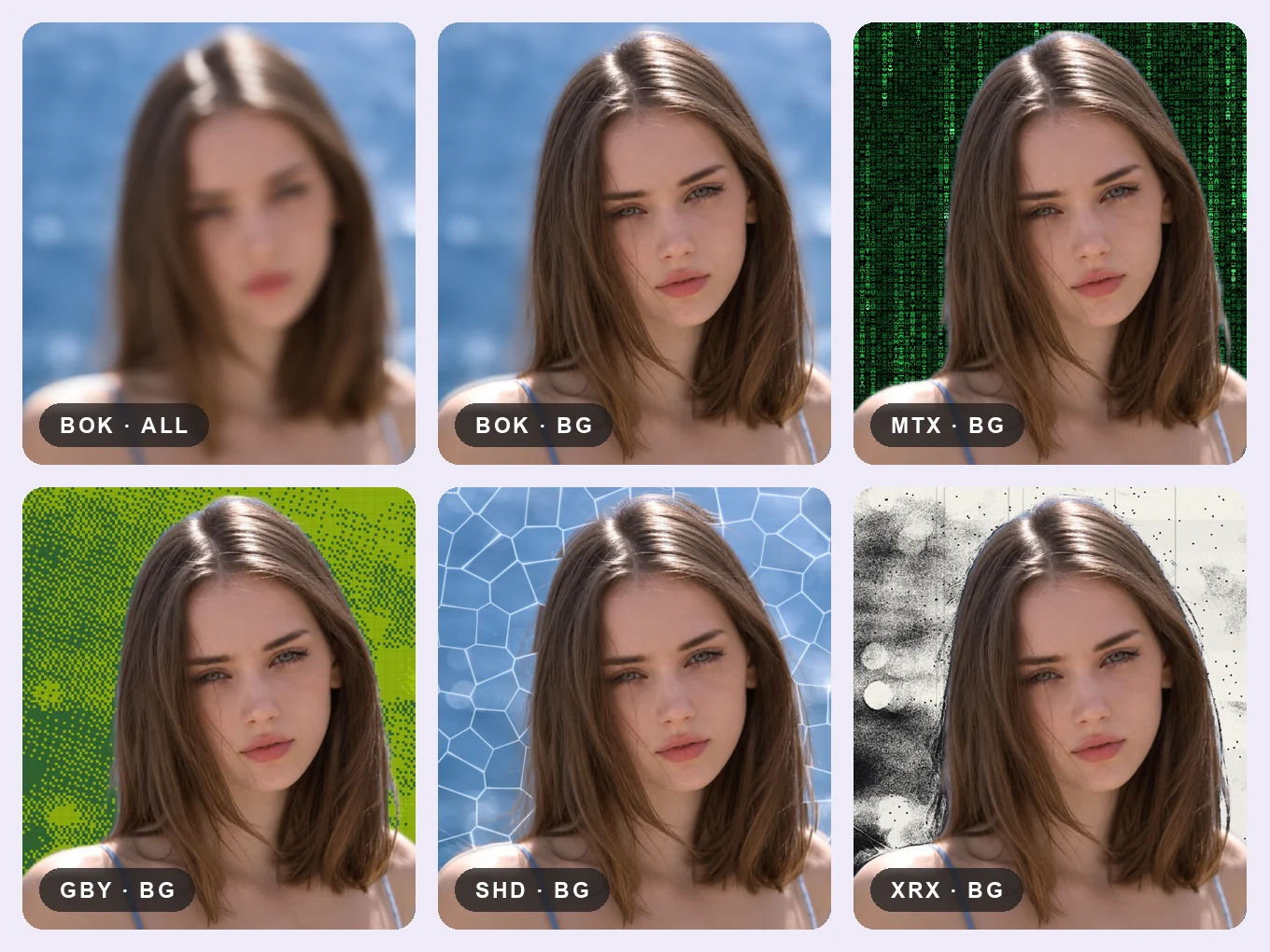
Эффекты меняют вид всего фото: размытие объектива, глитч, старая камера, засветки или живопись. У каждого эффекта есть ползунок силы и свои параметры: количество, зерно, положение или размер.
Со Слоями можно размыть только фон для портретного эффекта или превратить в набросок только человека.
Всё в инструменте «Эффекты»
Размытие
Размытия объектива, стекло и искажения.
- Боке
- Рифлёное стекло
- Отражение
- Размытие
- Тилт-шифт
- Рыбий глаз
- Размытие в движении
- Радиальное размытие
- Размытие вращением
- Рябь
- Волна
Глитч
Цифровой шум, расслоение цветов и артефакты экрана.
- ASCII
- Растяжение пикселей
- Голограмма
- Матрица
- Осколки
- Хроматизм
- Радиальный хроматизм
- Призма
- Призрак
- VHS
- Сильный VHS
- Глитч
- Блочный глитч
- Глитч развёртки
- Дизеринг
Ретро
Старые камеры, печать, экраны и плёнка.
- Ризограф
- Цифромыльница
- Game Boy
- LED-экран
- Ксерокс
- Цианотипия
- ЭЛТ
- Строки развёртки
- Плёночное зерно
- Бумага
- Полутон
- Перекрёстная штриховка
- Пунктир
- Соляризация
- Смена каналов
- Тепловизор
- Инфракрасный
- Цветная виньетка
- Выцветшие уровни
Точка белого
Свечение, блики, засветки и атмосфера.
- Ореол
- Засветка
- Искры
- Анаморфный блик
- Аура
- Свечение
- Лучи света
- Виньетка
- Туман
- Растекание теней
- Растекание света
Холст
Превратите фото в рисунок, живопись или гравюру.
- Гравюра
- Спиральная гравюра
- Банкнота
- Хром
- Пикселизация
- Мозаика из кругов
- Набросок
- Масляная живопись
- Мультфильм
- Акварель
- Комикс
- Тиснение
- Контуры
- Чернильные контуры
- Линогравюра
- Бьюти-сглаживание
Слои
Выберите, куда пойдёт правка. ИИ находит человека, поэтому можно менять всё фото, только человека или только фон.
- Все
- Маска
- Фон
- Удаление фона
- Сравнить
- Отменить
- Всё, Маска, Фон
- Нажмите кнопку слоёв вверху. «Всё» меняет всё фото, «Маска» — только человека, «Фон» — только то, что позади.
- Удаление фона
- Если маска ИИ что-то пропустила, нажмите Вырезка и поправьте её в Удалении фона. Слой фона сам подстроится под новую маску.
- Сравнить
- Удерживайте, чтобы увидеть оригинал, отпустите, чтобы увидеть правку.
- Отменить
- Сбросить всё, что вы изменили в этом инструменте, и начать заново.
Как пользоваться инструментом «Эффекты» в Pichype
- 1Откройте Эффекты
Выберите фото и нажмите Эффекты.
- 2Выберите группу и эффект
Откройте Размытие, Глитч, Ретро, Свет или Холст и нажмите на эффект.
- 3Настроить
Задайте силу и параметры эффекта и выберите слой.
- 4Сравните и сохраните
Удерживайте «Сравнить», затем сохраните.
Частые вопросы: Эффекты
Можно ли редактировать только человека или только фон?
Да. Нажмите кнопку слоёв вверху и выберите Маску для человека или Фон для фона. Если край неидеален, нажмите Вырезка, поправьте маску в Удалении фона, и правка подстроится под новый край.
Как размыть только фон?
Выберите Боке или Размытие и переключите слой на Фон.
Можно ли совместить несколько эффектов?
Да. Примените один эффект, сохраните, снова откройте Эффекты и добавьте следующий.
Уроки: Эффекты
Все уроки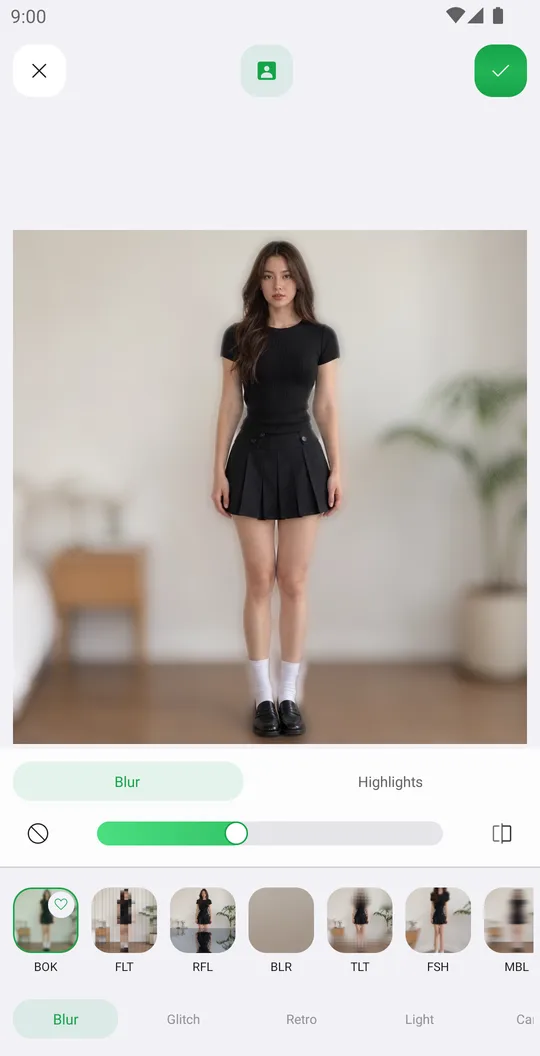
Хорошо сочетается с
Попробуйте «Эффекты» бесплатно
Бесплатно в Google Play. Скоро на iOS.