
Efekty
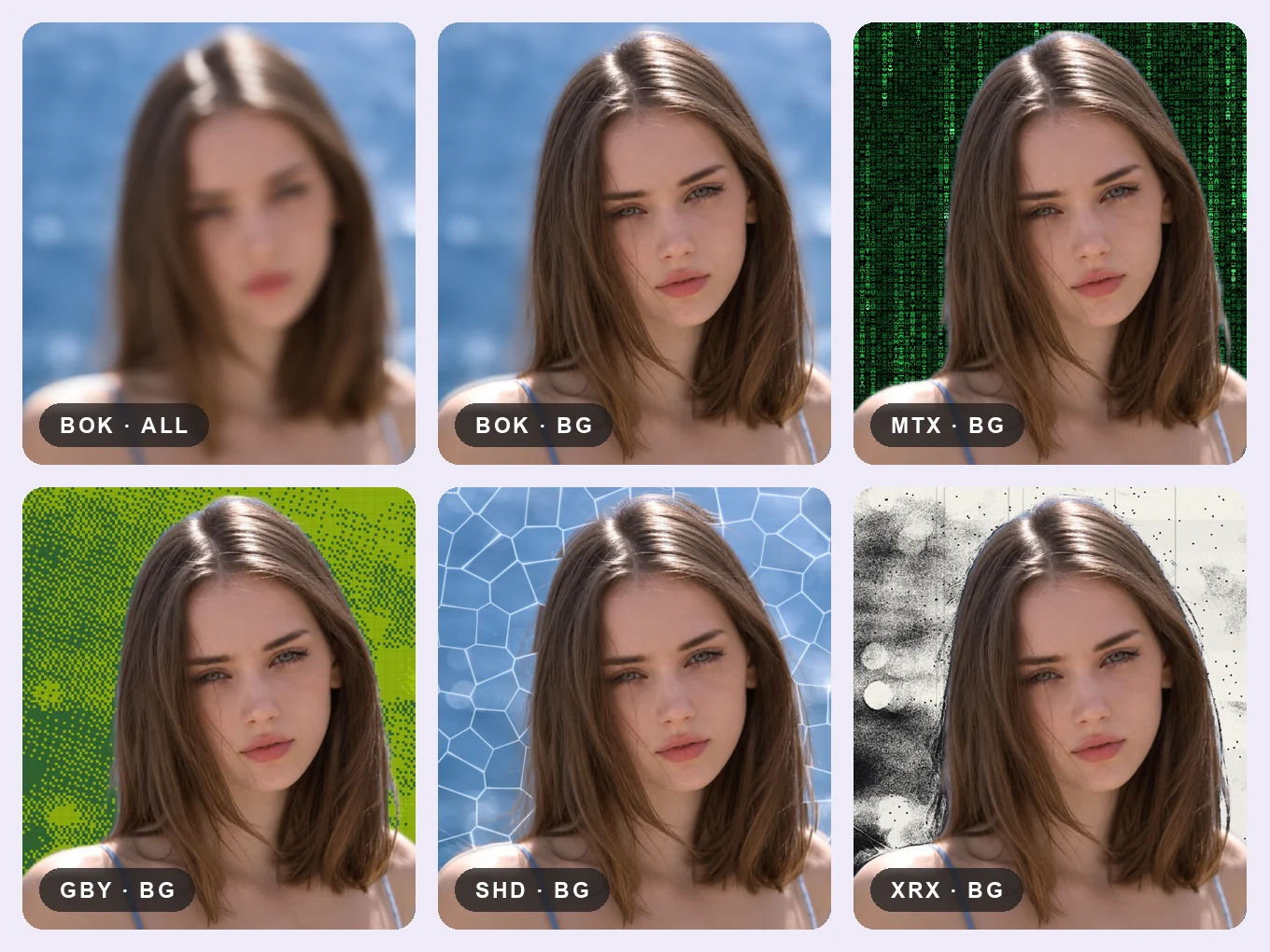
72 efekty z własnymi ustawieniami, od miękkiego bokeh i poświaty po VHS, hologram i obraz olejny.
Czym jest Efekty?
Efekty zmieniają wygląd całego zdjęcia: rozmycie obiektywu, glitch, stary aparat, przecieki światła lub obraz. Każdy efekt ma suwak mocy i własne ustawienia, takie jak ilość, ziarno, położenie czy rozmiar.
Dzięki Warstwom możesz rozmyć tylko tło dla efektu portretowego albo zamienić w szkic tylko osobę.
Wszystko w Efekty
Rozmycie
Rozmycia obiektywu, szkło i zniekształcenia.
- Bokeh
- Szkło żłobione
- Odbicie
- Rozmycie
- Tilt-shift
- Rybie oko
- Rozmycie ruchu
- Rozmycie promieniste
- Rozmycie obrotowe
- Fala
- Fala
Glitch
Szum cyfrowy, rozszczepienie kolorów i błędy ekranu.
- ASCII
- Rozciąganie pikseli
- Hologram
- Matrix
- Odłamki
- Chromatyczny
- Chromatyczny promienisty
- Pryzmat
- Duch
- VHS
- Mocny VHS
- Glitch
- Glitch blokowy
- Glitch skanowania
- Dithering
Retro
Stare aparaty, wydruki, ekrany i klisza.
- Risografia
- Digicam
- Game Boy
- Ekran LED
- Ksero
- Cyjanotypia
- CRT
- Linie skanowania
- Ziarno kliszy
- Papier
- Półton
- Kreskowanie krzyżowe
- Puentylizm
- Solaryzacja
- Zamiana kanałów
- Termowizja
- Podczerwień
- Kolorowa winieta
- Wyblakłe poziomy
Jasne
Poświata, flary, przecieki światła i atmosfera.
- Halacja
- Przeciek światła
- Iskrzenie
- Flara anamorficzna
- Aura
- Poświata
- Promienie światła
- Winieta
- Mgła
- Rozlanie cieni
- Rozlanie światła
Płótno
Zamień zdjęcie w rysunek, obraz lub grafikę.
- Grawerunek
- Grawerunek spiralny
- Banknot
- Chrom
- Pikselizacja
- Mozaika z kółek
- Szkic
- Obraz olejny
- Kreskówka
- Akwarela
- Komiks
- Płaskorzeźba
- Krawędzie
- Krawędzie tuszem
- Linoryt
- Wygładzanie beauty
Warstwy
Wybierz, gdzie trafi edycja. AI znajduje osobę, więc możesz zmienić całe zdjęcie, tylko osobę albo tylko tło.
- Wszystkie
- Maska
- Tło
- Usuwanie tła
- Porównaj
- Odrzuć
- Wszystko, Maska, Tło
- Dotknij przycisku warstw u góry. Wszystko zmienia całe zdjęcie, Maska tylko osobę, Tło tylko to, co za nią.
- Usuwanie tła
- Jeśli maska AI coś pominęła, dotknij Wycięcie i popraw ją w Usuwaniu tła. Warstwa tła sama dopasuje się do nowej maski.
- Porównaj
- Przytrzymaj, aby zobaczyć oryginał, puść, aby zobaczyć edycję.
- Odrzuć
- Zresetuj wszystko, co zmieniłeś w tym narzędziu, i zacznij od nowa.
Jak używać narzędzia Efekty w Pichype
- 1Otwórz Efekty
Wybierz zdjęcie i dotknij Efekty.
- 2Wybierz grupę i efekt
Otwórz Rozmycie, Glitch, Retro, Światło lub Płótno i dotknij efektu.
- 3Dostosuj
Ustaw moc i własne ustawienia efektu, a potem wybierz warstwę.
- 4Porównaj i zapisz
Przytrzymaj Porównaj, a potem zapisz.
Pytania o Efekty
Czy mogę edytować tylko osobę lub tylko tło?
Tak. Dotknij przycisku warstw u góry i wybierz Maska dla osoby lub Tło dla tła. Jeśli krawędź nie jest idealna, dotknij Wycięcie, popraw maskę w Usuwaniu tła, a edycja dopasuje się do nowej krawędzi.
Jak rozmyć tylko tło?
Wybierz Bokeh lub Rozmycie i przełącz warstwę na Tło.
Czy mogę łączyć kilka efektów?
Tak. Zastosuj jeden efekt, zapisz, otwórz Efekty ponownie i dodaj kolejny.
Poradniki: Efekty
Wszystkie poradniki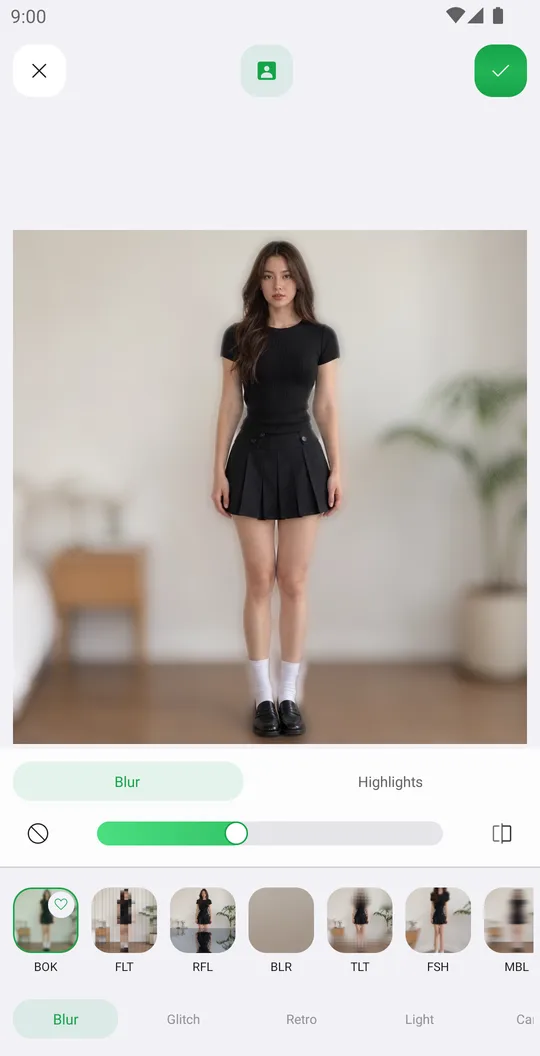
Dobrze łączy się z
Wypróbuj Efekty za darmo
Za darmo w Google Play. Wkrótce na iOS.