
Effekte
72 Effekte mit eigenen Einstellungen, von weichem Bokeh und Bloom bis VHS, Hologramm und Ölgemälde.
Was ist Effekte?
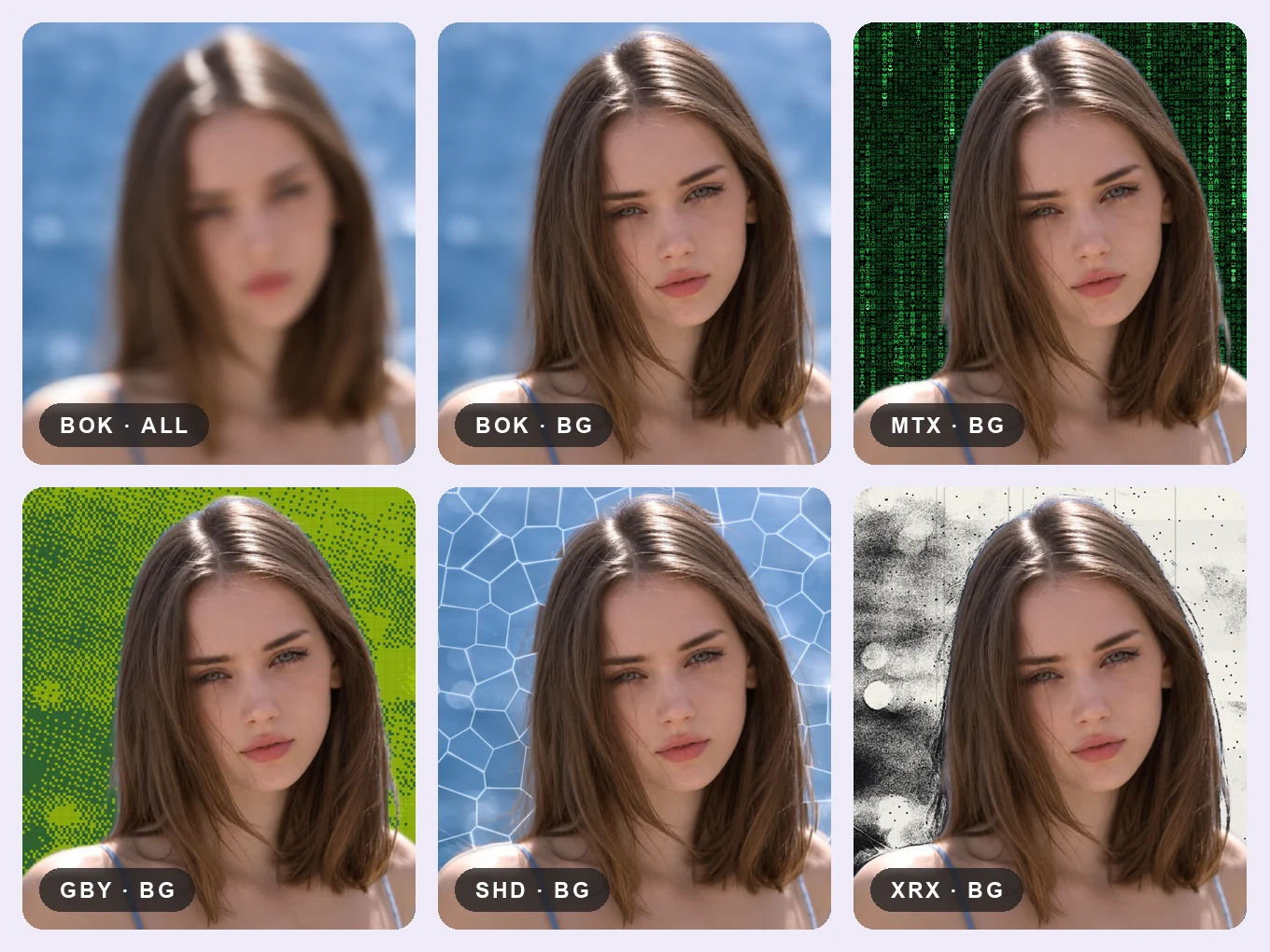
Effekte verändern den Look des ganzen Fotos: eine Objektivunschärfe, ein Glitch, eine alte Kamera, Lichtlecks oder ein Gemälde. Jeder Effekt hat einen Stärkeregler und eigene Einstellungen wie Menge, Korn, Position oder Größe.
Mit Ebenen kannst du nur den Hintergrund für einen Porträt-Look weichzeichnen oder nur die Person in eine Skizze verwandeln.
Alles in Effekte
Weichzeichnen
Objektivunschärfen, Glas und Verzerrungen.
- Bokeh
- Riffelglas
- Spiegelung
- Weichzeichnen
- Tilt-Shift
- Fischauge
- Bewegungsunschärfe
- Radiale Unschärfe
- Drehunschärfe
- Wellen
- Welle
Glitch
Digitales Rauschen, Farbverschiebungen und Bildschirmfehler.
- ASCII
- Pixel-Stretch
- Hologramm
- Matrix
- Splitter
- Chromatisch
- Radial chromatisch
- Prisma
- Geist
- VHS
- Starkes VHS
- Glitch
- Block-Glitch
- Scan-Glitch
- Dithering
Retro
Alte Kameras, Drucke, Bildschirme und Film.
- Risographie
- Digicam
- Game Boy
- LED-Bildschirm
- Fotokopie
- Cyanotypie
- CRT
- Scanlines
- Filmkorn
- Papier
- Halbton
- Kreuzschraffur
- Punktierung
- Solarisation
- Kanaltausch
- Wärmebild
- Infrarot
- Farbige Vignette
- Verblasste Tonwerte
Helle Töne
Glühen, Lichtreflexe, Lichtlecks und Atmosphäre.
- Halation
- Lichtleck
- Funkeln
- Anamorpher Lichtreflex
- Aura
- Bloom
- Lichtstrahlen
- Vignette
- Nebel
- Schattenstreuung
- Lichtstreuung
Leinwand
Verwandle ein Foto in eine Zeichnung, ein Gemälde oder einen Druck.
- Gravur
- Spiralgravur
- Banknote
- Chrom
- Verpixeln
- Kreismosaik
- Skizze
- Ölgemälde
- Zeichentrick
- Aquarell
- Comic
- Relief
- Kanten
- Tuschekanten
- Linolschnitt
- Beauty-Glättung
Ebenen
Wähle, wo die Bearbeitung wirkt. Die KI erkennt die Person, sodass du das ganze Foto, nur die Person oder nur den Hintergrund ändern kannst.
- Alle
- Maske
- Hintergrund
- Freistellen
- Vergleichen
- Verwerfen
- Alles, Maske, HG
- Tippe oben auf die Ebenen-Schaltfläche. Alles ändert das ganze Foto, Maske nur die Person, HG nur den Hintergrund dahinter.
- Freistellen
- Wenn die KI-Maske eine Stelle verpasst hat, tippe auf Freistellen und korrigiere sie in Hintergrund entfernen. Die Hintergrundebene folgt deiner neuen Maske automatisch.
- Vergleichen
- Gedrückt halten, um das Originalfoto zu sehen, loslassen für deine Bearbeitung.
- Verwerfen
- Setze alles zurück, was du in diesem Werkzeug geändert hast, und beginne neu.
So nutzt du Effekte in Pichype
- 1Effekte öffnen
Wähle ein Foto und tippe auf Effekte.
- 2Gruppe und Effekt wählen
Öffne Unschärfe, Glitch, Retro, Licht oder Leinwand und tippe auf einen Effekt.
- 3Anpassen
Stelle die Stärke und die eigenen Regler des Effekts ein und wähle die Ebene.
- 4Vergleichen und speichern
Halte Vergleichen gedrückt und speichere dann.
Effekte: häufige Fragen
Kann ich nur die Person oder nur den Hintergrund bearbeiten?
Ja. Tippe oben auf die Ebenen-Schaltfläche und wähle Maske für die Person oder HG für den Hintergrund. Ist die Kante nicht perfekt, tippe auf Freistellen, korrigiere die Maske in Hintergrund entfernen, und die Bearbeitung folgt der neuen Kante.
Wie zeichne ich nur den Hintergrund weich?
Wähle Bokeh oder Unschärfe und stelle die Ebene auf Hintergrund.
Kann ich mehrere Effekte kombinieren?
Ja. Wende einen Effekt an, speichere, öffne Effekte erneut und füge den nächsten hinzu.
Effekte-Tutorials
Alle Tutorials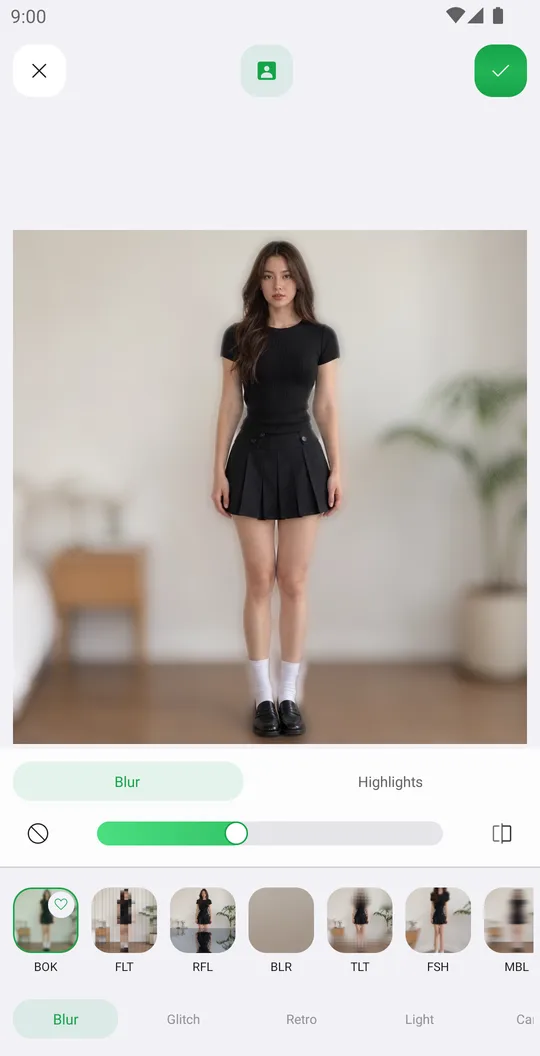
Passt gut zu
Effekte kostenlos ausprobieren
Kostenlos bei Google Play. iOS kommt bald.