
Effetti
72 effetti con impostazioni proprie, dal bokeh morbido e il bloom a VHS, ologramma e pittura a olio.
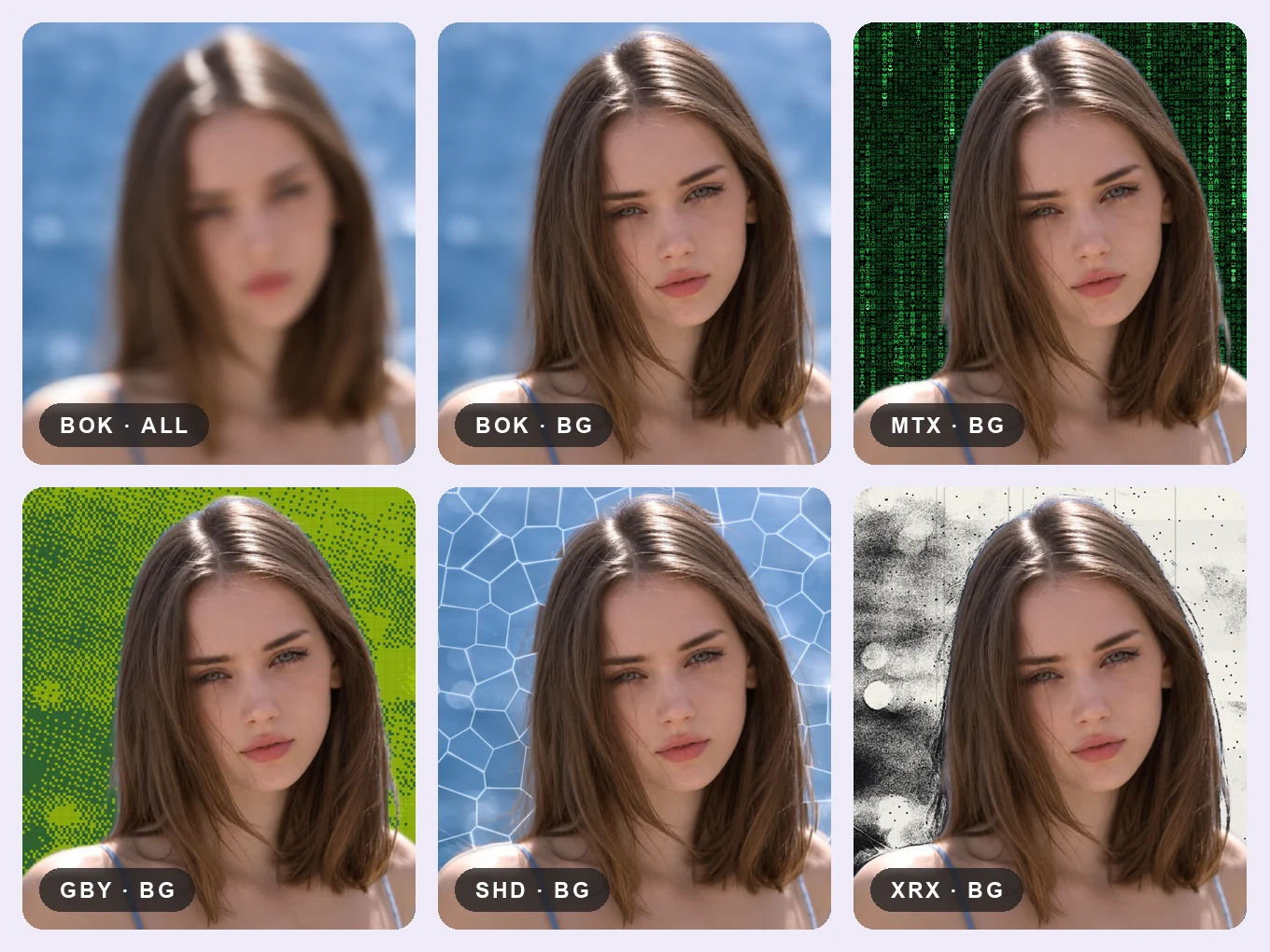
Cos'è Effetti?
Gli effetti cambiano l'aspetto di tutta la foto: una sfocatura dell'obiettivo, un glitch, una vecchia fotocamera, fughe di luce o un dipinto. Ogni effetto ha un cursore di intensità e controlli propri, come quantità, grana, posizione o dimensione.
Con i Livelli puoi sfocare solo lo sfondo per un effetto ritratto, o trasformare solo la persona in uno schizzo.
Tutto in Effetti
Sfocatura
Sfocature d'obiettivo, vetro e distorsioni.
- Bokeh
- Vetro scanalato
- Riflesso
- Sfocatura
- Tilt-shift
- Fisheye
- Mosso
- Sfocatura radiale
- Sfocatura rotante
- Onda
- Onda
Glitch
Rumore digitale, separazioni di colore e artefatti dello schermo.
- ASCII
- Stiramento pixel
- Ologramma
- Matrix
- Frantumi
- Cromatico
- Cromatico radiale
- Prisma
- Fantasma
- VHS
- VHS intenso
- Glitch
- Glitch a blocchi
- Glitch di scansione
- Dithering
Retro
Vecchie fotocamere, stampe, schermi e pellicola.
- Risografia
- Digicam
- Game Boy
- Schermo LED
- Fotocopia
- Cianotipia
- CRT
- Linee di scansione
- Grana della pellicola
- Carta
- Mezzatinta
- Tratteggio incrociato
- Puntinato
- Solarizzazione
- Scambio canali
- Termico
- Infrarosso
- Vignettatura colorata
- Livelli sbiaditi
Luci
Bagliori, riflessi, fughe di luce e atmosfera.
- Alone
- Fuga di luce
- Brillio
- Riflesso anamorfico
- Aura
- Bloom
- Raggi di luce
- Vignetta
- Nebbia
- Diffusione delle ombre
- Diffusione della luce
Tela
Trasforma una foto in un disegno, un dipinto o una stampa.
- Incisione
- Incisione a spirale
- Banconota
- Cromo
- Pixella
- Mosaico di cerchi
- Schizzo
- Pittura a olio
- Cartone Animato
- Acquerello
- Fumetto
- Rilievo
- Bordi
- Bordi a inchiostro
- Linoleografia
- Levigatura beauty
Livelli
Scegli dove va la modifica. L'IA trova la persona, così puoi cambiare tutta la foto, solo la persona o solo lo sfondo.
- Tutti
- Maschera
- Sfondo
- Rimozione sfondo
- Confronta
- Scarta
- Tutto, Maschera, Sfondo
- Tocca il pulsante dei livelli in alto. Tutto cambia l'intera foto, Maschera solo la persona, Sfondo solo ciò che c'è dietro.
- Rimozione sfondo
- Se la maschera dell'IA ha mancato un punto, tocca Scontorno e correggilo in Rimozione sfondo. Il livello di sfondo segue da solo la nuova maschera.
- Confronta
- Tieni premuto per vedere la foto originale, rilascia per vedere la modifica.
- Scarta
- Reimposta tutto ciò che hai cambiato in questo strumento e ricomincia.
Come usare Effetti in Pichype
- 1Apri Effetti
Scegli una foto e tocca Effetti.
- 2Scegli un gruppo e un effetto
Apri Sfocatura, Glitch, Retro, Luce o Tela e tocca un effetto.
- 3Regola
Imposta l'intensità e i controlli dell'effetto e scegli il livello.
- 4Confronta e salva
Tieni premuto Confronta, poi salva.
Domande frequenti su Effetti
Posso modificare solo la persona o solo lo sfondo?
Sì. Tocca il pulsante dei livelli in alto e scegli Maschera per la persona o Sfondo per lo sfondo. Se il bordo non è perfetto, tocca Scontorno, correggi la maschera in Rimozione sfondo e la modifica seguirà il nuovo bordo.
Come sfoco solo lo sfondo?
Scegli Bokeh o Sfocatura e imposta il livello su Sfondo.
Posso combinare più effetti?
Sì. Applica un effetto, salva, poi riapri Effetti e aggiungi il successivo.
Tutorial Effetti
Tutti i tutorial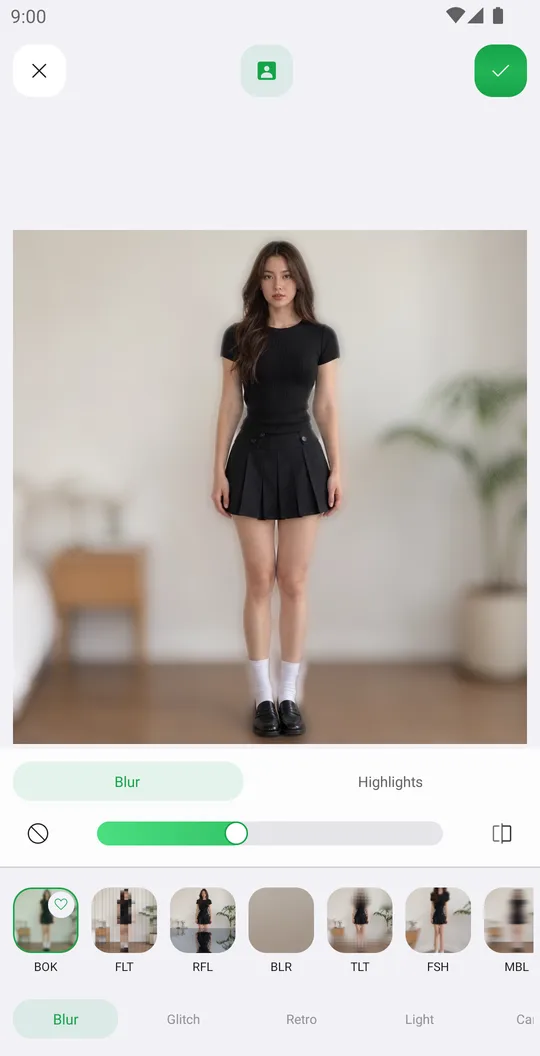
Si abbina bene con
Prova Effetti gratis
Gratis su Google Play. iOS in arrivo.