
Efek
72 efek dengan pengaturan masing-masing, dari bokeh lembut dan bloom hingga VHS, hologram, dan lukisan minyak.
Apa itu Efek?
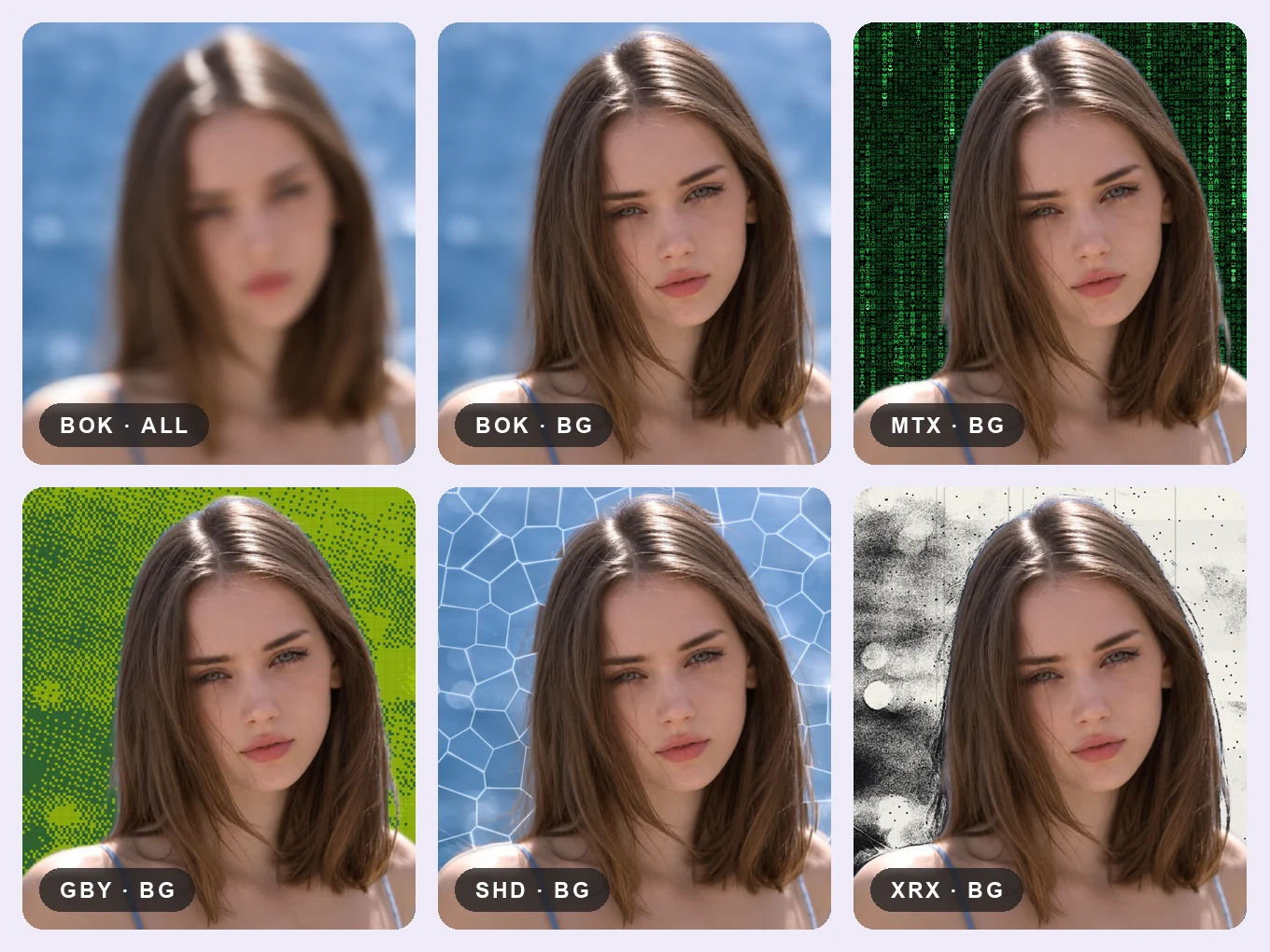
Efek mengubah tampilan seluruh foto: blur lensa, glitch, kamera jadul, kebocoran cahaya, atau lukisan. Setiap efek punya slider kekuatan dan kontrolnya sendiri, seperti jumlah, grain, posisi, atau ukuran.
Dengan Lapisan kamu bisa memburamkan latar saja untuk tampilan potret, atau mengubah hanya orangnya menjadi sketsa.
Semua di Efek
Kaburkan
Blur lensa, kaca, dan distorsi.
- Bokeh
- Kaca bergaris
- Pantulan
- Kaburkan
- Tilt-shift
- Fisheye
- Blur gerak
- Blur radial
- Blur putar
- Riak
- Gelombang
Glitch
Noise digital, pemisahan warna, dan artefak layar.
- ASCII
- Regang piksel
- Hologram
- Matrix
- Pecahan
- Kromatik
- Kromatik radial
- Prisma
- Bayangan hantu
- VHS
- VHS kuat
- Glitch
- Glitch blok
- Glitch pindai
- Dither
Retro
Kamera lama, cetakan, layar, dan film.
- Risograf
- Digicam
- Game Boy
- Layar LED
- Fotokopi
- Sianotipe
- CRT
- Garis pindai
- Grain film
- Kertas
- Halftone
- Arsir silang
- Titik-titik
- Solarisasi
- Tukar kanal
- Termal
- Inframerah
- Vignette warna
- Level pudar
Cahaya
Glow, flare, kebocoran cahaya, dan atmosfer.
- Halasi
- Kebocoran cahaya
- Kilau
- Flare anamorfik
- Aura
- Bloom
- Sinar cahaya
- Vignette
- Kabut
- Sebaran bayangan
- Sebaran cahaya
Kanvas
Ubah foto menjadi gambar, lukisan, atau cetakan.
- Gravir
- Gravir spiral
- Uang kertas
- Krom
- Pikselasi
- Mosaik lingkaran
- Sketsa
- Lukisan minyak
- Kartun
- Cat air
- Komik
- Emboss
- Tepi
- Tepi tinta
- Linocut
- Halus kecantikan
Lapisan
Pilih ke mana editan diterapkan. AI menemukan orangnya, jadi kamu bisa mengubah seluruh foto, hanya orang, atau hanya latar.
- Semua
- Topeng
- Latar Belakang
- Hapus latar
- Bandingkan
- Buang
- Semua, Mask, BG
- Ketuk tombol lapisan di atas. Semua mengubah seluruh foto, Mask hanya orangnya, BG hanya latar di belakangnya.
- Hapus latar
- Jika mask AI melewatkan suatu bagian, ketuk Potong dan perbaiki di Hapus Latar. Lapisan latar otomatis mengikuti mask barumu.
- Bandingkan
- Tahan untuk melihat foto asli, lepas untuk melihat editanmu.
- Buang
- Reset semua yang kamu ubah di alat ini dan mulai lagi.
Cara memakai Efek di Pichype
- 1Buka Efek
Pilih foto dan ketuk Efek.
- 2Pilih grup dan efek
Buka Blur, Glitch, Retro, Cahaya, atau Kanvas lalu ketuk efek.
- 3Sesuaikan
Atur kekuatan dan kontrol efeknya, lalu pilih lapisan.
- 4Bandingkan dan simpan
Tahan Bandingkan, lalu simpan.
FAQ Efek
Bisakah saya mengedit hanya orang atau hanya latar?
Bisa. Ketuk tombol lapisan di atas dan pilih Mask untuk orang atau BG untuk latar. Jika tepinya belum sempurna, ketuk Potong, perbaiki mask di Hapus Latar, dan editan mengikuti tepi yang baru.
Bagaimana memburamkan latar saja?
Pilih Bokeh atau Blur dan ganti lapisan ke Latar.
Bisakah saya menggabungkan beberapa efek?
Bisa. Terapkan satu efek, simpan, lalu buka Efek lagi dan tambahkan yang berikutnya.
Tutorial Efek
Semua tutorial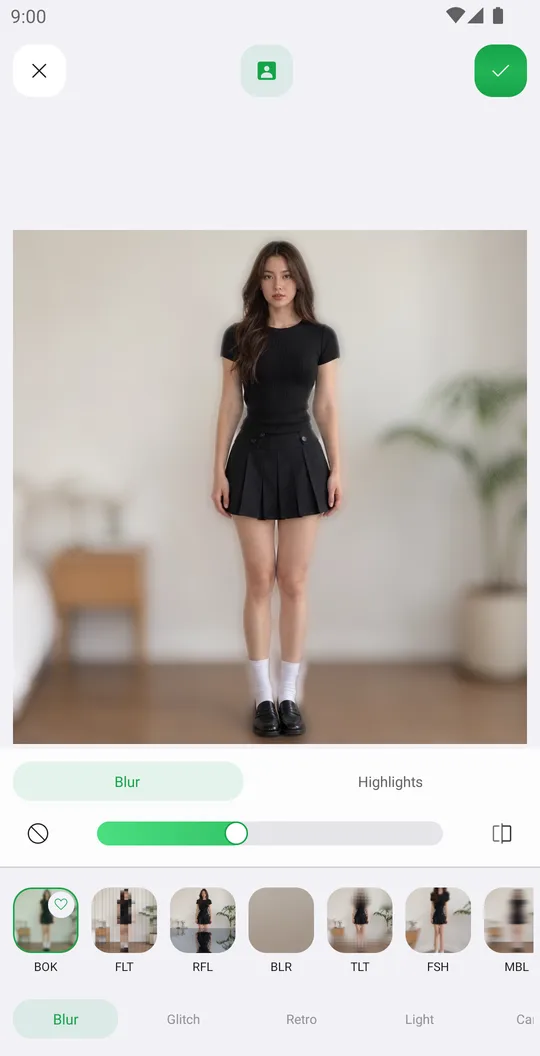
Cocok dipakai bersama
Coba Efek gratis
Gratis di Google Play. iOS segera hadir.