
Hiệu ứng
72 hiệu ứng với thiết lập riêng, từ bokeh mềm và bloom đến VHS, hologram và tranh sơn dầu.
Hiệu ứng là gì?
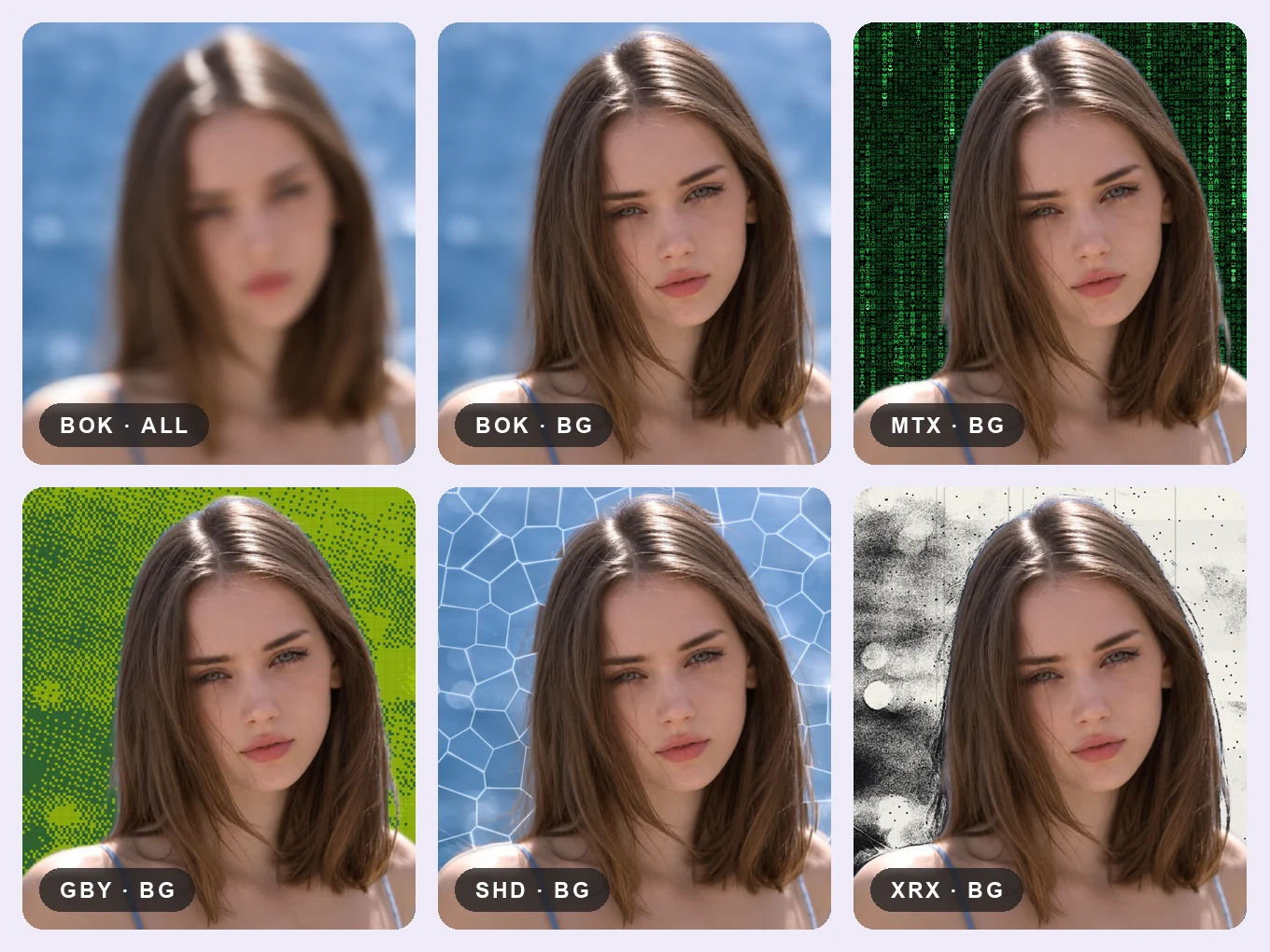
Hiệu ứng thay đổi diện mạo cả bức ảnh: làm mờ ống kính, glitch, máy ảnh cũ, vệt sáng hoặc tranh vẽ. Mỗi hiệu ứng có thanh cường độ và các điều khiển riêng như lượng, hạt, vị trí hay kích thước.
Với Lớp, bạn có thể chỉ làm mờ nền để có ảnh chân dung, hoặc chỉ biến người thành bản phác thảo.
Mọi thứ trong Hiệu ứng
Mờ
Làm mờ ống kính, kính và biến dạng.
- Bokeh
- Kính sọc
- Phản chiếu
- Mờ
- Tilt-shift
- Mắt cá
- Mờ chuyển động
- Mờ tỏa tròn
- Mờ xoay
- Gợn sóng
- Sóng
Glitch
Nhiễu số, tách màu và lỗi màn hình.
- ASCII
- Kéo giãn pixel
- Hologram
- Matrix
- Vỡ vụn
- Sắc sai
- Sắc sai tỏa tròn
- Lăng kính
- Bóng ma
- VHS
- VHS mạnh
- Glitch
- Glitch khối
- Glitch quét
- Dither
Retro
Máy ảnh cũ, bản in, màn hình và phim.
- Risograph
- Digicam
- Game Boy
- Màn hình LED
- Photocopy
- Cyanotype
- CRT
- Đường quét
- Hạt phim
- Giấy
- Halftone
- Gạch chéo
- Chấm điểm
- Solarize
- Đổi kênh
- Nhiệt
- Hồng ngoại
- Vignette màu
- Levels phai
Ánh sáng
Phát sáng, lóe sáng, vệt sáng và bầu không khí.
- Halation
- Vệt sáng
- Lấp lánh
- Lóe sáng anamorphic
- Aura
- Bloom
- Tia sáng
- Vignette
- Sương mù
- Lan bóng tối
- Lan ánh sáng
Canvas
Biến ảnh thành bản vẽ, tranh hoặc bản in.
- Khắc
- Khắc xoắn ốc
- Tiền giấy
- Chrome
- Pixel hóa
- Khảm tròn
- Phác thảo
- Sơn dầu
- Hoạt hình
- Màu nước
- Truyện tranh
- Chạm nổi
- Đường viền
- Viền mực
- Khắc linoleum
- Làm mịn đẹp
Lớp
Chọn nơi áp dụng chỉnh sửa. AI tìm ra người, nên bạn có thể thay đổi cả ảnh, chỉ người hoặc chỉ nền.
- Tất cả
- Mặt nạ
- Nền
- Tách nền
- So sánh
- Loại bỏ
- Tất cả, Mặt nạ, Nền
- Chạm nút lớp ở trên. Tất cả thay đổi cả ảnh, Mặt nạ chỉ người, Nền chỉ phần phía sau họ.
- Tách nền
- Nếu mặt nạ AI bỏ sót chỗ nào, chạm Tách nền và sửa trong Xóa Nền. Lớp nền tự động theo mặt nạ mới.
- So sánh
- Giữ để xem ảnh gốc, thả ra để xem bản chỉnh.
- Loại bỏ
- Đặt lại mọi thứ bạn đã thay đổi trong công cụ này và bắt đầu lại.
Cách dùng Hiệu ứng trong Pichype
- 1Mở Hiệu ứng
Chọn ảnh và chạm Hiệu ứng.
- 2Chọn nhóm và hiệu ứng
Mở Làm mờ, Glitch, Retro, Ánh sáng hoặc Canvas và chạm vào một hiệu ứng.
- 3Điều chỉnh
Đặt cường độ và các điều khiển riêng của hiệu ứng, rồi chọn lớp.
- 4So sánh và lưu
Giữ So sánh, rồi lưu.
Câu hỏi thường gặp về Hiệu ứng
Tôi có thể chỉ chỉnh người hoặc chỉ nền không?
Có. Chạm nút lớp ở trên và chọn Mặt nạ cho người hoặc Nền cho nền. Nếu viền chưa hoàn hảo, chạm Tách nền, sửa mặt nạ trong Xóa Nền và chỉnh sửa sẽ theo viền mới.
Làm sao chỉ làm mờ nền?
Chọn Bokeh hoặc Làm mờ và chuyển lớp sang Nền.
Tôi có thể kết hợp nhiều hiệu ứng không?
Có. Áp dụng một hiệu ứng, lưu lại, rồi mở Hiệu ứng lần nữa để thêm hiệu ứng tiếp theo.
Hướng dẫn Hiệu ứng
Tất cả hướng dẫn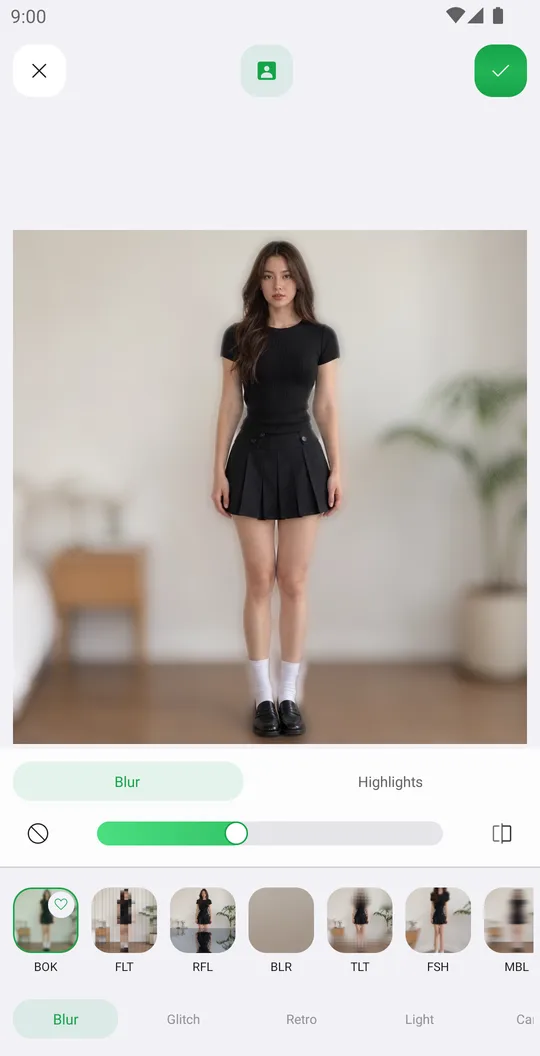
Kết hợp tốt với
Dùng thử Hiệu ứng miễn phí
Miễn phí trên Google Play. Sắp có trên iOS.