
Mischen & Overlays
Lege Lichtlecks, Bokeh, Texturen oder eigene Bilder übereinander und stimme jedes Overlay in einem vollständigen Misch-Editor ab.
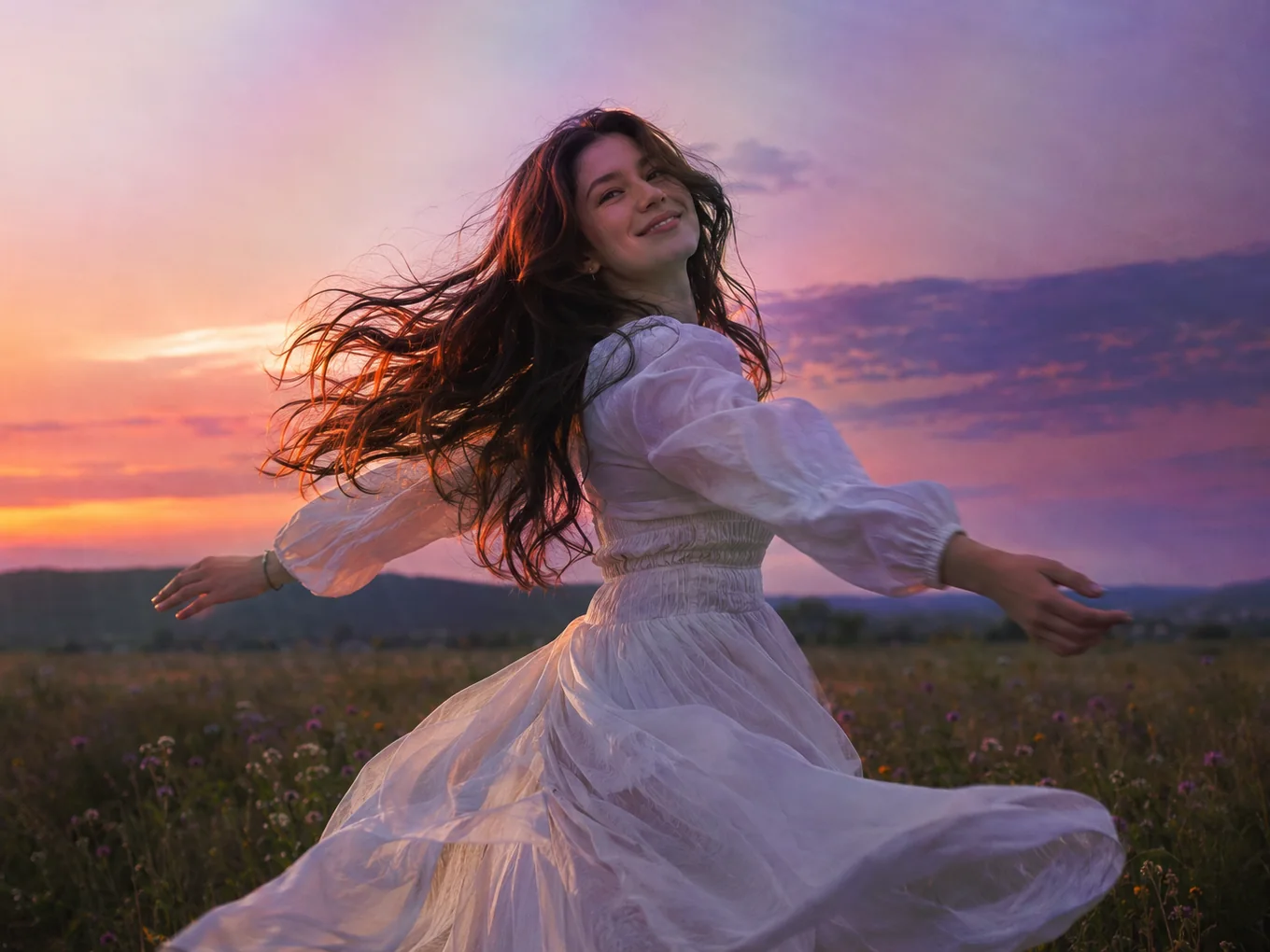
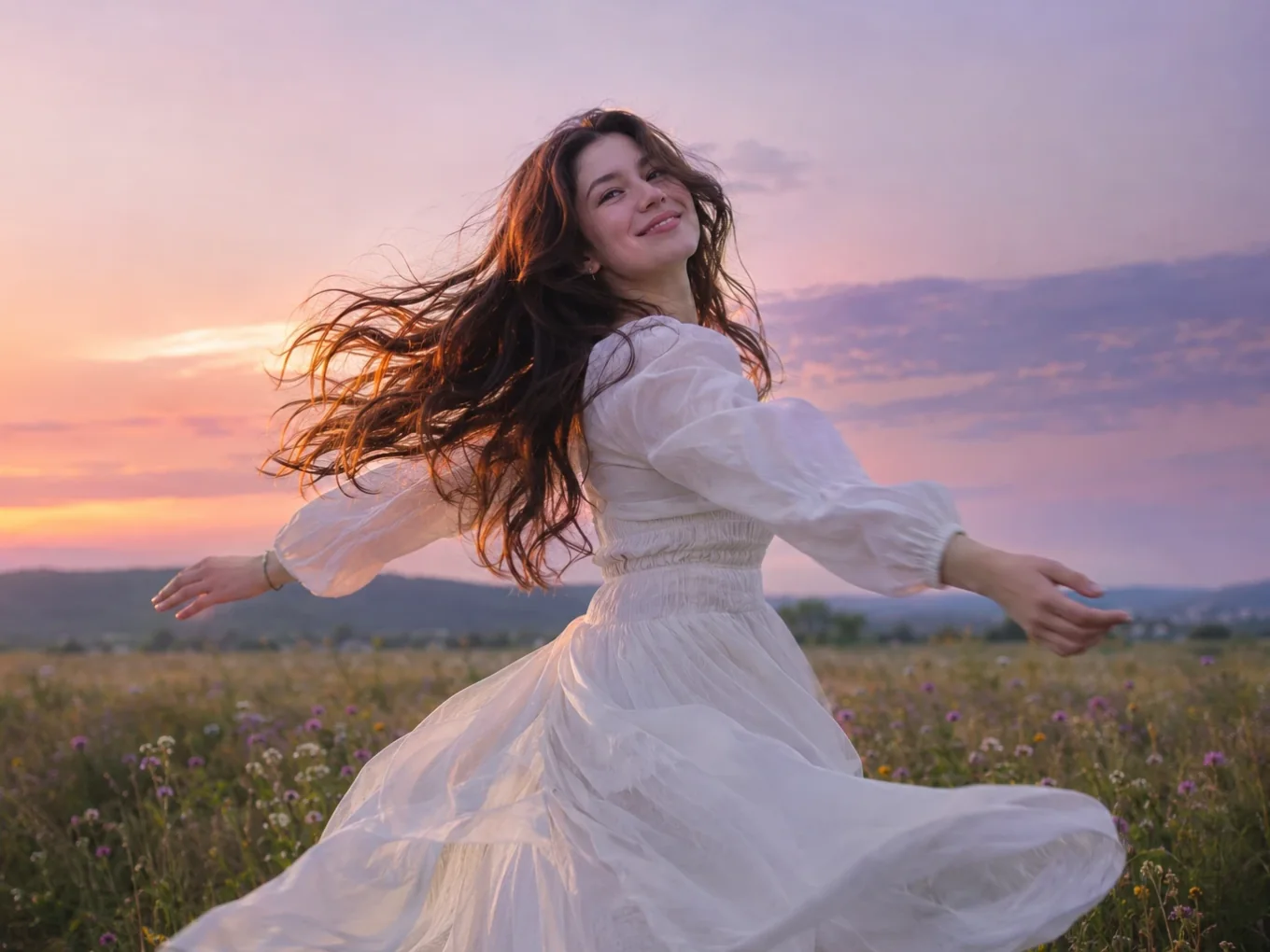
Was ist Mischen & Overlays?
Overlays sind Bilder über deinem Foto: Lichtlecks, Staub, Bokeh, Glitzer, Filmbrand, Texturen. Wähle ein fertiges Preset aus den Kategorien oder der Bibliothek oder füge ein eigenes Bild hinzu.
Tippe oben auf das Einstellungssymbol, um den Misch-Editor zu öffnen. Dort wählst du den Mischmodus, blendest das Overlay mit einer Maske aus, platzierst es und radierst Teile von Hand. Mit eigenen Overlays funktioniert der Editor genauso.
Alles in Mischen & Overlays
Mischmodi
Klassische Modi für jeden Look.
- Überlagerung
- Negativ multiplizieren
- Multiplizieren
- Farbe
- Subtrahieren
- Differenz
- Weiches Licht
- Hartes Licht
- Aufhellen
- Abdunkeln
Misch-Editor
Öffnet sich über das Einstellungssymbol oben.
- Mischen
- Bewegen
- Anpassen
- Maske
- Weichheit
- Einpassen
- Füllen
- Kacheln
- Radiergummi
- Bewegen
- Platziere und skaliere das Overlay.
- Anpassen
- Farbton, Sättigung, Helligkeit, Kontrast, Unschärfe, Tiefen und Lichter des Overlays.
- Maske
- Blende das Overlay aus: Keine, Linear, Radial oder Band. Weichheit bestimmt, wie sanft der Übergang ist.
- Einpassen, Füllen, Kacheln
- Passe das Overlay ins Foto ein, fülle das ganze Foto oder wiederhole es als Muster.
- Radiergummi
- Radiere Teile des Overlays von Hand. Dabei kann die Personenmaske genutzt werden, sodass du mit einem Tipp rund um die Person radierst oder wiederherstellst.
Quellen
Woher die Overlays kommen.
- Vorlagen
- Bibliothek
- Dein eigenes Overlay
- Dein eigenes Overlay
- Tippe auf das Hinzufügen-Symbol neben den Einstellungen, um ein beliebiges Bild als Overlay zu verwenden.
Ebenen
Wähle, wo die Bearbeitung wirkt. Die KI erkennt die Person, sodass du das ganze Foto, nur die Person oder nur den Hintergrund ändern kannst.
- Alle
- Maske
- Hintergrund
- Freistellen
- Vergleichen
- Verwerfen
- Alles, Maske, HG
- Tippe oben auf die Ebenen-Schaltfläche. Alles ändert das ganze Foto, Maske nur die Person, HG nur den Hintergrund dahinter.
- Freistellen
- Wenn die KI-Maske eine Stelle verpasst hat, tippe auf Freistellen und korrigiere sie in Hintergrund entfernen. Die Hintergrundebene folgt deiner neuen Maske automatisch.
- Vergleichen
- Gedrückt halten, um das Originalfoto zu sehen, loslassen für deine Bearbeitung.
- Verwerfen
- Setze alles zurück, was du in diesem Werkzeug geändert hast, und beginne neu.
So nutzt du Mischen & Overlays in Pichype
- 1Overlay öffnen
Wähle ein Foto und tippe auf Overlay.
- 2Overlay wählen
Wähle ein Preset aus einer Kategorie oder der Bibliothek oder füge dein eigenes hinzu.
- 3Misch-Editor öffnen
Tippe auf das Einstellungssymbol, wähle einen Mischmodus, eine Maske und die Einpassung.
- 4Radieren und speichern
Radiere das Overlay bei Bedarf vom Gesicht oder der Person, vergleiche und speichere.
Mischen & Overlays: häufige Fragen
Kann ich nur die Person oder nur den Hintergrund bearbeiten?
Ja. Tippe oben auf die Ebenen-Schaltfläche und wähle Maske für die Person oder HG für den Hintergrund. Ist die Kante nicht perfekt, tippe auf Freistellen, korrigiere die Maske in Hintergrund entfernen, und die Bearbeitung folgt der neuen Kante.
Welchen Mischmodus nutze ich für Lichtlecks?
Negativ multiplizieren oder Aufhellen. Sie behalten nur die hellen Teile des Overlays.
Wie halte ich das Overlay von meinem Gesicht fern?
Öffne den Misch-Editor und nutze den Radierer. Er kann die Personenmaske verwenden, um die Person auf einmal freizuräumen.
Kann ich mein eigenes Bild nutzen?
Ja. Tippe auf das Hinzufügen-Symbol neben den Einstellungen. Der Misch-Editor funktioniert damit genauso.
Mischen & Overlays-Tutorials
Alle Tutorials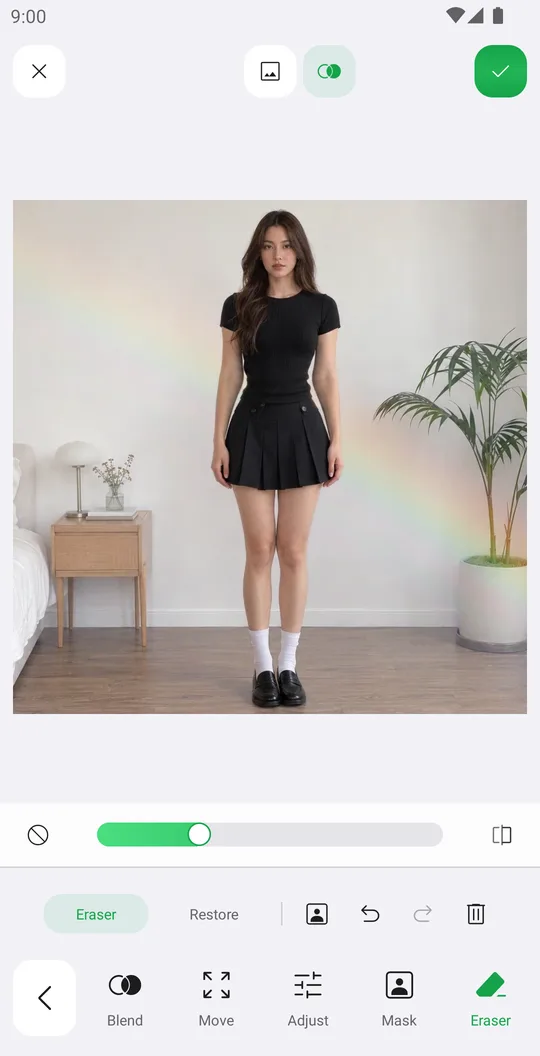
Passt gut zu
Mischen & Overlays kostenlos ausprobieren
Kostenlos bei Google Play. iOS kommt bald.