
Blend & Overlay
Tumpuk kebocoran cahaya, bokeh, tekstur, atau gambarmu sendiri, lalu atur setiap overlay di editor blend lengkap.
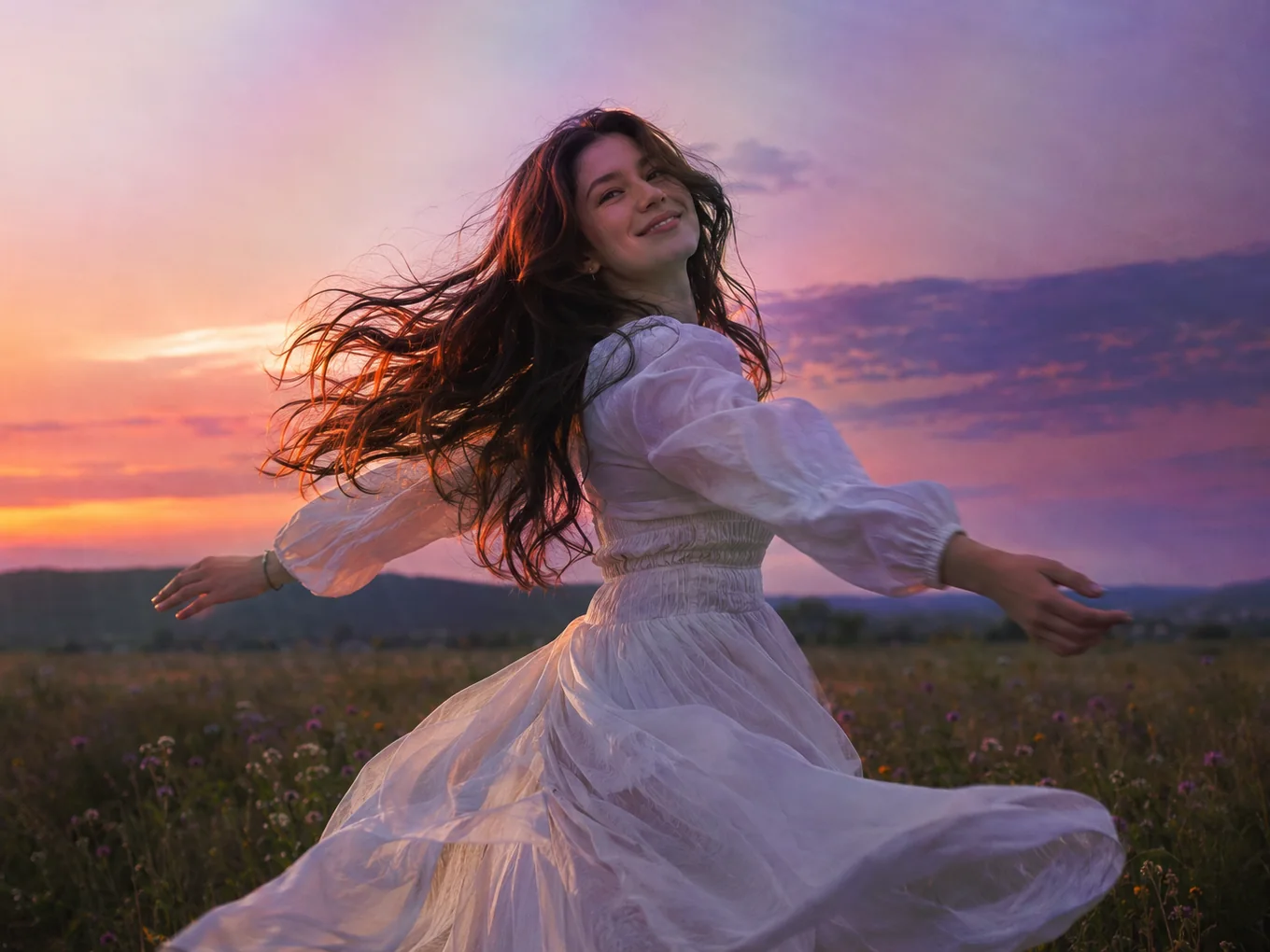
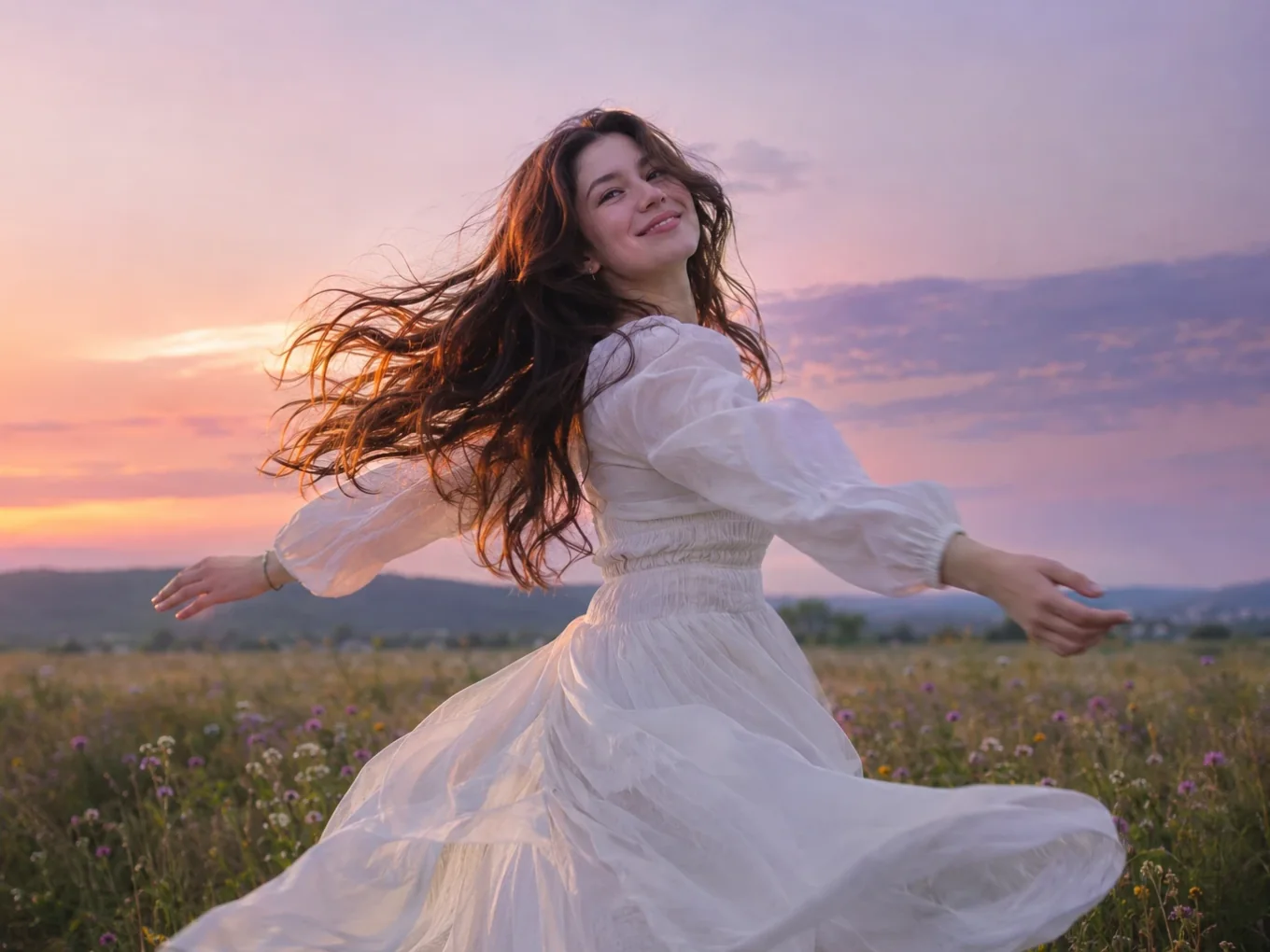
Apa itu Blend & Overlay?
Overlay adalah gambar yang diletakkan di atas fotomu: kebocoran cahaya, debu, bokeh, kilau, bekas bakar film, tekstur. Pilih preset siap pakai dari kategori atau Library, atau tambahkan gambarmu sendiri.
Ketuk ikon pengaturan di atas untuk membuka editor blend. Di sana kamu memilih mode blend, memudarkan overlay dengan mask, menempatkannya, dan menghapus bagian secara manual. Editor bekerja sama untuk overlay buatanmu.
Semua di Blend & Overlay
Mode blend
Mode klasik untuk tampilan apa pun.
- Overlay
- Screen
- Multiply
- Warna
- Subtract
- Difference
- Soft light
- Hard light
- Lighten
- Darken
Editor blend
Buka dengan ikon pengaturan di atas.
- Campur
- Pindah
- Sesuaikan
- Topeng
- Kelembutan
- Sesuai
- Isi
- Ubin
- Penghapus
- Pindah
- Tempatkan dan skala overlay.
- Sesuaikan
- Hue, Saturasi, Kecerahan, Kontras, Blur, Bayangan, dan Sorotan overlay.
- Topeng
- Pudarkan overlay: Tidak ada, Linear, Radial, atau Pita. Kelembutan mengatur seberapa halus pudarnya.
- Pas, Isi, Ubin
- Paskan overlay di dalam foto, isi seluruh foto, atau ulangi sebagai pola.
- Penghapus
- Hapus bagian overlay secara manual. Bisa memakai mask orang, jadi kamu bisa menghapus atau memulihkan di sekitar orang dalam satu ketukan.
Sumber
Dari mana overlay berasal.
- Preset
- Pustaka
- Overlay milikmu
- Overlay milikmu
- Ketuk ikon tambah di samping pengaturan untuk memakai gambar apa pun sebagai overlay.
Lapisan
Pilih ke mana editan diterapkan. AI menemukan orangnya, jadi kamu bisa mengubah seluruh foto, hanya orang, atau hanya latar.
- Semua
- Topeng
- Latar Belakang
- Hapus latar
- Bandingkan
- Buang
- Semua, Mask, BG
- Ketuk tombol lapisan di atas. Semua mengubah seluruh foto, Mask hanya orangnya, BG hanya latar di belakangnya.
- Hapus latar
- Jika mask AI melewatkan suatu bagian, ketuk Potong dan perbaiki di Hapus Latar. Lapisan latar otomatis mengikuti mask barumu.
- Bandingkan
- Tahan untuk melihat foto asli, lepas untuk melihat editanmu.
- Buang
- Reset semua yang kamu ubah di alat ini dan mulai lagi.
Cara memakai Blend & Overlay di Pichype
- 1Buka Overlay
Pilih foto dan ketuk Overlay.
- 2Pilih overlay
Pilih preset dari kategori atau Library, atau tambahkan milikmu.
- 3Buka editor blend
Ketuk ikon pengaturan, pilih mode blend, mask, dan penyesuaian.
- 4Hapus dan simpan
Hapus overlay dari wajah atau orang jika perlu, bandingkan, lalu simpan.
FAQ Blend & Overlay
Bisakah saya mengedit hanya orang atau hanya latar?
Bisa. Ketuk tombol lapisan di atas dan pilih Mask untuk orang atau BG untuk latar. Jika tepinya belum sempurna, ketuk Potong, perbaiki mask di Hapus Latar, dan editan mengikuti tepi yang baru.
Mode blend apa untuk kebocoran cahaya?
Screen atau Lighten. Keduanya hanya mempertahankan bagian terang overlay.
Bagaimana menjaga overlay tidak menutupi wajah?
Buka editor blend dan gunakan Penghapus. Penghapus bisa memakai mask orang untuk membersihkan orang sekaligus.
Bisakah saya memakai gambar sendiri?
Bisa. Ketuk ikon tambah di samping pengaturan. Editor blend bekerja sama dengan gambar itu.
Tutorial Blend & Overlay
Semua tutorial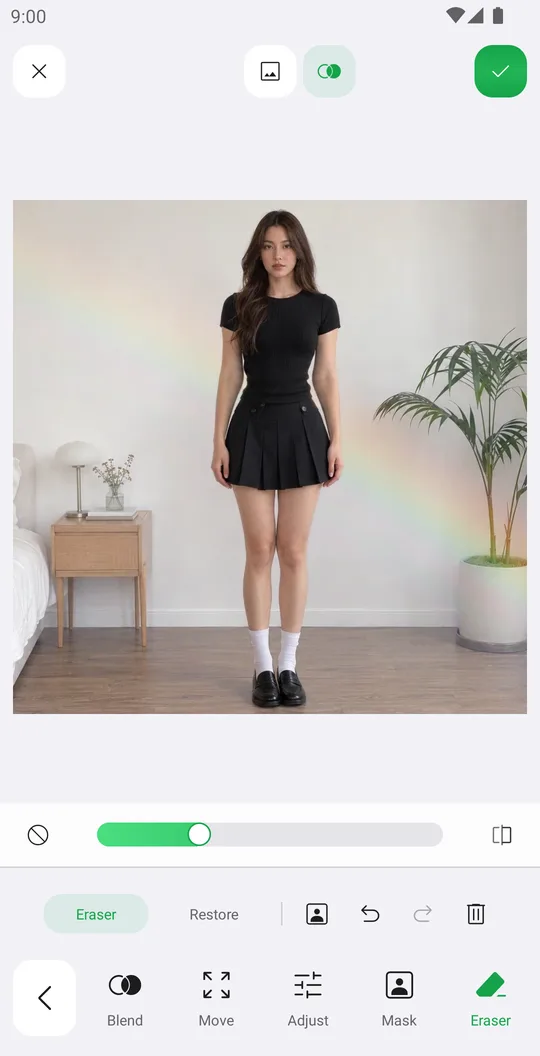
Cocok dipakai bersama
Coba Blend & Overlay gratis
Gratis di Google Play. iOS segera hadir.