
Fusione e sovrapposizioni
Sovrapponi fughe di luce, bokeh, texture o immagini tue, poi regola ogni sovrapposizione in un editor di fusione completo.
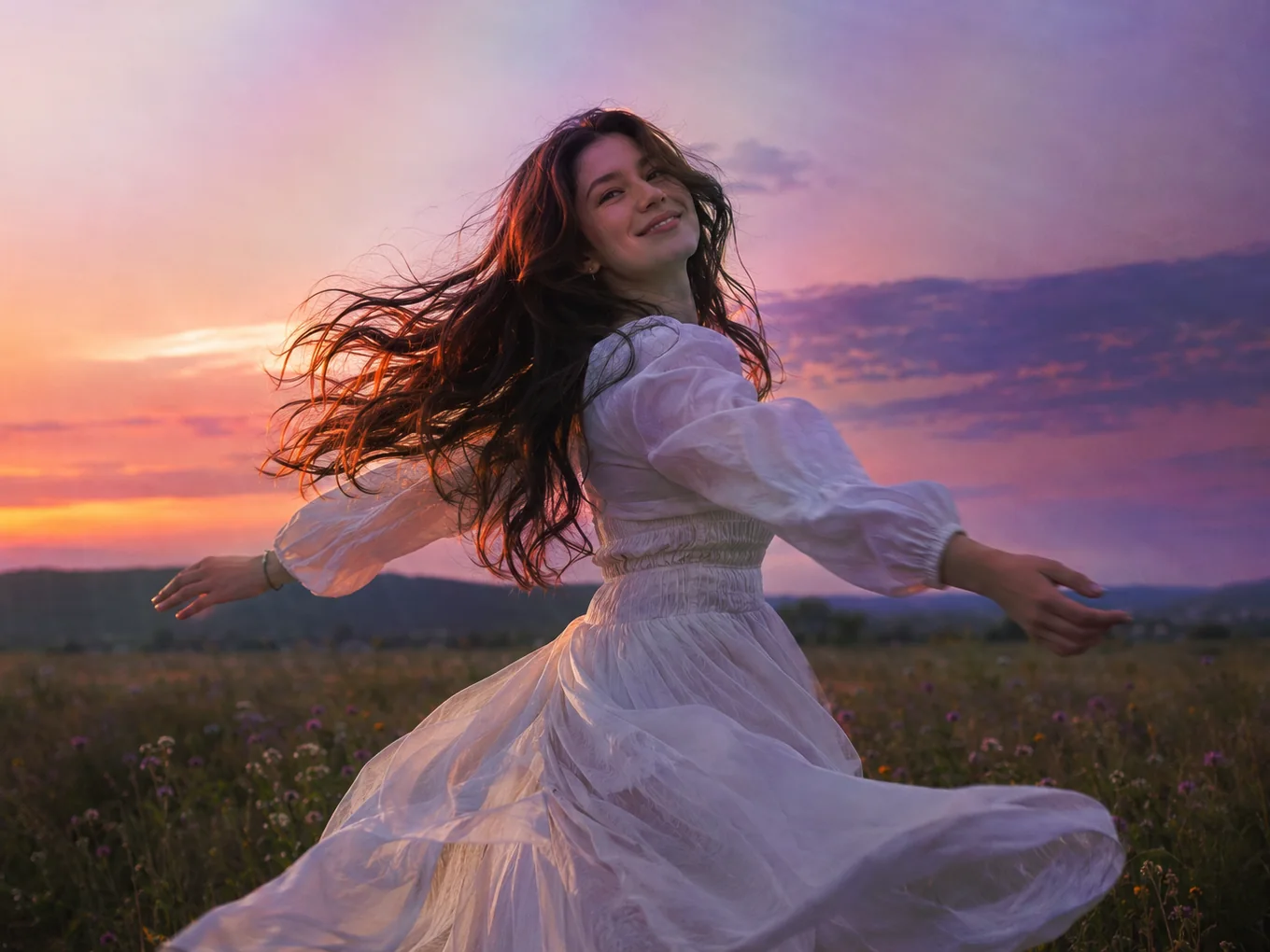
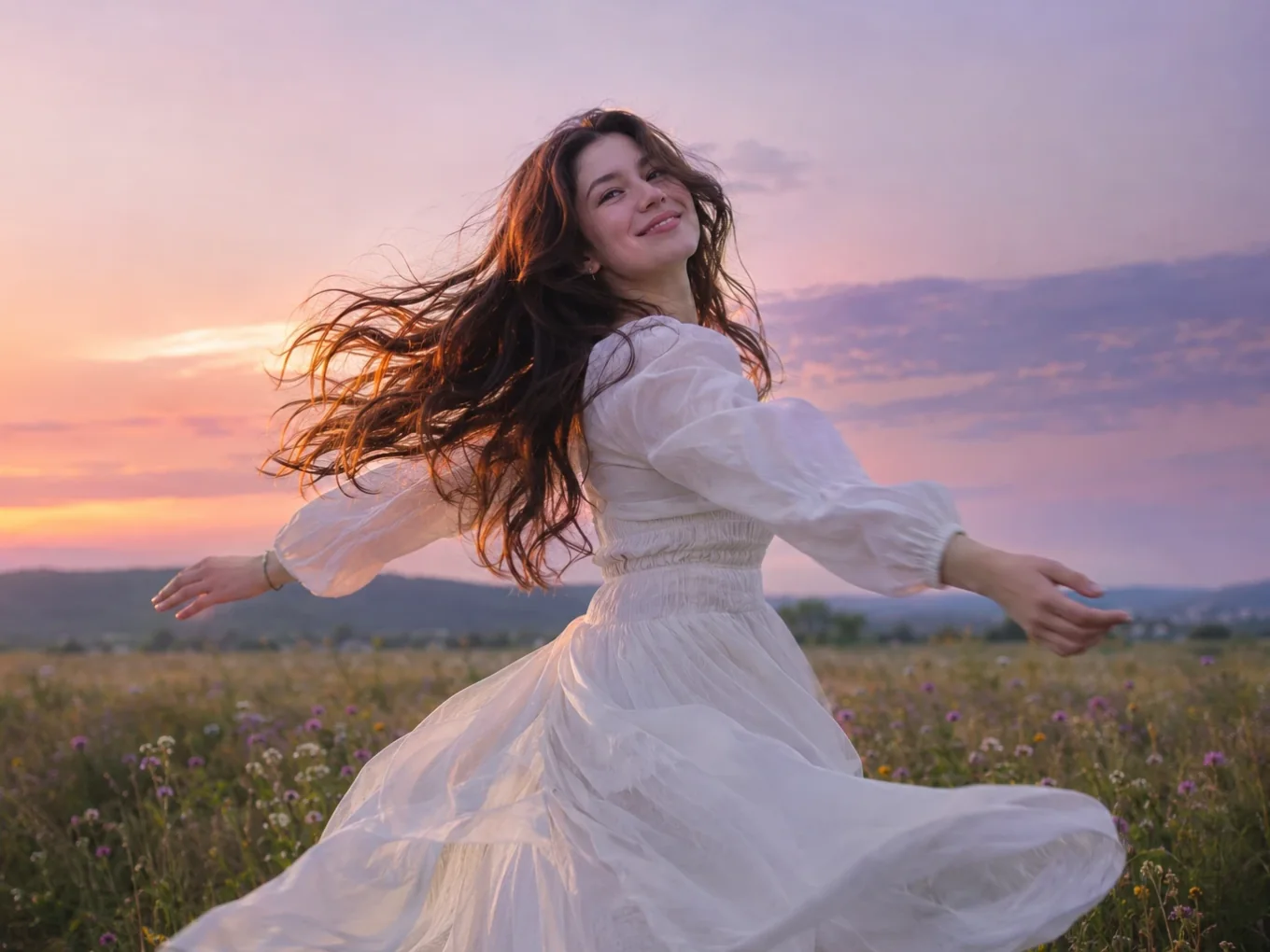
Cos'è Fusione e sovrapposizioni?
Le sovrapposizioni sono immagini messe sopra la tua foto: fughe di luce, polvere, bokeh, brillantini, bruciature di pellicola, texture. Scegli un preset pronto dalle categorie o dalla Libreria, oppure aggiungi una tua immagine.
Tocca l'icona delle impostazioni in alto per aprire l'editor di fusione. Lì scegli il metodo di fusione, sfumi la sovrapposizione con una maschera, la posizioni e ne cancelli parti a mano. L'editor funziona allo stesso modo con le tue sovrapposizioni.
Tutto in Fusione e sovrapposizioni
Metodi di fusione
Metodi classici per ogni look.
- Sovrapposizione
- Scherma
- Moltiplica
- Colore
- Sottrai
- Differenza
- Luce soffusa
- Luce intensa
- Schiarisci
- Scurisci
Editor di fusione
Si apre con l'icona delle impostazioni in alto.
- Fusione
- Sposta
- Regola
- Maschera
- Morbidezza
- Adatta
- Riempi
- Affianca
- Gomma
- Sposta
- Posiziona e ridimensiona la sovrapposizione.
- Regola
- Tonalità, Saturazione, Luminosità, Contrasto, Sfocatura, Ombre e Luci della sovrapposizione.
- Maschera
- Sfuma la sovrapposizione: Nessuna, Lineare, Radiale o Banda. Morbidezza imposta quanto è graduale la sfumatura.
- Adatta, Riempi, Affianca
- Adatta la sovrapposizione dentro la foto, riempi tutta la foto o ripetila come motivo.
- Gomma
- Cancella parti della sovrapposizione a mano. Può usare la maschera della persona, così cancelli o ripristini attorno alla persona con un tocco.
Fonti
Da dove arrivano le sovrapposizioni.
- Formati
- Libreria
- La tua sovrapposizione
- La tua sovrapposizione
- Tocca l'icona di aggiunta accanto alle impostazioni per usare qualsiasi immagine come sovrapposizione.
Livelli
Scegli dove va la modifica. L'IA trova la persona, così puoi cambiare tutta la foto, solo la persona o solo lo sfondo.
- Tutti
- Maschera
- Sfondo
- Rimozione sfondo
- Confronta
- Scarta
- Tutto, Maschera, Sfondo
- Tocca il pulsante dei livelli in alto. Tutto cambia l'intera foto, Maschera solo la persona, Sfondo solo ciò che c'è dietro.
- Rimozione sfondo
- Se la maschera dell'IA ha mancato un punto, tocca Scontorno e correggilo in Rimozione sfondo. Il livello di sfondo segue da solo la nuova maschera.
- Confronta
- Tieni premuto per vedere la foto originale, rilascia per vedere la modifica.
- Scarta
- Reimposta tutto ciò che hai cambiato in questo strumento e ricomincia.
Come usare Fusione e sovrapposizioni in Pichype
- 1Apri Sovrapposizione
Scegli una foto e tocca Sovrapposizione.
- 2Scegli una sovrapposizione
Scegli un preset da una categoria o dalla Libreria, oppure aggiungi la tua.
- 3Apri l'editor di fusione
Tocca l'icona delle impostazioni, scegli un metodo di fusione, una maschera e l'adattamento.
- 4Cancella e salva
Cancella la sovrapposizione dal viso o dalla persona se serve, confronta e salva.
Domande frequenti su Fusione e sovrapposizioni
Posso modificare solo la persona o solo lo sfondo?
Sì. Tocca il pulsante dei livelli in alto e scegli Maschera per la persona o Sfondo per lo sfondo. Se il bordo non è perfetto, tocca Scontorno, correggi la maschera in Rimozione sfondo e la modifica seguirà il nuovo bordo.
Quale metodo di fusione uso per le fughe di luce?
Scherma o Schiarisci. Mantengono solo le parti chiare della sovrapposizione.
Come tengo la sovrapposizione lontana dal viso?
Apri l'editor di fusione e usa la Gomma. Può usare la maschera della persona per liberarla in un colpo.
Posso usare una mia immagine?
Sì. Tocca l'icona di aggiunta accanto alle impostazioni. L'editor di fusione funziona allo stesso modo.
Tutorial Fusione e sovrapposizioni
Tutti i tutorial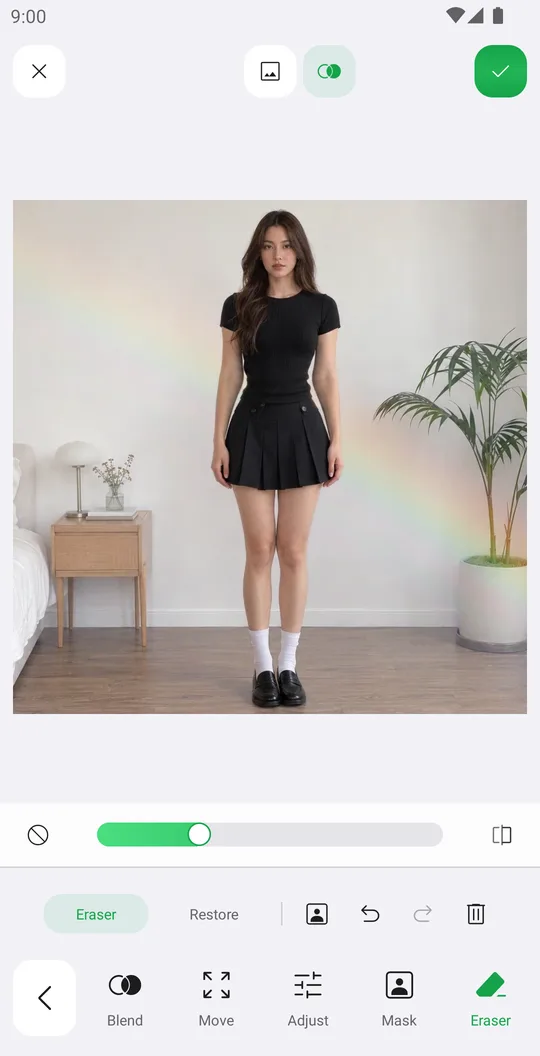
Si abbina bene con
Prova Fusione e sovrapposizioni gratis
Gratis su Google Play. iOS in arrivo.