
Mieszanie i nakładki
Nakładaj przecieki światła, bokeh, tekstury lub własne obrazy, a potem dopracuj każdą nakładkę w pełnym edytorze mieszania.
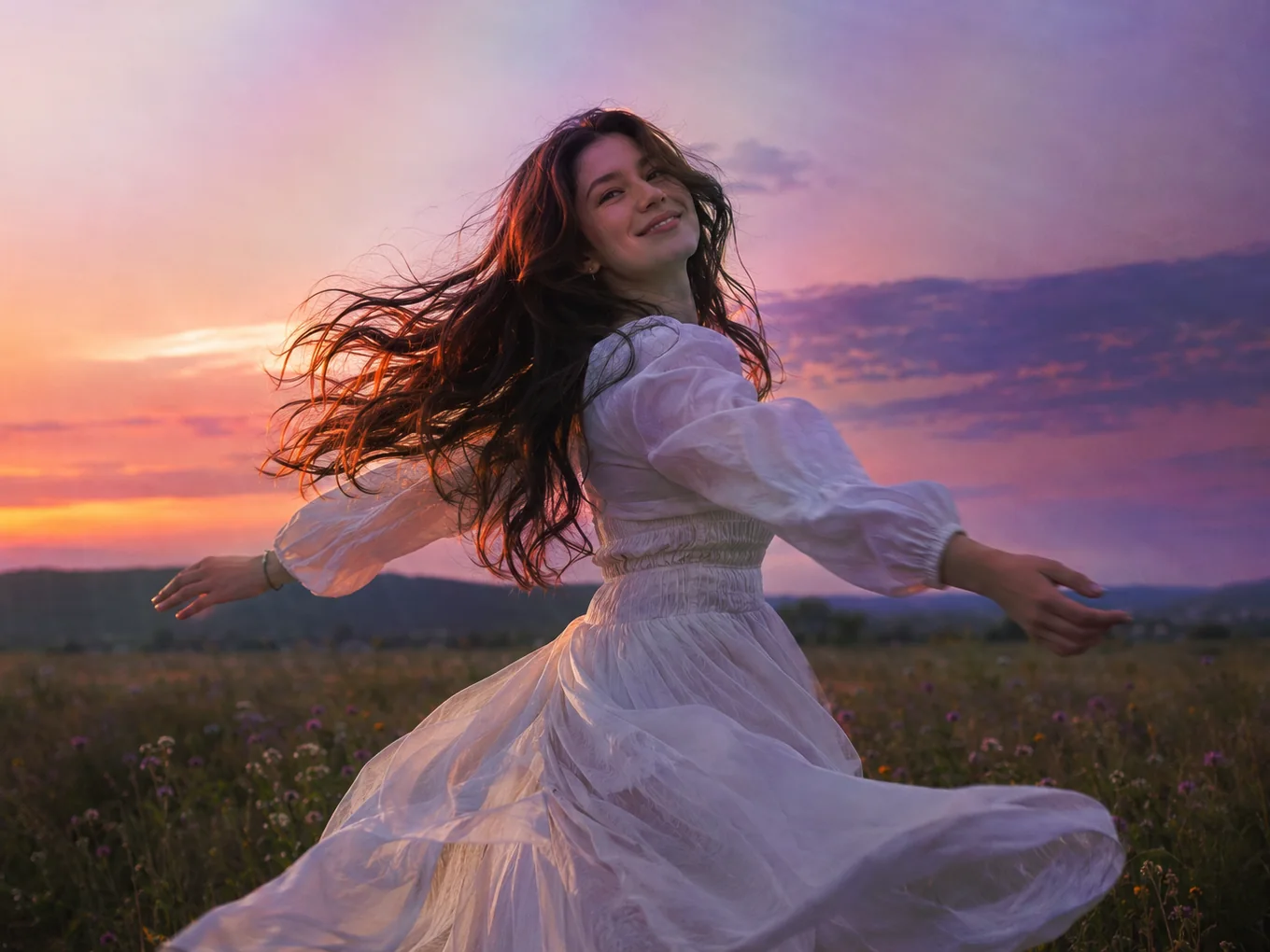
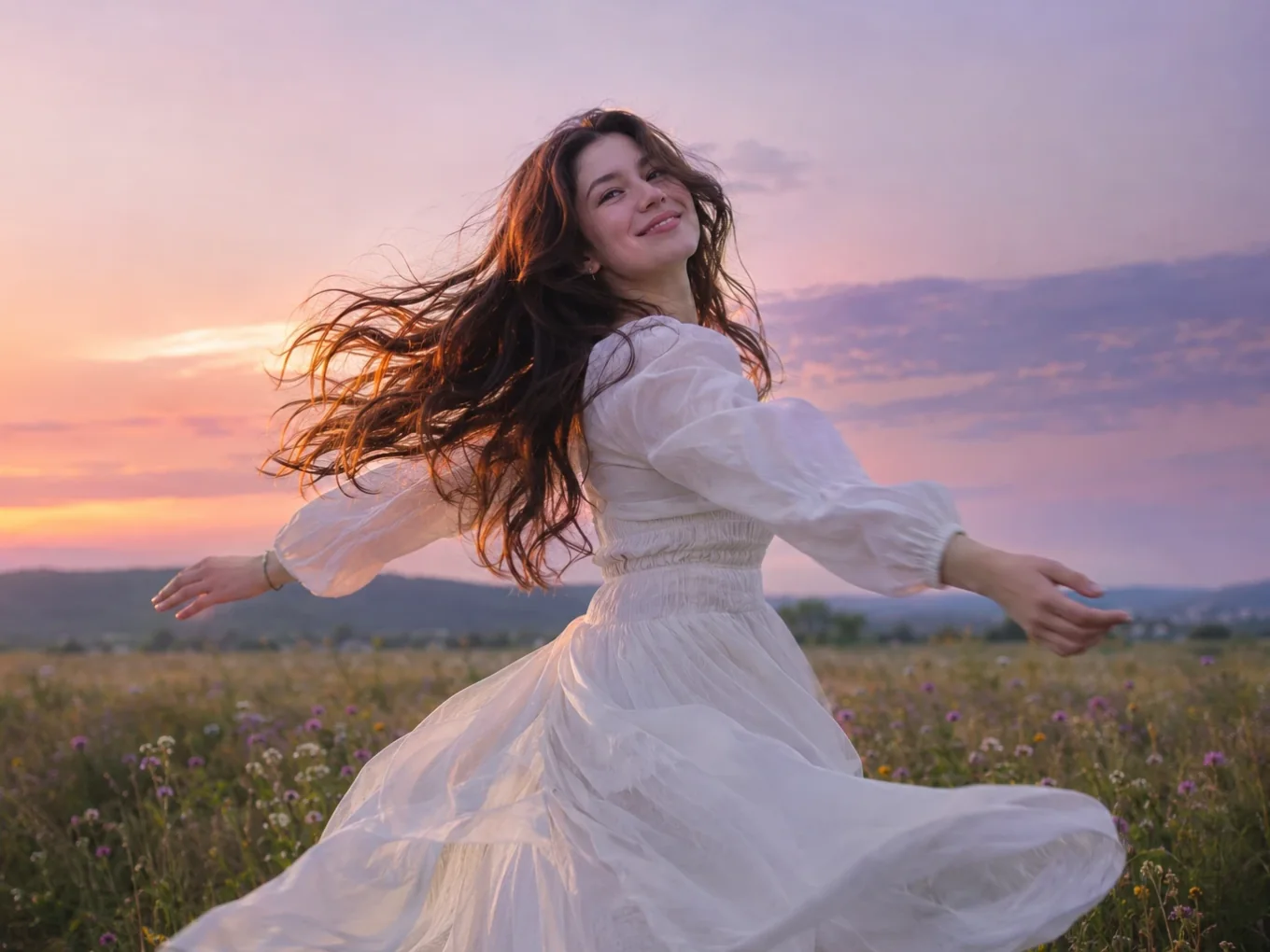
Czym jest Mieszanie i nakładki?
Nakładki to obrazy umieszczone nad zdjęciem: przecieki światła, kurz, bokeh, brokat, przepalenia kliszy, tekstury. Wybierz gotowy preset z kategorii lub Biblioteki albo dodaj własny obraz.
Dotknij ikony ustawień u góry, aby otworzyć edytor mieszania. Wybierasz tam tryb mieszania, wygaszasz nakładkę maską, ustawiasz ją i ręcznie wymazujesz fragmenty. Z własnymi nakładkami edytor działa tak samo.
Wszystko w Mieszanie i nakładki
Tryby mieszania
Klasyczne tryby dla każdego klimatu.
- Nakładka
- Ekran
- Mnożenie
- Kolor
- Odejmowanie
- Różnica
- Łagodne światło
- Ostre światło
- Rozjaśnianie
- Przyciemnianie
Edytor mieszania
Otwiera się ikoną ustawień u góry.
- Mieszanie
- Przesuń
- Dostosuj
- Maska
- Miękkość
- Dopasuj
- Wypełnij
- Kafelki
- Gumka
- Przesuń
- Ustaw i skaluj nakładkę.
- Dostosuj
- Barwa, Nasycenie, Jasność, Kontrast, Rozmycie, Cienie i Światła nakładki.
- Maska
- Wygaś nakładkę: Brak, Liniowo, Promieniście lub Pas. Miękkość ustala, jak płynne jest przejście.
- Dopasuj, Wypełnij, Kafelki
- Dopasuj nakładkę do zdjęcia, wypełnij nią całe zdjęcie albo powtórz jako wzór.
- Gumka
- Wymazuj fragmenty nakładki ręcznie. Może korzystać z maski osoby, więc jednym dotknięciem wymażesz lub przywrócisz obszar wokół niej.
Źródła
Skąd pochodzą nakładki.
- Formaty
- Biblioteka
- Własna nakładka
- Własna nakładka
- Dotknij ikony dodawania obok ustawień, aby użyć dowolnego obrazu jako nakładki.
Warstwy
Wybierz, gdzie trafi edycja. AI znajduje osobę, więc możesz zmienić całe zdjęcie, tylko osobę albo tylko tło.
- Wszystkie
- Maska
- Tło
- Usuwanie tła
- Porównaj
- Odrzuć
- Wszystko, Maska, Tło
- Dotknij przycisku warstw u góry. Wszystko zmienia całe zdjęcie, Maska tylko osobę, Tło tylko to, co za nią.
- Usuwanie tła
- Jeśli maska AI coś pominęła, dotknij Wycięcie i popraw ją w Usuwaniu tła. Warstwa tła sama dopasuje się do nowej maski.
- Porównaj
- Przytrzymaj, aby zobaczyć oryginał, puść, aby zobaczyć edycję.
- Odrzuć
- Zresetuj wszystko, co zmieniłeś w tym narzędziu, i zacznij od nowa.
Jak używać narzędzia Mieszanie i nakładki w Pichype
- 1Otwórz Nakładkę
Wybierz zdjęcie i dotknij Nakładka.
- 2Wybierz nakładkę
Wybierz preset z kategorii lub Biblioteki albo dodaj własny.
- 3Otwórz edytor mieszania
Dotknij ikony ustawień, wybierz tryb mieszania, maskę i dopasowanie.
- 4Wymaż i zapisz
W razie potrzeby wymaż nakładkę z twarzy lub osoby, porównaj i zapisz.
Pytania o Mieszanie i nakładki
Czy mogę edytować tylko osobę lub tylko tło?
Tak. Dotknij przycisku warstw u góry i wybierz Maska dla osoby lub Tło dla tła. Jeśli krawędź nie jest idealna, dotknij Wycięcie, popraw maskę w Usuwaniu tła, a edycja dopasuje się do nowej krawędzi.
Jakiego trybu mieszania użyć do przecieków światła?
Ekran lub Rozjaśnianie. Zachowują tylko jasne części nakładki.
Jak sprawić, by nakładka nie zakrywała twarzy?
Otwórz edytor mieszania i użyj Gumki. Może skorzystać z maski osoby, by wyczyścić ją za jednym razem.
Czy mogę użyć własnego obrazu?
Tak. Dotknij ikony dodawania obok ustawień. Edytor mieszania działa z nim tak samo.
Poradniki: Mieszanie i nakładki
Wszystkie poradniki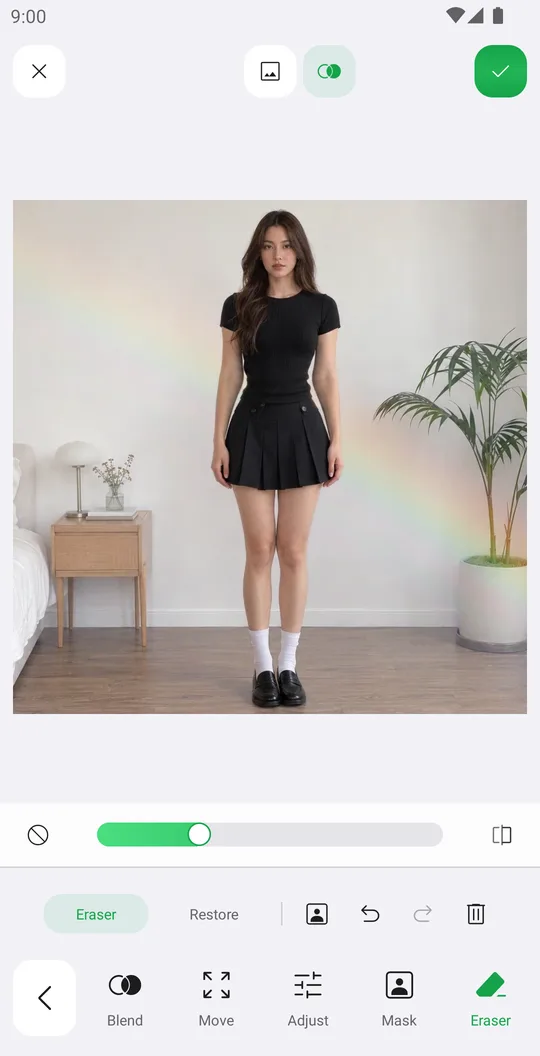
Dobrze łączy się z
Wypróbuj Mieszanie i nakładki za darmo
Za darmo w Google Play. Wkrótce na iOS.