
Смешивание и наложения
Накладывайте засветки, боке, текстуры или свои картинки и настраивайте каждое наложение в полноценном редакторе смешивания.
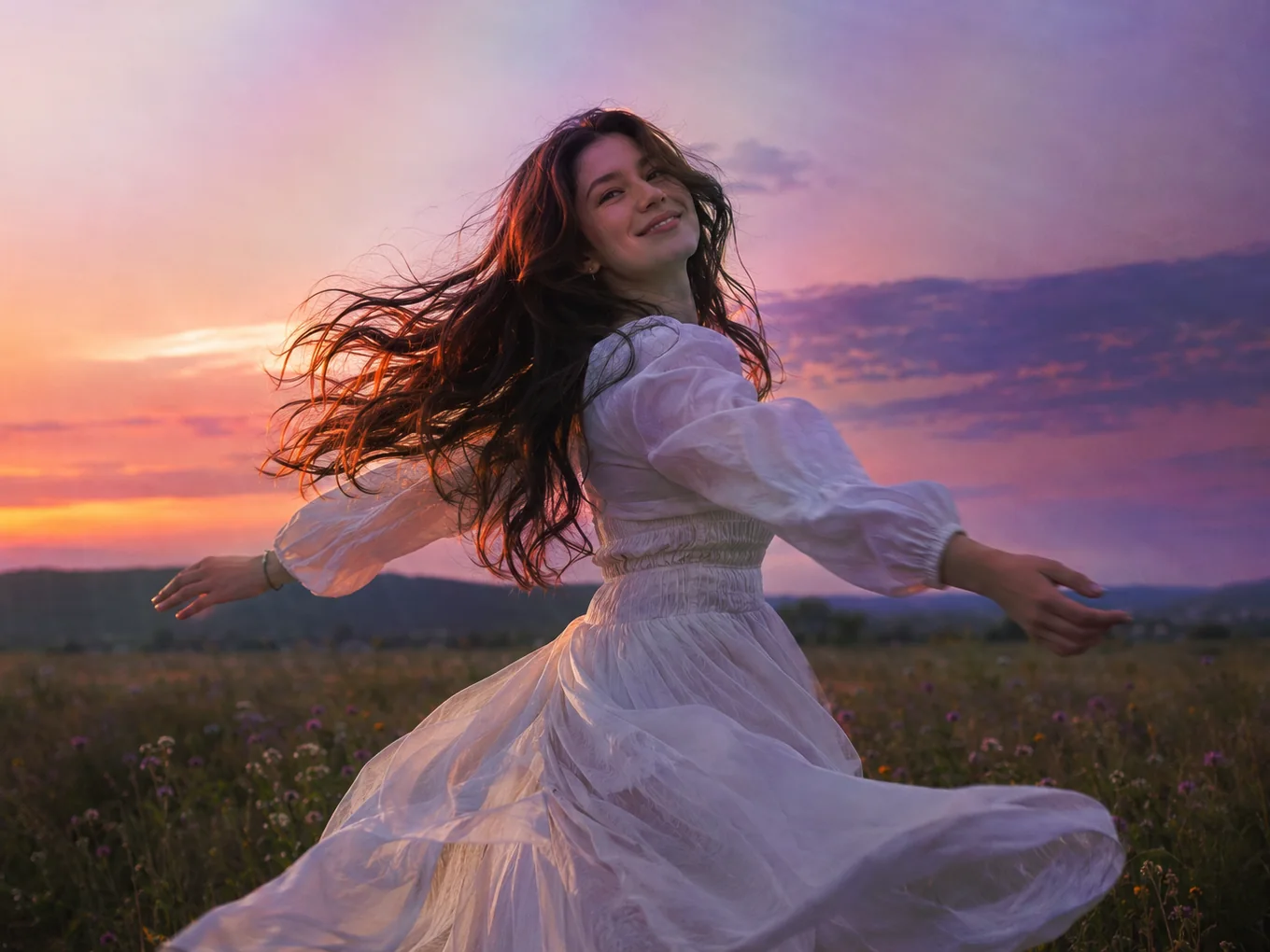
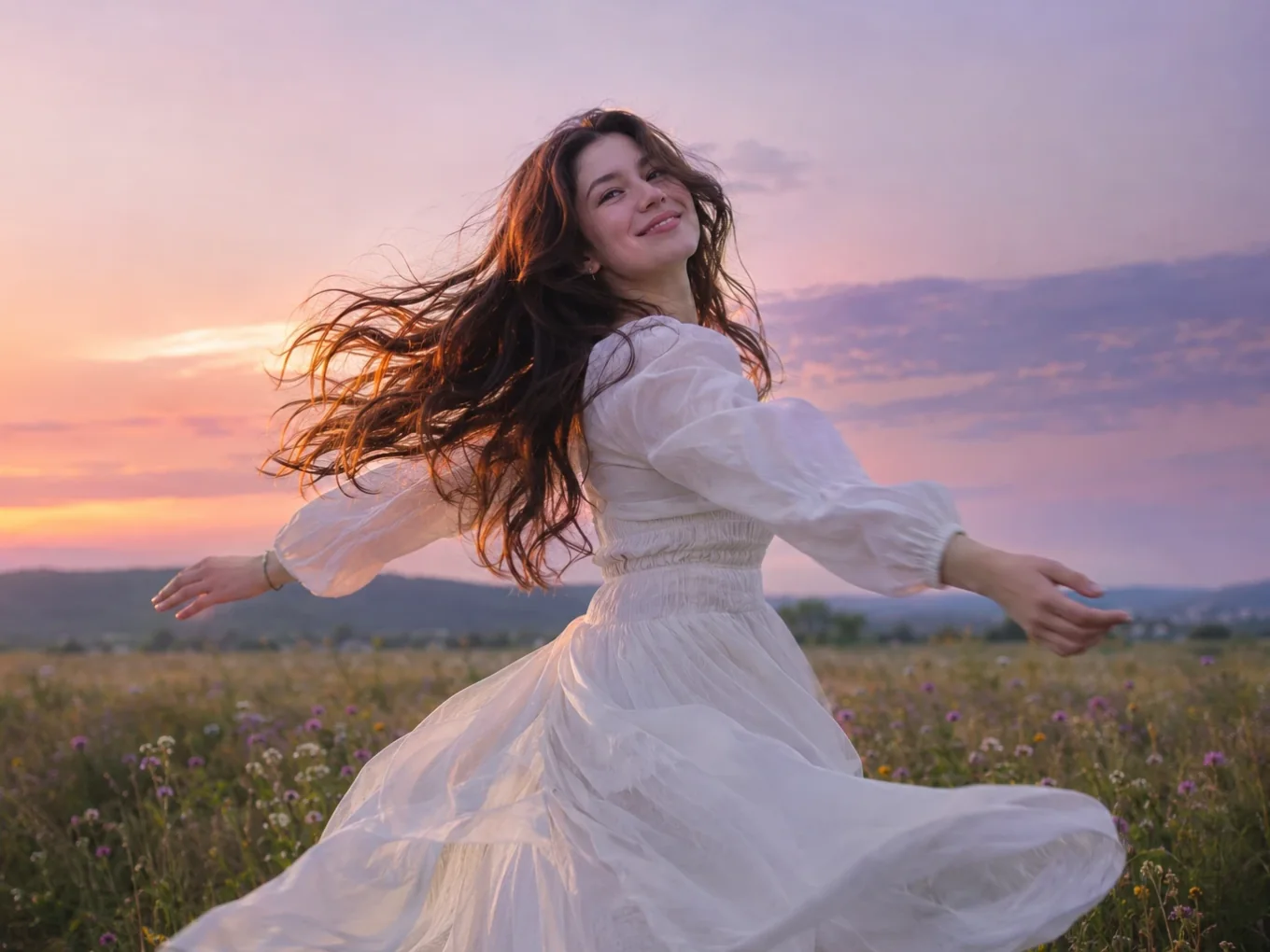
Что такое «Смешивание и наложения»?
Наложения — это картинки поверх вашего фото: засветки, пыль, боке, блёстки, прожоги плёнки, текстуры. Выберите готовый пресет из категорий или Библиотеки или добавьте свою картинку.
Нажмите значок настроек вверху, чтобы открыть редактор смешивания. Там выбирается режим наложения, наложение плавно растворяется маской, размещается и стирается вручную. С вашими наложениями редактор работает так же.
Всё в инструменте «Смешивание и наложения»
Режимы наложения
Классические режимы для любого образа.
- Наложение
- Экран
- Умножение
- Цвет
- Вычитание
- Разница
- Мягкий свет
- Жёсткий свет
- Замена светлым
- Замена тёмным
Редактор смешивания
Открывается значком настроек вверху.
- Смешивание
- Перемещение
- Настроить
- Маска
- Мягкость
- Вписать
- Заполнить
- Замостить
- Ластик
- Перемещение
- Разместите и масштабируйте наложение.
- Настроить
- Тон, Насыщенность, Яркость, Контраст, Размытие, Тени и Света наложения.
- Маска
- Растворите наложение: Нет, Линейная, Радиальная или Полоса. Мягкость задаёт, насколько плавный переход.
- Вписать, Заполнить, Плитка
- Впишите наложение в фото, заполните им всё фото или повторите как узор.
- Ластик
- Стирайте части наложения вручную. Можно использовать маску человека, чтобы стереть или восстановить вокруг него в одно касание.
Источники
Откуда берутся наложения.
- Форматы
- Библиотека
- Своё наложение
- Своё наложение
- Нажмите значок добавления рядом с настройками, чтобы использовать любую картинку как наложение.
Слои
Выберите, куда пойдёт правка. ИИ находит человека, поэтому можно менять всё фото, только человека или только фон.
- Все
- Маска
- Фон
- Удаление фона
- Сравнить
- Отменить
- Всё, Маска, Фон
- Нажмите кнопку слоёв вверху. «Всё» меняет всё фото, «Маска» — только человека, «Фон» — только то, что позади.
- Удаление фона
- Если маска ИИ что-то пропустила, нажмите Вырезка и поправьте её в Удалении фона. Слой фона сам подстроится под новую маску.
- Сравнить
- Удерживайте, чтобы увидеть оригинал, отпустите, чтобы увидеть правку.
- Отменить
- Сбросить всё, что вы изменили в этом инструменте, и начать заново.
Как пользоваться инструментом «Смешивание и наложения» в Pichype
- 1Откройте Наложение
Выберите фото и нажмите Наложение.
- 2Выберите наложение
Выберите пресет из категории или Библиотеки или добавьте своё.
- 3Откройте редактор смешивания
Нажмите значок настроек, выберите режим наложения, маску и вписывание.
- 4Сотрите и сохраните
При необходимости сотрите наложение с лица или человека, сравните и сохраните.
Частые вопросы: Смешивание и наложения
Можно ли редактировать только человека или только фон?
Да. Нажмите кнопку слоёв вверху и выберите Маску для человека или Фон для фона. Если край неидеален, нажмите Вырезка, поправьте маску в Удалении фона, и правка подстроится под новый край.
Какой режим наложения выбрать для засветок?
Экран или Замена светлым. Они оставляют только светлые части наложения.
Как убрать наложение с лица?
Откройте редактор смешивания и используйте Ластик. Он может использовать маску человека, чтобы очистить его разом.
Можно ли использовать свою картинку?
Да. Нажмите значок добавления рядом с настройками. Редактор смешивания работает с ней так же.
Уроки: Смешивание и наложения
Все уроки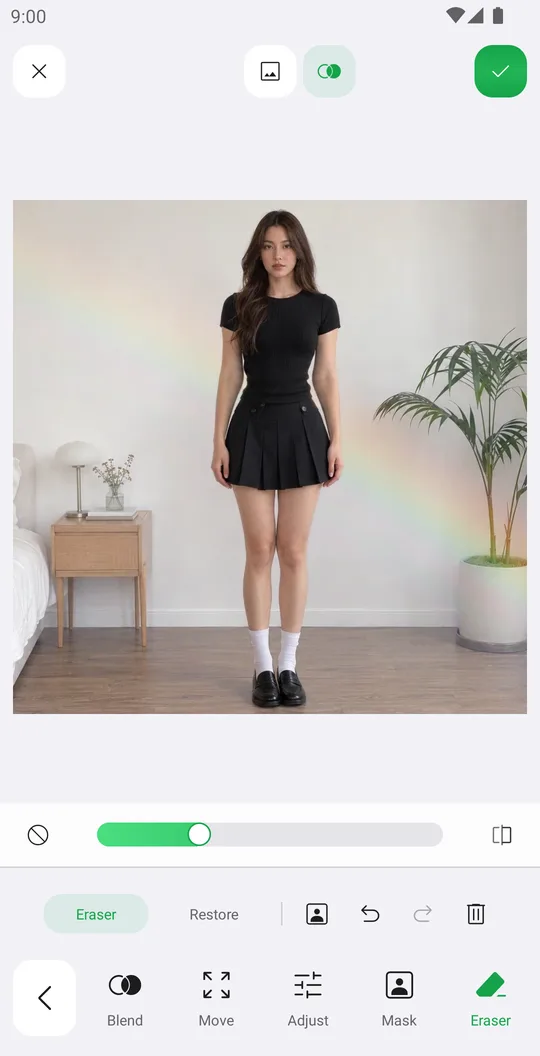
Хорошо сочетается с
Попробуйте «Смешивание и наложения» бесплатно
Бесплатно в Google Play. Скоро на iOS.