
Hòa trộn & Lớp phủ
Chồng vệt sáng, bokeh, kết cấu hoặc hình ảnh của bạn, rồi chỉnh từng lớp phủ trong trình hòa trộn đầy đủ.


Hòa trộn & Lớp phủ là gì?
Lớp phủ là hình ảnh đặt lên ảnh của bạn: vệt sáng, bụi, bokeh, lấp lánh, vết cháy phim, kết cấu. Chọn preset có sẵn từ danh mục hoặc Library, hoặc thêm hình của bạn.
Chạm biểu tượng cài đặt ở trên để mở trình hòa trộn. Tại đó bạn chọn chế độ hòa trộn, làm mờ dần lớp phủ bằng mặt nạ, đặt vị trí và xóa từng phần bằng tay. Trình chỉnh hoạt động tương tự với lớp phủ của bạn.
Mọi thứ trong Hòa trộn & Lớp phủ
Chế độ hòa trộn
Chế độ kinh điển cho mọi phong cách.
- Phủ lên
- Screen
- Multiply
- Màu sắc
- Subtract
- Difference
- Soft light
- Hard light
- Lighten
- Darken
Trình hòa trộn
Mở bằng biểu tượng cài đặt ở trên.
- Hòa trộn
- Di chuyển
- Điều chỉnh
- Mặt nạ
- Độ mềm
- Vừa khít
- Lấp đầy
- Lát gạch
- Cục tẩy
- Di chuyển
- Đặt vị trí và thu phóng lớp phủ.
- Điều chỉnh
- Sắc độ, Độ bão hòa, Độ sáng, Tương phản, Làm mờ, Vùng tối và Vùng sáng của lớp phủ.
- Mặt nạ
- Làm mờ dần lớp phủ: Không, Tuyến tính, Tỏa tròn hoặc Dải. Độ mềm quyết định độ chuyển mượt.
- Vừa khít, Lấp đầy, Lát gạch
- Đặt lớp phủ vừa trong ảnh, phủ kín cả ảnh hoặc lặp lại thành họa tiết.
- Cục tẩy
- Xóa từng phần lớp phủ bằng tay. Có thể dùng mặt nạ người, nên bạn xóa hoặc khôi phục quanh người chỉ với một chạm.
Nguồn
Lớp phủ đến từ đâu.
- Có sẵn
- Thư viện
- Lớp phủ của bạn
- Lớp phủ của bạn
- Chạm biểu tượng thêm cạnh cài đặt để dùng hình bất kỳ làm lớp phủ.
Lớp
Chọn nơi áp dụng chỉnh sửa. AI tìm ra người, nên bạn có thể thay đổi cả ảnh, chỉ người hoặc chỉ nền.
- Tất cả
- Mặt nạ
- Nền
- Tách nền
- So sánh
- Loại bỏ
- Tất cả, Mặt nạ, Nền
- Chạm nút lớp ở trên. Tất cả thay đổi cả ảnh, Mặt nạ chỉ người, Nền chỉ phần phía sau họ.
- Tách nền
- Nếu mặt nạ AI bỏ sót chỗ nào, chạm Tách nền và sửa trong Xóa Nền. Lớp nền tự động theo mặt nạ mới.
- So sánh
- Giữ để xem ảnh gốc, thả ra để xem bản chỉnh.
- Loại bỏ
- Đặt lại mọi thứ bạn đã thay đổi trong công cụ này và bắt đầu lại.
Cách dùng Hòa trộn & Lớp phủ trong Pichype
- 1Mở Lớp phủ
Chọn ảnh và chạm Lớp phủ.
- 2Chọn lớp phủ
Chọn preset từ danh mục hoặc Library, hoặc thêm của bạn.
- 3Mở trình hòa trộn
Chạm biểu tượng cài đặt, chọn chế độ hòa trộn, mặt nạ và kiểu căn.
- 4Xóa và lưu
Xóa lớp phủ khỏi mặt hoặc người nếu cần, so sánh và lưu.
Câu hỏi thường gặp về Hòa trộn & Lớp phủ
Tôi có thể chỉ chỉnh người hoặc chỉ nền không?
Có. Chạm nút lớp ở trên và chọn Mặt nạ cho người hoặc Nền cho nền. Nếu viền chưa hoàn hảo, chạm Tách nền, sửa mặt nạ trong Xóa Nền và chỉnh sửa sẽ theo viền mới.
Nên dùng chế độ hòa trộn nào cho vệt sáng?
Screen hoặc Lighten. Chúng chỉ giữ phần sáng của lớp phủ.
Làm sao để lớp phủ không che mặt tôi?
Mở trình hòa trộn và dùng Tẩy. Tẩy có thể dùng mặt nạ người để làm sạch người chỉ một lần.
Tôi có thể dùng hình của mình không?
Có. Chạm biểu tượng thêm cạnh cài đặt. Trình hòa trộn hoạt động tương tự với nó.
Hướng dẫn Hòa trộn & Lớp phủ
Tất cả hướng dẫn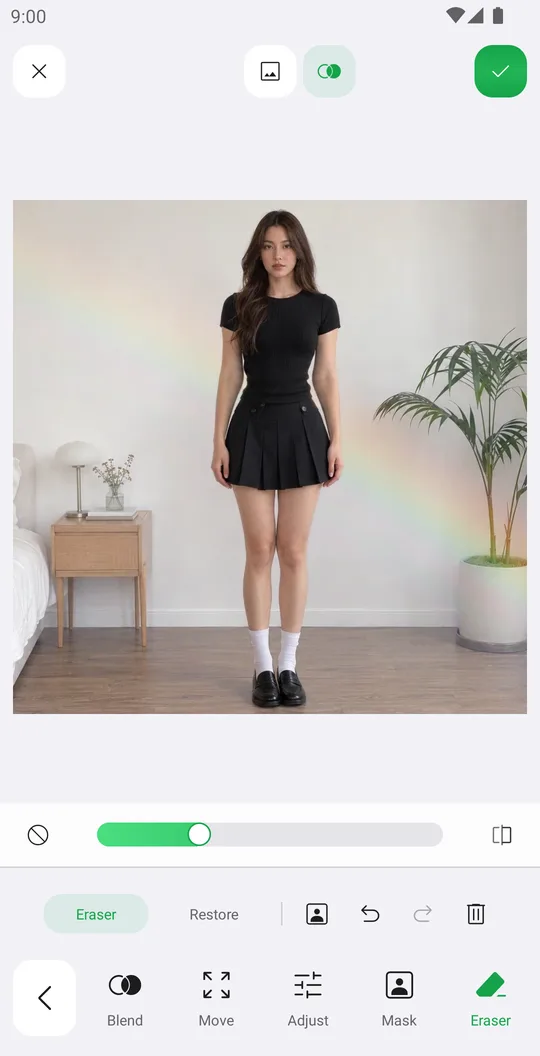
Kết hợp tốt với
Dùng thử Hòa trộn & Lớp phủ miễn phí
Miễn phí trên Google Play. Sắp có trên iOS.