
Stickers
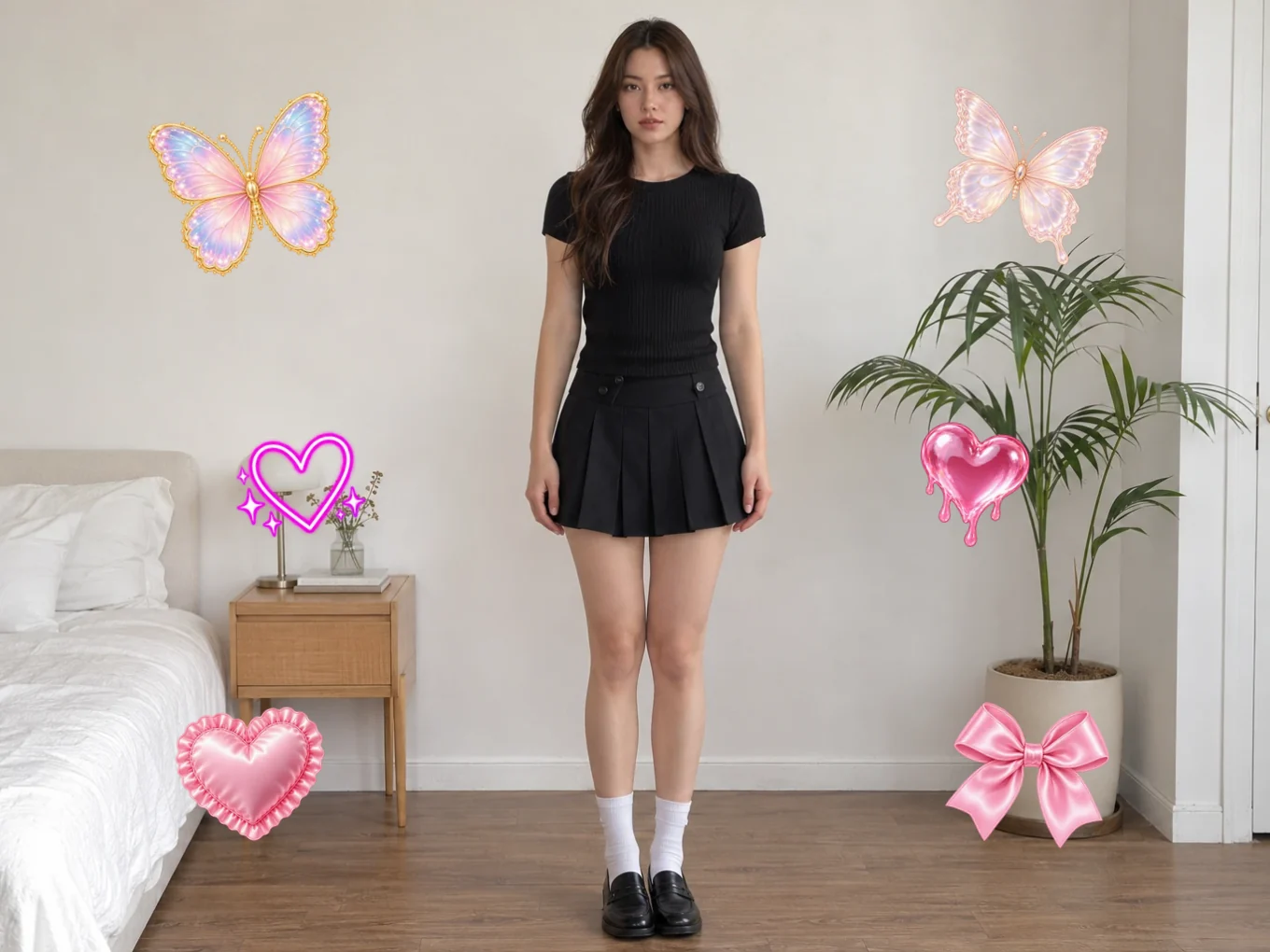
Décore tes photos avec les stickers de la Bibliothèque Pichype, les stickers intelligents Rappel et Calendrier, et place n'importe quel sticker derrière la personne.
Qu'est-ce que Stickers ?
Ajoute autant de stickers que tu veux et contrôle chacun : déplace, redimensionne, fais pivoter, retourne, verrouille, duplique et change l'ordre. Des centaines de stickers t'attendent dans la Bibliothèque, et les stickers intelligents ajoutent un rappel ou une date de calendrier à la photo.
Passe les Calques sur Fond et le sticker passe derrière la personne, comme s'il était vraiment là. Les mêmes outils fonctionnent dans Texte et Wrap.
Tout dans Stickers
Stickers
Ce que tu peux ajouter.
- Bibliothèque
- Rappel
- Calendrier
- Bibliothèque
- Des centaines de stickers en packs.
- Rappel, Calendrier
- Des stickers intelligents avec ta note ou ta date.
Sur la photo
Chaque sticker a ses propres boutons directement sur la photo. Fais-le glisser d'un doigt, pince pour le redimensionner et le faire pivoter.
- Retourner
- Verrouiller
- Pivoter et zoomer
- Supprimer
- Retourner
- Inverse-le de gauche à droite.
- Verrouiller
- Fixe-le pour qu'il ne bouge pas par accident.
- Pivoter et zoomer
- Fais glisser la poignée d'angle pour faire pivoter et redimensionner d'un doigt.
- Supprimer
- Retire-le de la photo.
Menu par appui long
Appuie longuement sur un sticker pour ouvrir le menu complet.
- Verrouiller
- Dupliquer
- Avancer
- Reculer
- Réinitialiser
- Supprimer
- Dupliquer
- Crée une copie exacte avec la même position et la même taille.
- Avancer, Reculer
- Place-le devant ou derrière un autre sticker.
- Réinitialiser
- Remets-le à sa position et sa taille par défaut.
Ajuster
Des réglages qui facilitent un placement précis.
- Toucher
- Repères
- Degré
- Liste
- Opacité
- Zoom
- Toucher
- Fais passer tes doigts des stickers à la photo pour zoomer sur les détails. Désactive-le pour déplacer à nouveau les stickers.
- Repères
- Affiche des lignes d'alignement pendant le déplacement.
- Degré
- Aligne la rotation sur des angles exacts.
- Liste
- Vois tous les stickers ajoutés et verrouille ceux que tu veux.
- Opacité, Zoom
- Des curseurs pour la transparence et la taille du sticker sélectionné.
Calques
Place un sticker derrière la personne pour un effet magazine.
- Tout
- Arrière-plan
- Détourage
- Tout
- Le sticker est posé sur toute la photo.
- Arrière-plan
- Le sticker passe derrière la personne grâce au masque de l'IA.
- Détourage
- Si le masque n'est pas juste, touche Détourage pour ouvrir Supprimer l'arrière-plan et règle le masque exactement comme tu veux.
Comment utiliser Stickers dans Pichype
- 1Ouvre Sticker
Choisis une photo et touche Sticker.
- 2Ajoute des stickers
Choisis dans la Bibliothèque ou ajoute un sticker Rappel ou Calendrier.
- 3Dispose-les
Fais glisser, pince et fais pivoter. Appui long pour dupliquer, ordonner et réinitialiser.
- 4Places-en un derrière toi et enregistre
Passe les Calques sur Fond pour un sticker derrière la personne, puis enregistre.
FAQ Stickers
Comment placer un sticker derrière moi ?
Passe les Calques sur Fond. Le sticker passe derrière la personne. Si le bord semble raté, touche Détourage et corrige le masque dans Supprimer l'arrière-plan.
Comment zoomer sur la photo sans bouger le sticker ?
Ouvre Ajuster et active Toucher. Tes doigts déplacent maintenant la photo. Désactive-le pour déplacer à nouveau les stickers.
Comment copier un sticker ?
Appuie longuement dessus et touche Dupliquer. La copie garde la même taille et la même position.
Tutoriels Stickers
Tous les tutoriels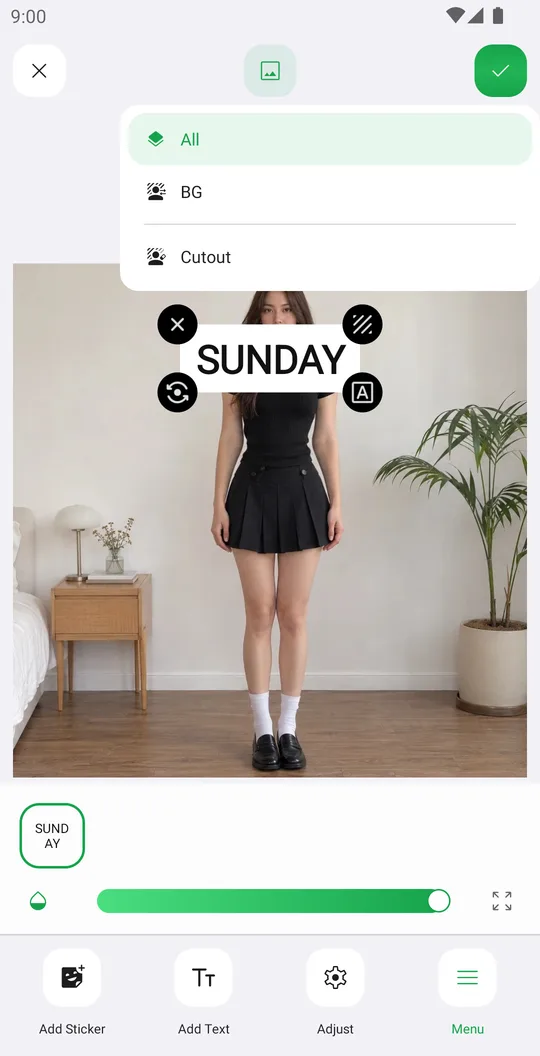
Va bien avec
Essaie Stickers gratuitement
Gratuit sur Google Play. iOS bientôt.