
Figurinhas
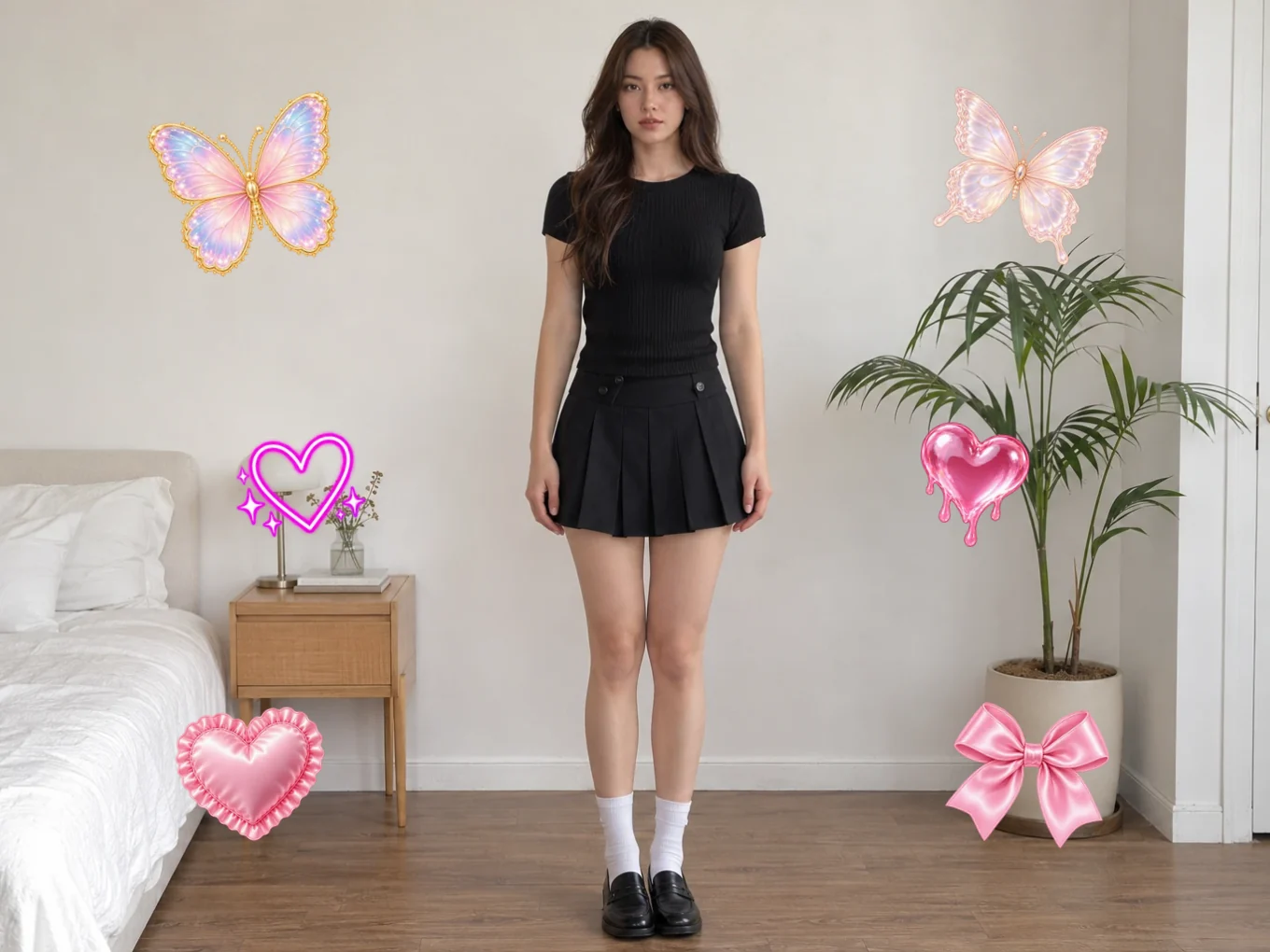
Decore fotos com figurinhas da Biblioteca Pichype, figurinhas inteligentes de Lembrete e Calendário, e coloque qualquer figurinha atrás da pessoa.
O que é Figurinhas?
Adicione quantas figurinhas quiser e controle cada uma: mova, redimensione, gire, espelhe, trave, duplique e mude a ordem. Centenas de figurinhas esperam na Biblioteca, e as figurinhas inteligentes adicionam um lembrete ou uma data de calendário à foto.
Mude Camadas para Fundo e a figurinha vai para trás da pessoa, como se estivesse mesmo ali. As mesmas ferramentas funcionam em Texto e Wrap.
Tudo em Figurinhas
Figurinhas
O que você pode adicionar.
- Biblioteca
- Lembrete
- Calendário
- Biblioteca
- Centenas de figurinhas em pacotes.
- Lembrete, Calendário
- Figurinhas inteligentes com sua própria nota ou data.
Na foto
Cada figurinha tem seus próprios botões direto na foto. Arraste com um dedo e faça pinça para redimensionar e girar.
- Espelhar
- Bloquear
- Girar e ampliar
- Excluir
- Espelhar
- Espelhe da esquerda para a direita.
- Bloquear
- Fixe no lugar para não mover sem querer.
- Girar e ampliar
- Arraste a alça do canto para girar e redimensionar com um dedo.
- Excluir
- Remova da foto.
Menu de toque longo
Toque e segure uma figurinha para abrir o menu completo.
- Bloquear
- Duplicar
- Trazer para frente
- Enviar para trás
- Redefinir
- Excluir
- Duplicar
- Faça uma cópia exata com a mesma posição e tamanho.
- Trazer para frente, Enviar para trás
- Coloque na frente ou atrás de outra figurinha.
- Redefinir
- Volte à posição e ao tamanho padrão.
Ajustar
Configurações que facilitam o posicionamento preciso.
- Toque
- Guias
- Grau
- Lista
- Opacidade
- Zoom
- Toque
- Passe seus dedos das figurinhas para a foto, para poder dar zoom nos detalhes. Desligue para mover as figurinhas de novo.
- Guias
- Mostra linhas de alinhamento enquanto você move.
- Grau
- Encaixa a rotação em ângulos exatos.
- Lista
- Veja todas as figurinhas que adicionou e trave qualquer uma.
- Opacidade, Zoom
- Controles para a transparência e o tamanho da figurinha selecionada.
Camadas
Coloque uma figurinha atrás da pessoa para um visual de revista.
- Tudo
- Fundo
- Remover fundo
- Tudo
- A figurinha fica sobre a foto inteira.
- Fundo
- A figurinha vai para trás da pessoa, usando a máscara de IA.
- Remover fundo
- Se a máscara não estiver certa, toque em Recorte para abrir Remover fundo e deixe a máscara exatamente como quiser.
Como usar Figurinhas no Pichype
- 1Abra Figurinha
Escolha uma foto e toque em Figurinha.
- 2Adicione figurinhas
Escolha da Biblioteca ou adicione uma figurinha de Lembrete ou Calendário.
- 3Organize
Arraste, faça pinça e gire. Toque longo para duplicar, ordenar e redefinir.
- 4Coloque uma atrás de você e salve
Mude Camadas para Fundo para uma figurinha atrás da pessoa e depois salve.
Perguntas frequentes sobre Figurinhas
Como coloco uma figurinha atrás de mim?
Mude Camadas para Fundo. A figurinha vai para trás da pessoa. Se a borda parecer errada, toque em Recorte e corrija a máscara em Remover fundo.
Como dou zoom na foto sem mover a figurinha?
Abra Ajustes e ligue Toque. Agora seus dedos movem a foto. Desligue para mover as figurinhas de novo.
Como faço uma cópia de uma figurinha?
Toque e segure e escolha Duplicar. A cópia mantém o mesmo tamanho e posição.
Tutoriais de Figurinhas
Todos os tutoriais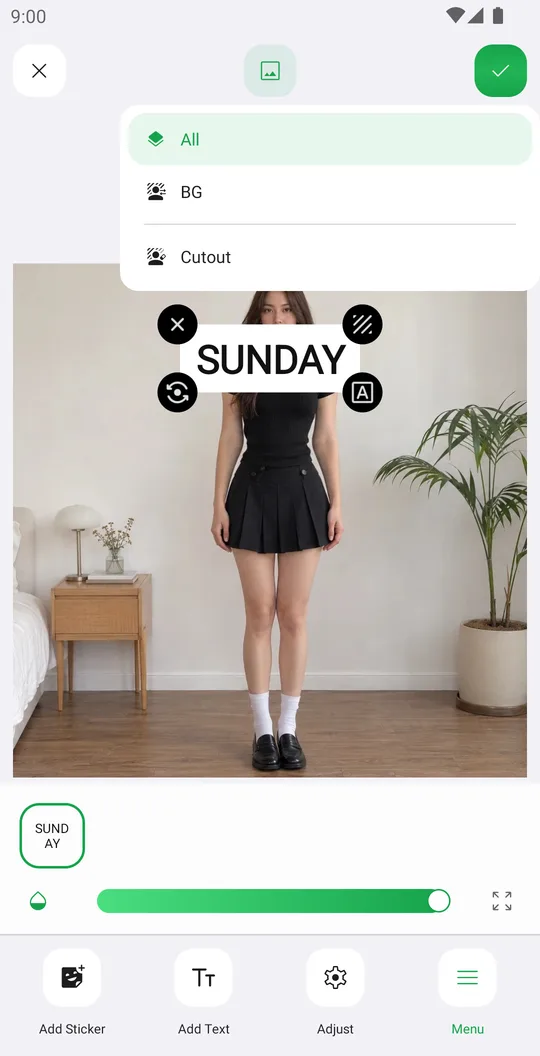
Combina bem com
Experimente Figurinhas grátis
Grátis no Google Play. iOS em breve.