
Stiker
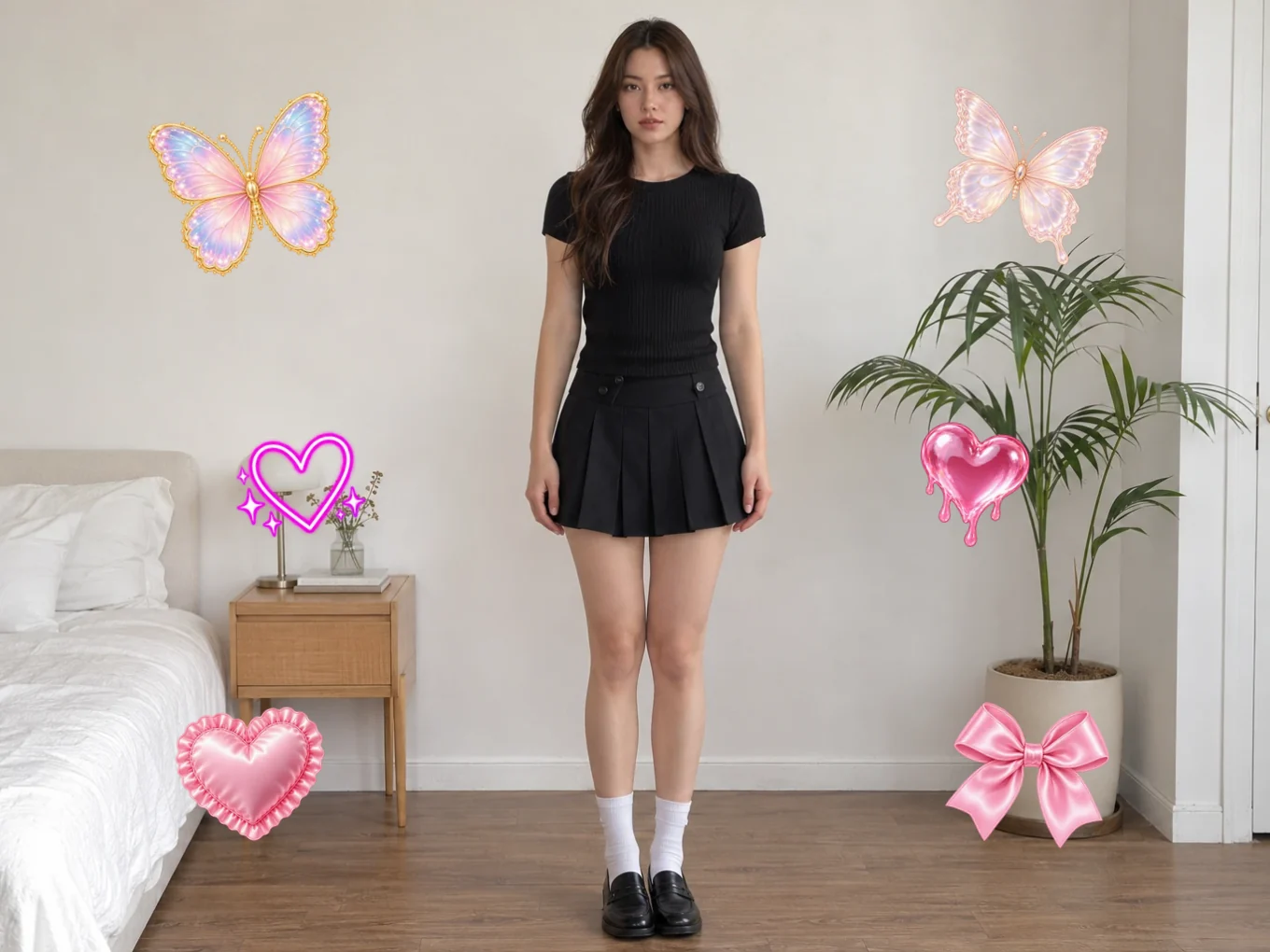
Hias foto dengan stiker dari Pichype Library, stiker pintar Pengingat dan Kalender, dan letakkan stiker apa pun di belakang orang.
Apa itu Stiker?
Tambahkan stiker sebanyak yang kamu mau dan kendalikan masing-masing: geser, ubah ukuran, putar, balik, kunci, duplikat, dan ubah urutan. Ratusan stiker menunggu di Library, dan stiker pintar menambahkan pengingat atau tanggal kalender ke foto.
Ganti Lapisan ke BG dan stiker pindah ke belakang orang, seolah benar-benar ada di sana. Alat yang sama berfungsi di Teks dan Wrap.
Semua di Stiker
Stiker
Yang bisa kamu tambahkan.
- Pustaka
- Pengingat
- Kalender
- Pustaka
- Ratusan stiker dalam paket.
- Pengingat, Kalender
- Stiker pintar dengan catatan atau tanggalmu sendiri.
Di foto
Setiap stiker punya tombolnya sendiri langsung di foto. Seret dengan satu jari, cubit untuk mengubah ukuran dan memutar.
- Balik
- Kunci
- Putar dan zoom
- Hapus
- Balik
- Cerminkan dari kiri ke kanan.
- Kunci
- Sematkan agar tidak bergeser tanpa sengaja.
- Putar dan zoom
- Seret pegangan sudut untuk memutar dan mengubah ukuran dengan satu jari.
- Hapus
- Hapus dari foto.
Menu tekan lama
Tekan dan tahan stiker untuk membuka menu lengkap.
- Kunci
- Gandakan
- Bawa ke depan
- Kirim ke belakang
- Atur ulang
- Hapus
- Gandakan
- Buat salinan persis dengan posisi dan ukuran yang sama.
- Bawa ke depan, Kirim ke belakang
- Letakkan di depan atau di belakang stiker lain.
- Atur ulang
- Kembalikan ke posisi dan ukuran awal.
Sesuaikan
Pengaturan yang memudahkan penempatan presisi.
- Sentuh
- Panduan
- Derajat
- Daftar
- Opasitas
- Zoom
- Sentuh
- Alihkan jarimu dari stiker ke foto, agar bisa memperbesar detail. Matikan untuk menggeser stiker lagi.
- Panduan
- Tampilkan garis perataan saat menggeser.
- Derajat
- Kunci rotasi ke sudut yang tepat.
- Daftar
- Lihat semua stiker yang ditambahkan dan kunci yang mana saja.
- Opasitas, Zoom
- Slider untuk transparansi dan ukuran stiker yang dipilih.
Lapisan
Letakkan stiker di belakang orang untuk tampilan ala majalah.
- Semua
- Latar Belakang
- Hapus latar
- Semua
- Stiker berada di atas seluruh foto.
- Latar Belakang
- Stiker pindah ke belakang orang, memakai mask AI.
- Hapus latar
- Jika mask kurang tepat, ketuk Potong untuk membuka Hapus Latar dan buat mask persis seperti yang kamu mau.
Cara memakai Stiker di Pichype
- 1Buka Stiker
Pilih foto dan ketuk Stiker.
- 2Tambahkan stiker
Pilih dari Library atau tambahkan stiker Pengingat atau Kalender.
- 3Atur posisinya
Seret, cubit, dan putar. Tekan lama untuk duplikat, urutan, dan reset.
- 4Letakkan satu di belakangmu dan simpan
Ganti Lapisan ke BG untuk stiker di belakang orang, lalu simpan.
FAQ Stiker
Bagaimana meletakkan stiker di belakang saya?
Ganti Lapisan ke BG. Stiker pindah ke belakang orang. Jika tepinya terlihat salah, ketuk Potong dan perbaiki mask di Hapus Latar.
Bagaimana memperbesar foto tanpa menggeser stiker?
Buka Atur dan nyalakan Sentuh. Sekarang jarimu menggeser foto. Matikan untuk menggeser stiker lagi.
Bagaimana membuat salinan stiker?
Tekan lama lalu ketuk Duplikat. Salinannya punya ukuran dan posisi yang sama.
Tutorial Stiker
Semua tutorial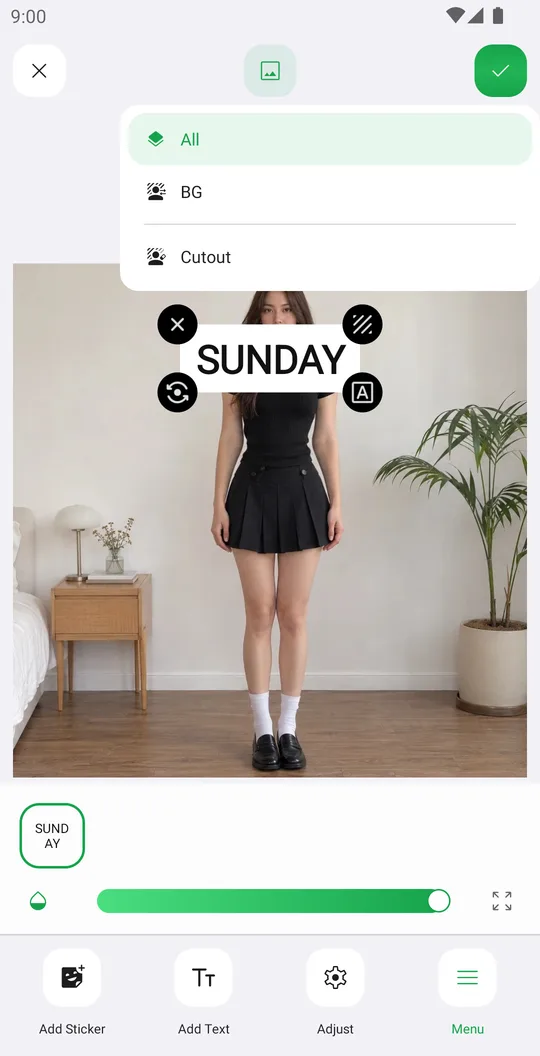
Cocok dipakai bersama
Coba Stiker gratis
Gratis di Google Play. iOS segera hadir.