
Penghapus Latar AI
AI menemukan objek dan menghapus latar dalam satu ketukan. Perbaiki tepinya dengan penghapus ajaib, penghapus biasa, dan kuas pulihkan.
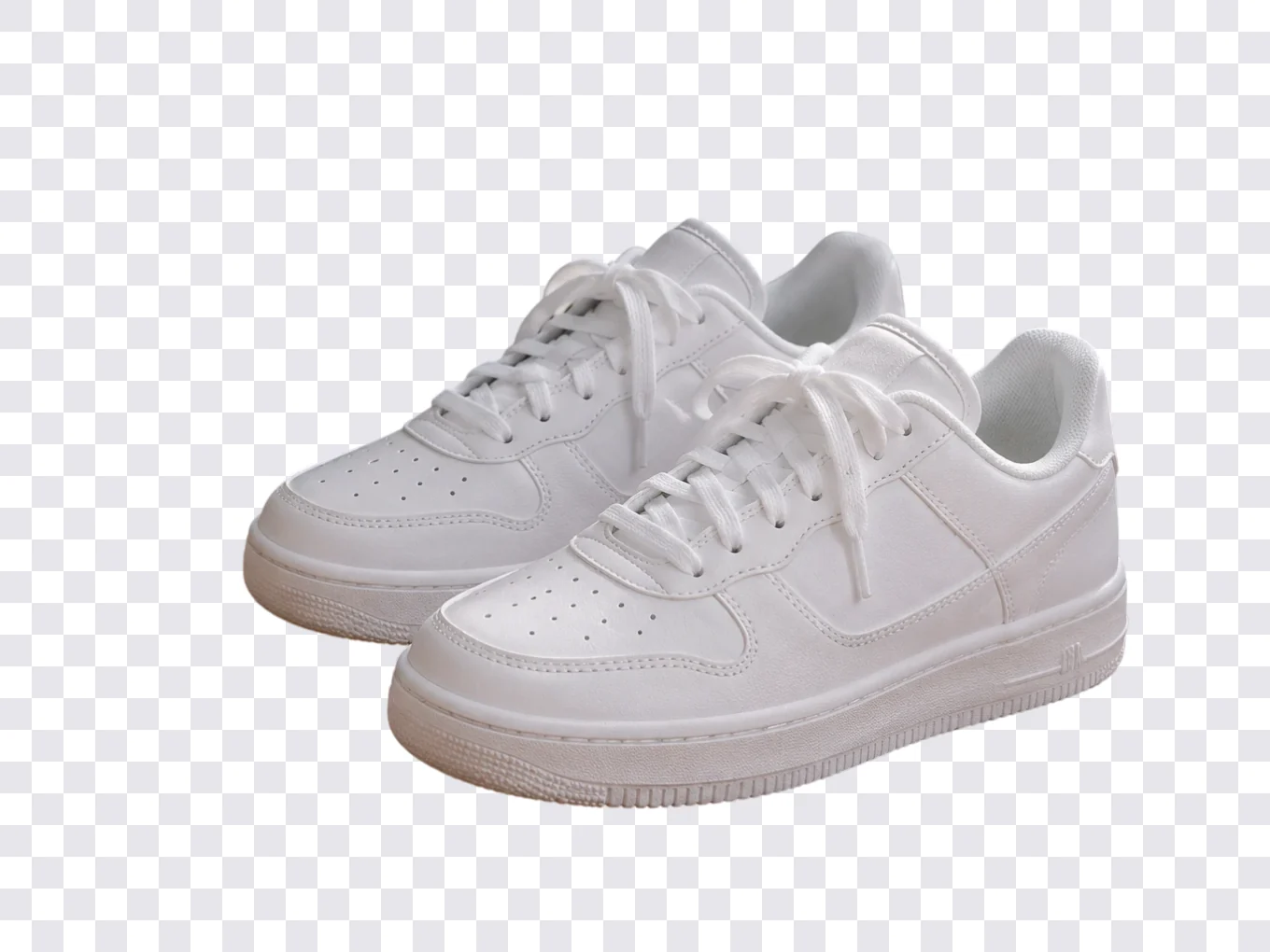
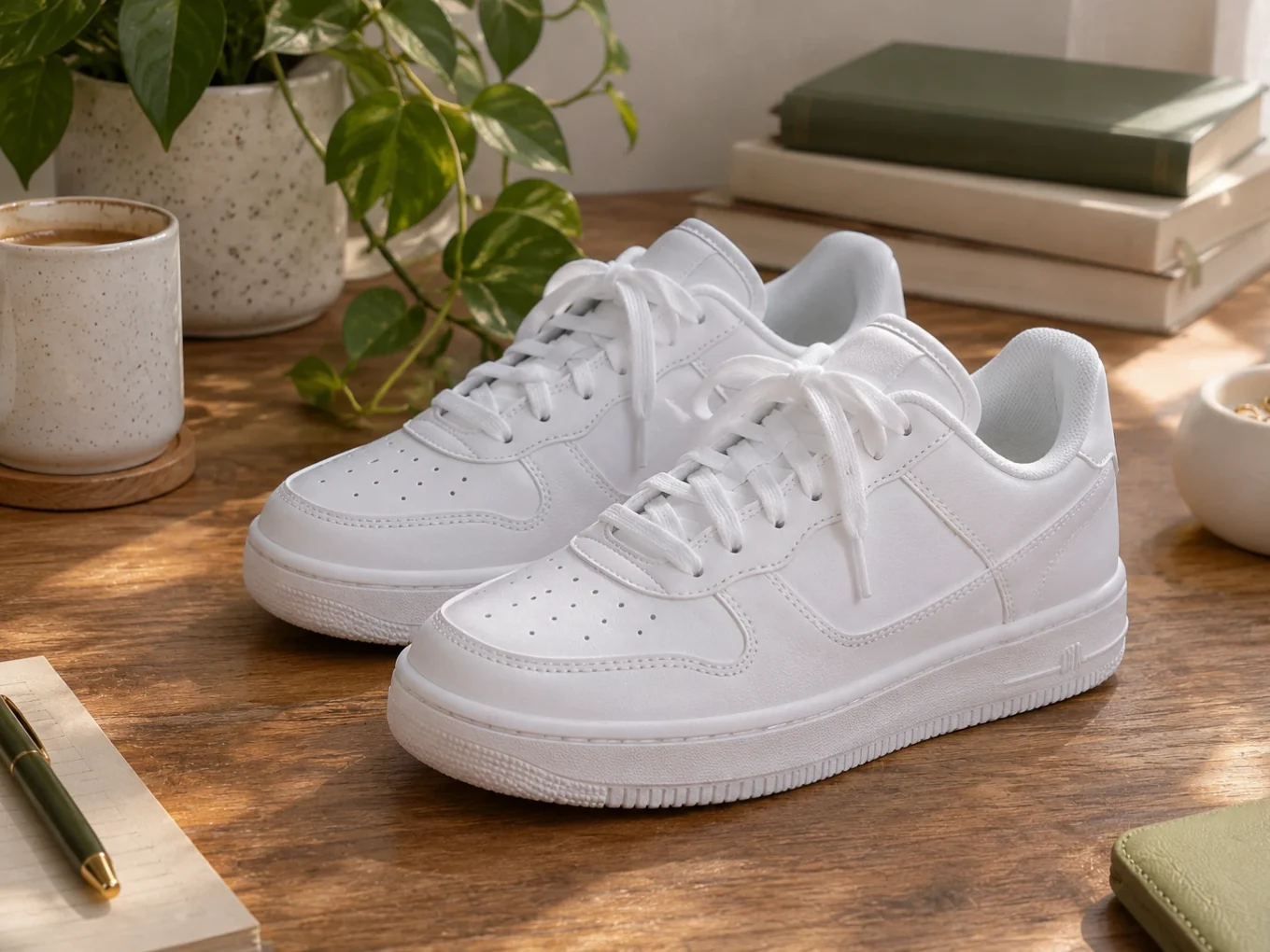
Apa itu Penghapus Latar AI?
Hapus Latar adalah tempat setiap potongan di Pichype dibuat. Satu ketukan AI menghapus latar di sekitar orang atau objek. Untuk tepi sempurna, selesaikan secara manual dengan tiga penghapus.
Alat lain memakai mask yang sama: stiker dan teks di belakangmu, Wrap, Motion, Lapisan di Filter dan Efek. Masing-masing punya tombol Potong yang membawamu ke sini untuk memperbaiki mask.
Semua di Penghapus Latar AI
Penghapus
Dari satu ketukan hingga tepi sempurna per piksel.
- AI
- Otomatis
- Penghapus
- Pulihkan
- AI
- Menghapus seluruh latar dalam satu ketukan.
- Otomatis
- Penghapus ajaib: sentuh sebuah area dan ia menghapus warna serupa di sekitarnya. Slider mengatur toleransi, seberapa mirip warna harus ada untuk dihapus.
- Penghapus
- Hapus secara manual, seperti kuas biasa.
- Pulihkan
- Lukis kembali apa pun yang terhapus tanpa sengaja.
Bantuan
Memudahkan melihat apa yang tersisa.
- Bentuk kuas
- Pratinjau latar
- Ukuran kuas
- Urungkan
- Ulangi
- Bentuk kuas
- Ubah bentuk penghapus untuk tepi dan sudut.
- Pratinjau latar
- Ganti warna di belakang potongan untuk memastikan tidak ada sisa di tepinya.
- Urungkan, Ulangi
- Mundur atau maju di setiap goresan.
Lanjut
Apa yang dilakukan dengan potongan.
- Pangkas
- Ganti BG
- Simpan
- Pangkas
- Potong ruang kosong di sekitar objek.
- Ganti BG
- Langsung letakkan potongan di latar baru.
- Simpan
- Simpan potongan dengan latar transparan.
Cara memakai Penghapus Latar AI di Pichype
- 1Buka Hapus Latar
Pilih foto dan ketuk Hapus Latar.
- 2Biarkan AI memotong
Ketuk AI. Latar di sekitar orang atau objek menghilang.
- 3Rapikan tepinya
Perbesar dan gunakan Auto, Penghapus, atau Pulihkan. Ganti pratinjau latar untuk memeriksa setiap tepi.
- 4Simpan atau lanjutkan
Simpan potongan transparan, potong, atau langsung ke Ganti Latar.
FAQ Penghapus Latar AI
Apakah bisa untuk objek, bukan hanya orang?
Bisa. AI bekerja pada orang, produk, hewan peliharaan, dan objek jelas lainnya.
AI memotong sebagian rambut. Bagaimana mengembalikannya?
Pilih Pulihkan dan lukis bagian yang hilang. Perbesar untuk helai yang halus.
Apa fungsi slider Auto?
Slider ini mengatur toleransi. Semakin tinggi, semakin luas rentang warna serupa yang terhapus; semakin rendah, hanya warna yang sangat mirip.
Bisakah potongan dipakai di alat lain?
Bisa. Mask yang sama dipakai untuk stiker dan teks di belakangmu, Wrap, Motion, dan Lapisan di alat warna.
Tutorial Penghapus Latar AI
Semua tutorial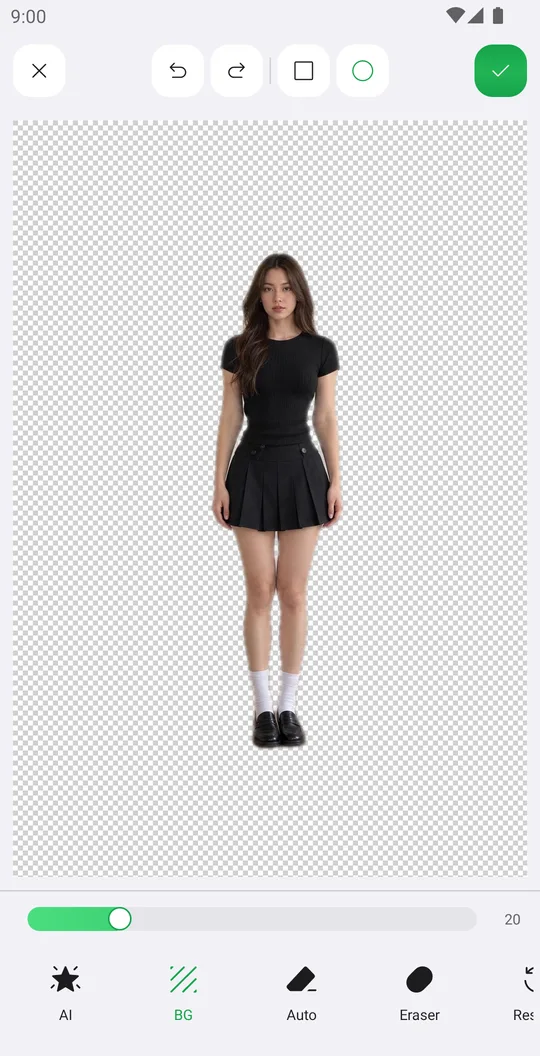
How to remove the background from a photo
Cut out a person or object with AI in one tap, clean the edges by hand and save it with a transparent background.

How to change the background of a photo
Put yourself on a new color, a Library background or your own picture, add an outline and fit the frame.
Cocok dipakai bersama
Coba Penghapus Latar AI gratis
Gratis di Google Play. iOS segera hadir.