
Removedor de fundo com IA
A IA encontra o objeto e remove o fundo com um toque. Corrija as bordas com uma borracha mágica, uma borracha normal e um pincel de restaurar.
O que é Removedor de fundo com IA?
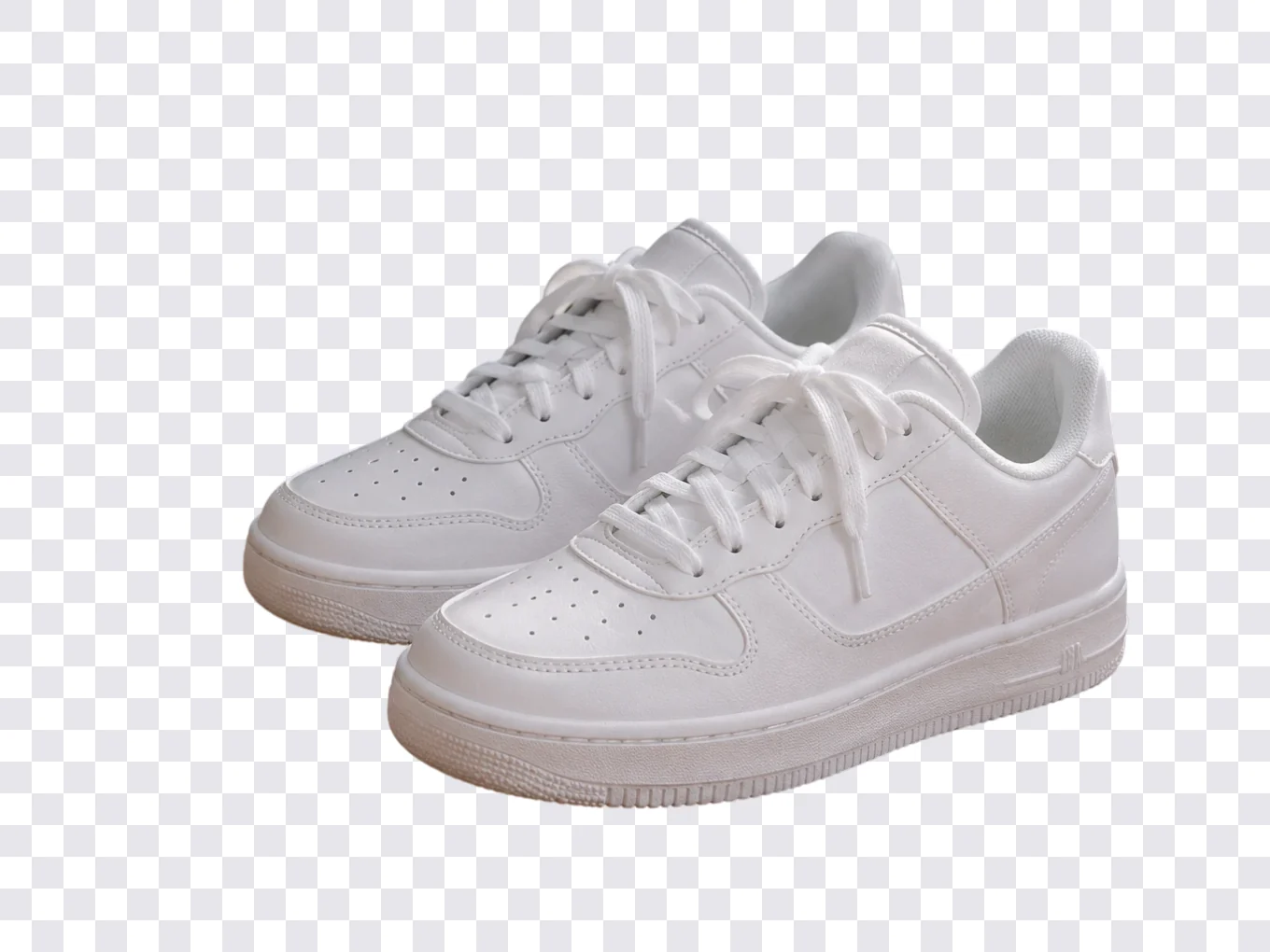
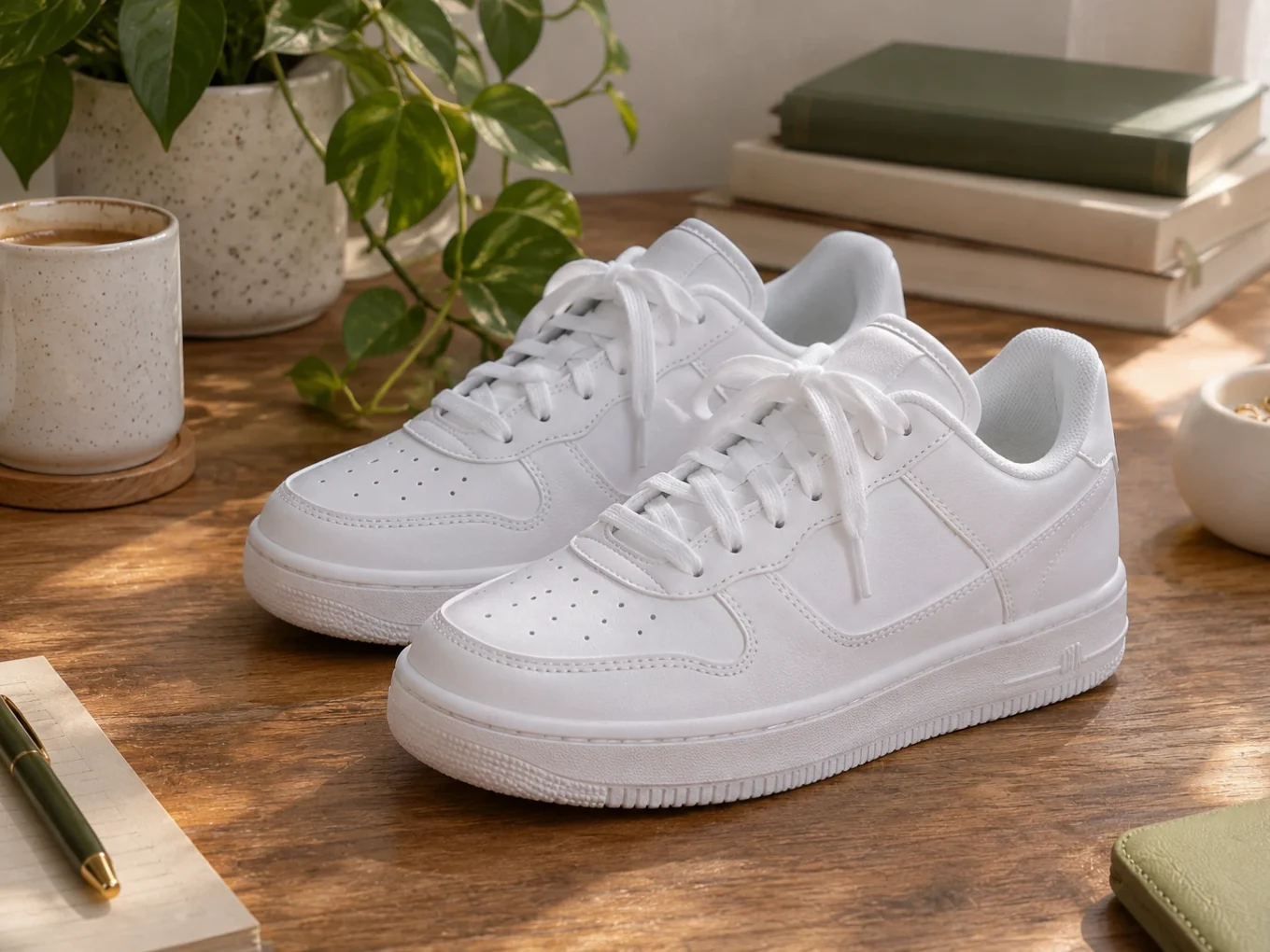
Remover fundo é onde todo recorte do Pichype é feito. Um toque de IA remove o fundo ao redor de uma pessoa ou objeto. Para bordas perfeitas, você finaliza à mão com três borrachas.
Outras ferramentas usam a mesma máscara: figurinhas e texto atrás de você, Wrap, Movimento, Camadas em Filtros e Efeitos. Cada uma tem um botão Recorte que traz você aqui para corrigir a máscara.
Tudo em Removedor de fundo com IA
Borrachas
De um toque a bordas perfeitas no pixel.
- IA
- Automático
- Borracha
- Restaurar
- IA
- Remove o fundo inteiro com um toque.
- Automático
- Uma borracha mágica: toque em uma área e ela remove as cores parecidas ao redor. O controle define a tolerância, o quanto uma cor precisa ser parecida para ser apagada.
- Borracha
- Apague à mão, como um pincel comum.
- Restaurar
- Pinte de volta o que foi apagado por engano.
Ajudantes
Facilitam ver o que sobrou.
- Forma do pincel
- Prévia do fundo
- Tamanho do pincel
- Desfazer
- Refazer
- Forma do pincel
- Mude o formato da borracha para bordas e cantos.
- Prévia do fundo
- Troque a cor atrás do recorte para conferir se não sobrou nada nas bordas.
- Desfazer, Refazer
- Volte ou avance em cada traço.
Próximo
O que fazer com o recorte.
- Recortar
- Trocar Fundo
- Salvar
- Recortar
- Corte o espaço vazio ao redor do objeto.
- Trocar Fundo
- Coloque o recorte em um fundo novo na hora.
- Salvar
- Salve o recorte com fundo transparente.
Como usar Removedor de fundo com IA no Pichype
- 1Abra Remover fundo
Escolha uma foto e toque em Remover fundo.
- 2Deixe a IA recortar
Toque em IA. O fundo ao redor da pessoa ou objeto desaparece.
- 3Limpe as bordas
Dê zoom e use Auto, Borracha ou Restaurar. Troque a prévia do fundo para conferir cada borda.
- 4Salve ou continue
Salve o recorte transparente, corte-o ou vá direto para Trocar fundo.
Perguntas frequentes sobre Removedor de fundo com IA
Funciona com objetos, não só com pessoas?
Sim. A IA funciona com pessoas, produtos, pets e outros objetos bem definidos.
A IA cortou parte do cabelo. Como recupero?
Escolha Restaurar e pinte sobre a parte que falta. Dê zoom para os fios finos.
O que faz o controle Auto?
Ele define a tolerância. Mais alto apaga uma faixa maior de cores parecidas; mais baixo apaga só cores muito próximas.
Posso usar o recorte em outras ferramentas?
Sim. A mesma máscara serve para figurinhas e texto atrás de você, Wrap, Movimento e Camadas nas ferramentas de cor.
Tutoriais de Removedor de fundo com IA
Todos os tutoriais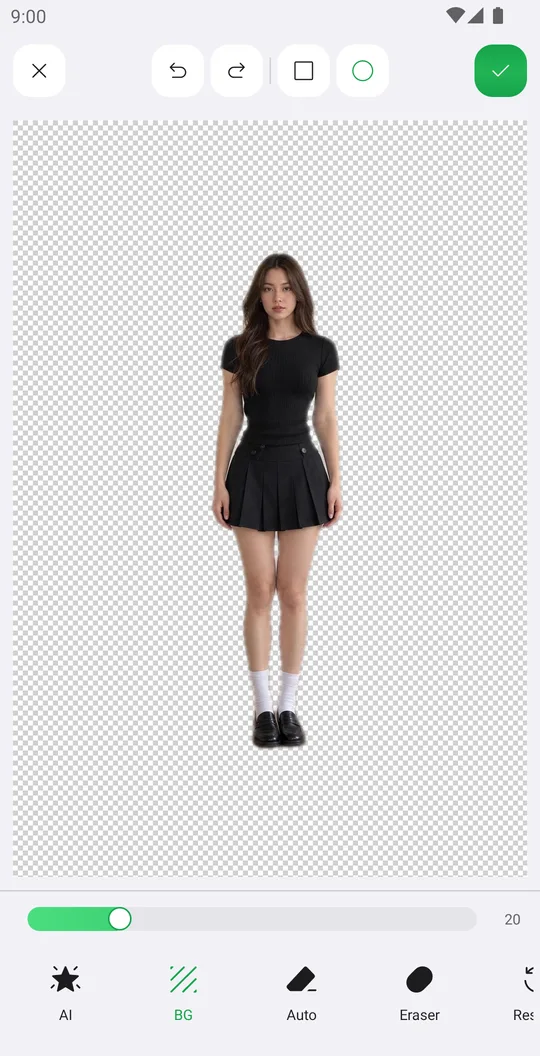
How to remove the background from a photo
Cut out a person or object with AI in one tap, clean the edges by hand and save it with a transparent background.

How to change the background of a photo
Put yourself on a new color, a Library background or your own picture, add an outline and fit the frame.
Combina bem com
Experimente Removedor de fundo com IA grátis
Grátis no Google Play. iOS em breve.