
Ritaglia
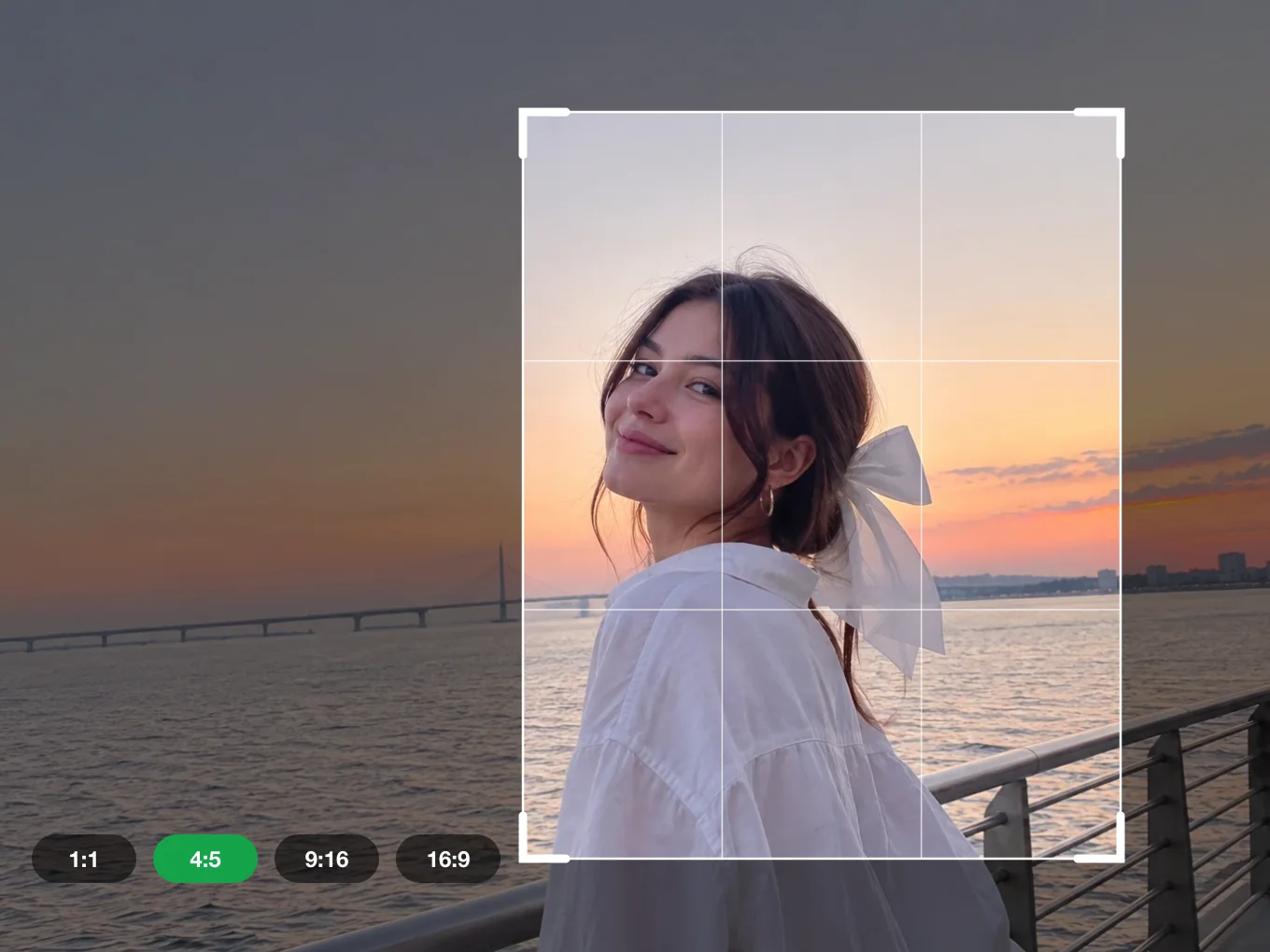
Ritaglia per qualsiasi piattaforma con formati pronti o trascina liberamente il riquadro. Ruota, capovolgi, raddrizza e correggi la prospettiva.
Cos'è Ritaglia?
Ritaglia imposta dimensione e angolo della foto. Scegli una dimensione pronta per un post, una storia, un video o una stampa, oppure trascina il riquadro a mano.
Il riquadro sulla foto ha quattro maniglie verdi. Trascina una maniglia per ridimensionare il riquadro e trascina all'interno per spostarlo sull'immagine. In Correggi raddrizzi un orizzonte storto e correggi i muri che convergono.
Tutto in Ritaglia
Formati
Dimensioni pronte per post, storie, video e stampa.
- 1:1 Quadrato
- 4:5 Post
- 9:16 Storia
- 16:9 Video
- 4:3 Classico
- 3:4 Ritratto
- 3:2 Foto
- 2:3 Poster
- 5:4 Cornice
- 7:5 Album
- 3:1 Banner
- 2:1 Panoramico
- 21:9 Cinema
- 1.91:1 Link
- 5:7 Biglietto
- A4 Stampa
Correzione
Correggi angolo e prospettiva.
- Raddrizza
- Verticale
- Orizzontale
- Raddrizza
- Ruota la foto di gradi esatti per mettere in bolla l'orizzonte.
- Verticale
- Correggi edifici e muri che pendono all'indietro.
- Orizzontale
- Correggi una foto scattata di lato.
Ruota
Rotazioni e specchiature rapide.
- Ruota di 90°
- Capovolgi orizzontalmente
- Capovolgi verticalmente
- Ripristina
Cornice
Il riquadro di ritaglio sulla foto.
- Maniglie verdi
- Sposta il riquadro
- Maniglie verdi
- Quattro maniglie agli angoli ridimensionano il riquadro.
- Sposta il riquadro
- Trascina dentro il riquadro per scegliere la parte di foto da tenere.
Come usare Ritaglia in Pichype
- 1Apri Ritaglia
Scegli una foto e tocca Ritaglia.
- 2Scegli una dimensione
Scegli un formato o trascina le maniglie verdi per un ritaglio libero.
- 3Correggi l'angolo
In Correggi, metti in bolla l'orizzonte e correggi la prospettiva. In Ruota, ruota o capovolgi la foto.
- 4Salva
Sposta il riquadro sulla parte migliore della foto e salva.
Domande frequenti su Ritaglia
Qual è la dimensione migliore per Instagram?
4:5 per i post del feed e 9:16 per storie e reel.
Come raddrizzo un orizzonte storto?
Apri Correggi e muovi Raddrizza finché l'orizzonte è dritto.
Posso tornare all'originale?
Sì. Tocca Ripristina per annullare rotazioni e capovolgimenti.
Tutorial Ritaglia
Tutti i tutorial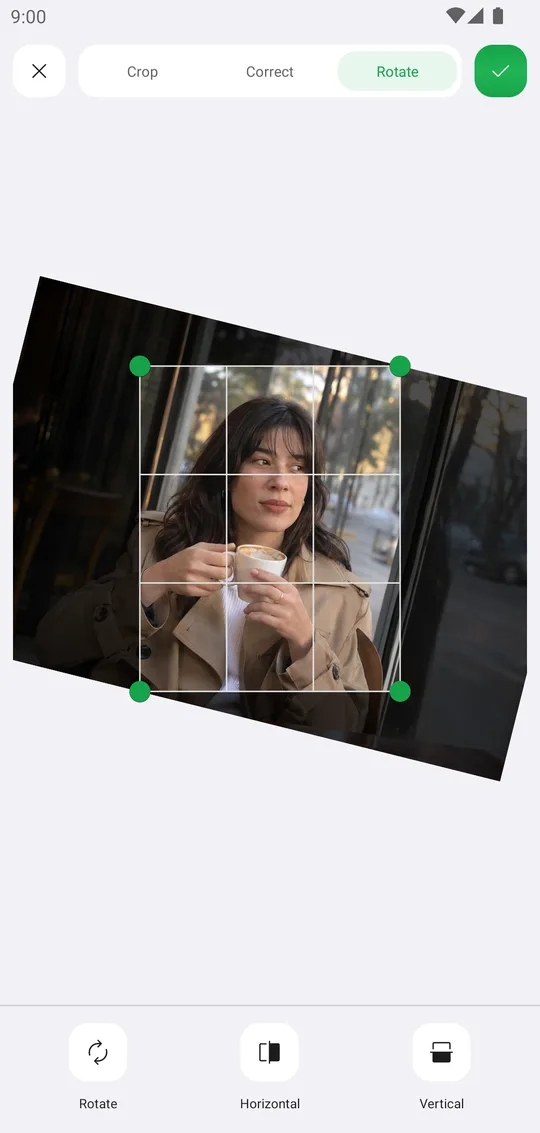
Si abbina bene con
Prova Ritaglia gratis
Gratis su Google Play. iOS in arrivo.