
Pangkas
Potong untuk platform apa pun dengan preset siap pakai, atau seret bingkai bebas. Putar, balik, luruskan, dan perbaiki perspektif.
Apa itu Pangkas?
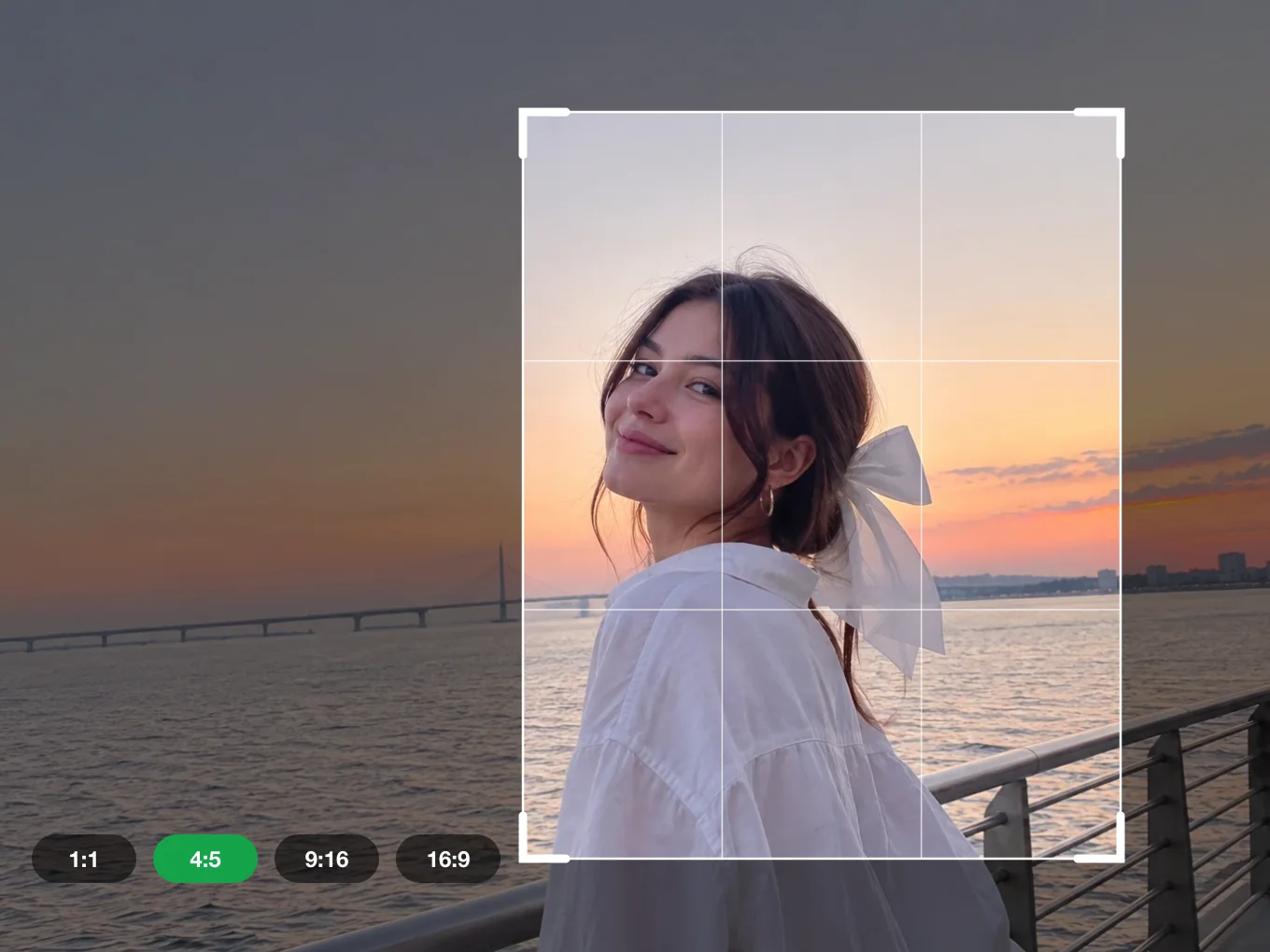
Potong mengatur ukuran dan sudut foto. Pilih ukuran siap pakai untuk postingan, story, video, atau cetak, atau seret bingkai secara manual.
Bingkai di foto punya empat pegangan hijau. Seret pegangan untuk mengubah ukuran bingkai dan seret di dalamnya untuk memindahkannya. Di Koreksi kamu meluruskan cakrawala yang miring dan memperbaiki dinding yang condong satu sama lain.
Semua di Pangkas
Preset
Ukuran siap pakai untuk postingan, story, video, dan cetak.
- 1:1 Persegi
- 4:5 Postingan
- 9:16 Story
- 16:9 Video
- 4:3 Klasik
- 3:4 Potret
- 3:2 Foto
- 2:3 Poster
- 5:4 Bingkai
- 7:5 Album
- 3:1 Banner
- 2:1 Lebar
- 21:9 Sinema
- 1.91:1 Tautan
- 5:7 Kartu
- A4 Cetak
Koreksi
Perbaiki sudut dan perspektif.
- Luruskan
- Vertikal
- Horizontal
- Luruskan
- Putar foto dengan derajat yang tepat untuk meratakan cakrawala.
- Vertikal
- Perbaiki bangunan dan dinding yang condong ke belakang.
- Horizontal
- Perbaiki foto yang diambil dari samping.
Putar
Putar dan cermin cepat.
- Putar 90°
- Balik horizontal
- Balik vertikal
- Pulihkan
Bingkai
Bingkai potong di foto.
- Pegangan hijau
- Geser bingkai
- Pegangan hijau
- Empat pegangan di sudut mengubah ukuran bingkai.
- Geser bingkai
- Seret di dalam bingkai untuk memilih bagian foto yang disimpan.
Cara memakai Pangkas di Pichype
- 1Buka Potong
Pilih foto dan ketuk Potong.
- 2Pilih ukuran
Pilih preset, atau seret pegangan hijau untuk potong bebas.
- 3Perbaiki sudut
Di Koreksi, ratakan cakrawala dan perbaiki perspektif. Di Putar, putar atau balik foto.
- 4Simpan
Geser bingkai ke bagian terbaik foto lalu simpan.
FAQ Pangkas
Ukuran mana yang terbaik untuk Instagram?
4:5 untuk postingan feed dan 9:16 untuk story dan reels.
Bagaimana meluruskan cakrawala yang miring?
Buka Koreksi dan geser Luruskan sampai cakrawala rata.
Bisakah saya kembali ke aslinya?
Bisa. Ketuk Pulihkan untuk mereset rotasi dan pembalikan.
Tutorial Pangkas
Semua tutorial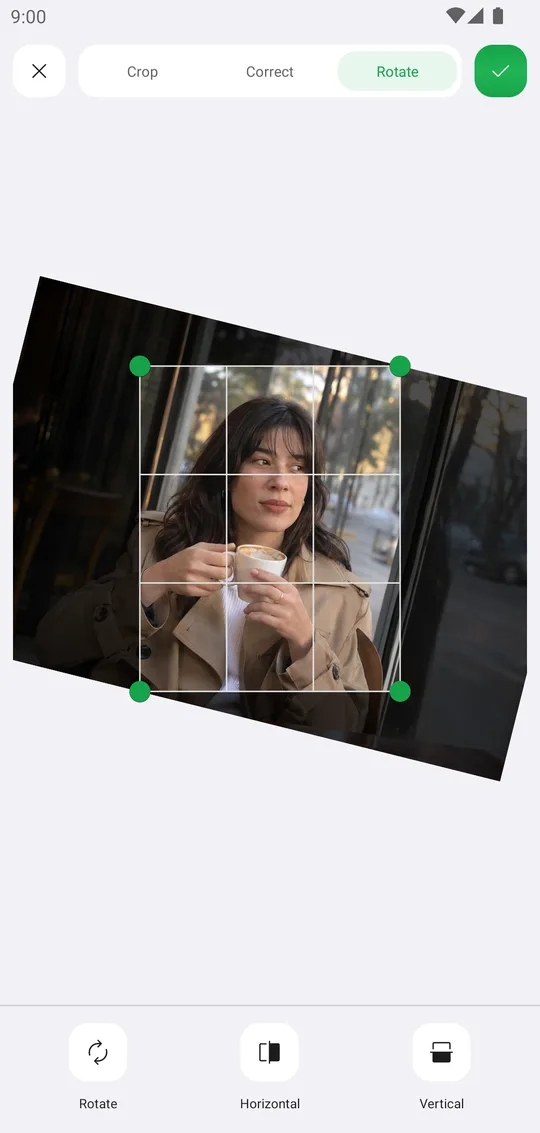
Cocok dipakai bersama
Coba Pangkas gratis
Gratis di Google Play. iOS segera hadir.