
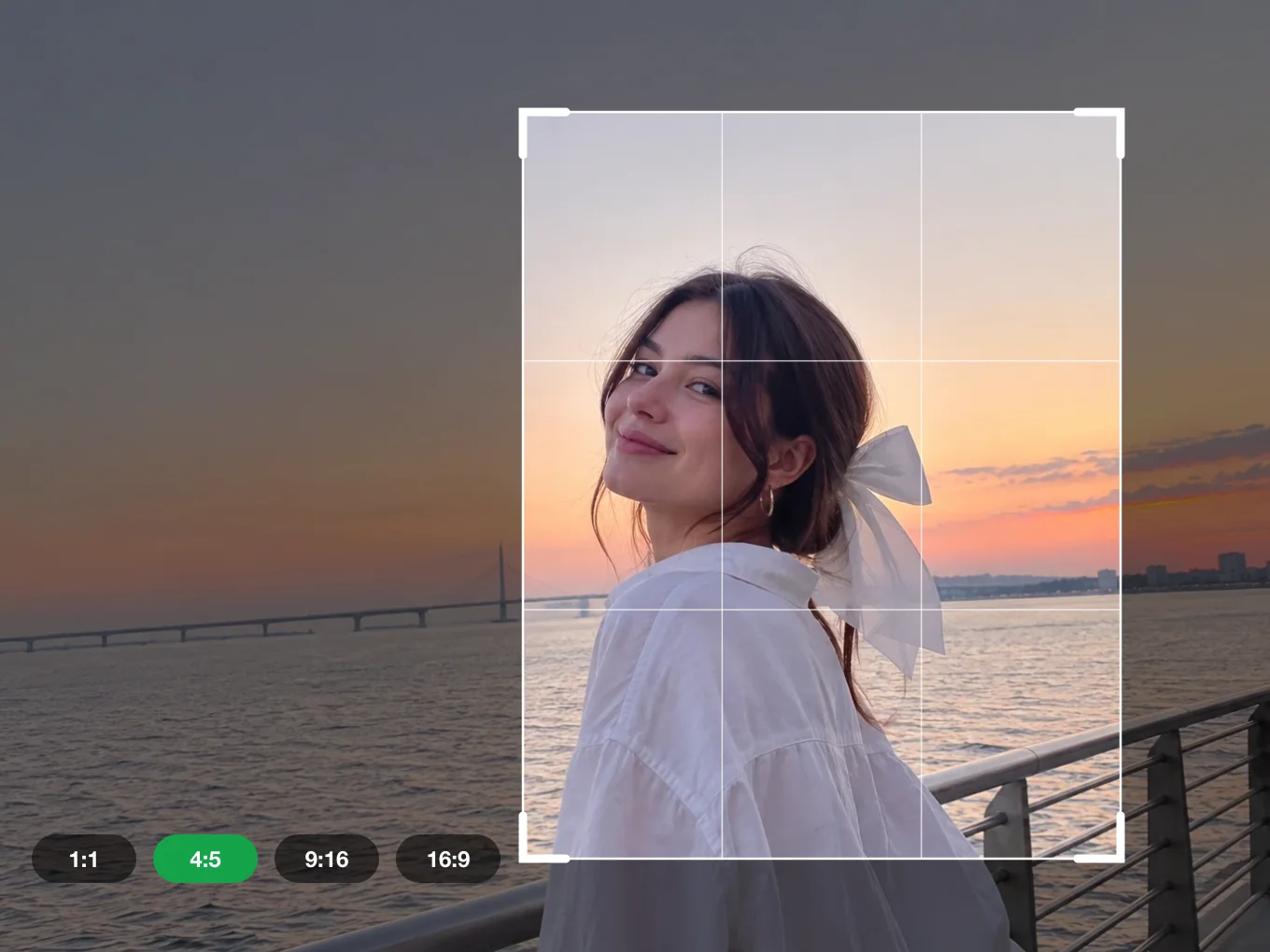
자르기이란?
자르기는 사진의 크기와 각도를 정합니다. 게시물, 스토리, 동영상, 인쇄용 크기를 고르거나 프레임을 손으로 드래그하세요.
사진 위의 프레임에는 초록색 핸들 4개가 있습니다. 핸들을 드래그하면 프레임 크기가 바뀌고, 안쪽을 드래그하면 사진 위에서 이동합니다. 보정에서는 기울어진 수평선을 바로잡고 서로 기운 벽을 고칩니다.
자르기의 모든 것
프리셋
게시물, 스토리, 동영상, 인쇄용 크기.
- 1:1 정사각형
- 4:5 게시물
- 9:16 스토리
- 16:9 동영상
- 4:3 클래식
- 3:4 세로
- 3:2 사진
- 2:3 포스터
- 5:4 액자
- 7:5 앨범
- 3:1 배너
- 2:1 와이드
- 21:9 시네마
- 1.91:1 링크
- 5:7 카드
- A4 인쇄
보정
각도와 원근을 바로잡습니다.
- 수평 맞추기
- 세로
- 가로
- 수평 맞추기
- 사진을 정확한 각도로 회전해 수평선을 맞춥니다.
- 세로
- 뒤로 기운 건물과 벽을 바로잡습니다.
- 가로
- 옆에서 찍은 사진을 바로잡습니다.
회전
빠른 회전과 반전.
- 90° 회전
- 좌우 뒤집기
- 상하 뒤집기
- 복원
프레임
사진 위의 자르기 프레임.
- 초록색 핸들
- 프레임 이동
- 초록색 핸들
- 모서리의 핸들 4개로 프레임 크기를 바꿉니다.
- 프레임 이동
- 프레임 안쪽을 드래그해 남길 부분을 고릅니다.
Pichype에서 자르기 사용하는 방법
- 1자르기 열기
사진을 고르고 자르기를 탭하세요.
- 2크기 선택
프리셋을 고르거나, 초록색 핸들을 드래그해 자유롭게 자르세요.
- 3각도 바로잡기
보정에서 수평선을 맞추고 원근을 고치세요. 회전에서 사진을 돌리거나 뒤집으세요.
- 4저장
프레임을 사진의 가장 좋은 부분으로 옮기고 저장하세요.
자르기 자주 묻는 질문
Instagram에는 어떤 크기가 좋나요?
피드 게시물은 4:5, 스토리와 릴스는 9:16입니다.
기울어진 수평선은 어떻게 바로잡나요?
보정을 열고 수평선이 반듯해질 때까지 수평 맞추기를 움직이세요.
원본으로 되돌릴 수 있나요?
네. 복원을 탭하면 회전과 뒤집기가 초기화됩니다.
자르기 튜토리얼
모든 튜토리얼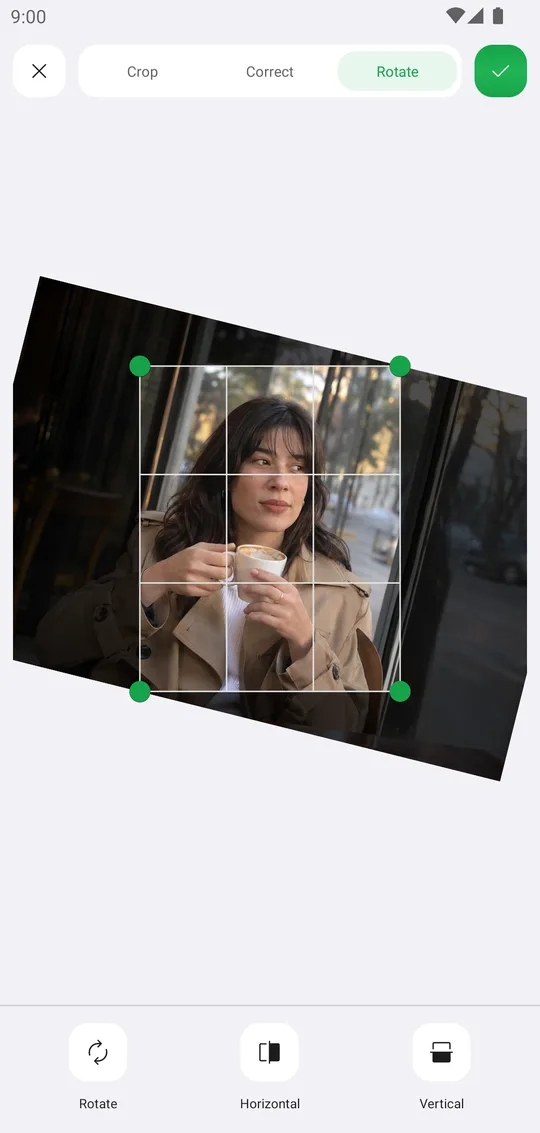
함께 쓰면 좋은 도구
자르기 무료로 사용해 보기
Google Play에서 무료. iOS 곧 출시.