
Recadrer
Recadre pour n'importe quel réseau avec des formats prêts, ou fais glisser le cadre librement. Fais pivoter, retourne, redresse et corrige la perspective.
Qu'est-ce que Recadrer ?
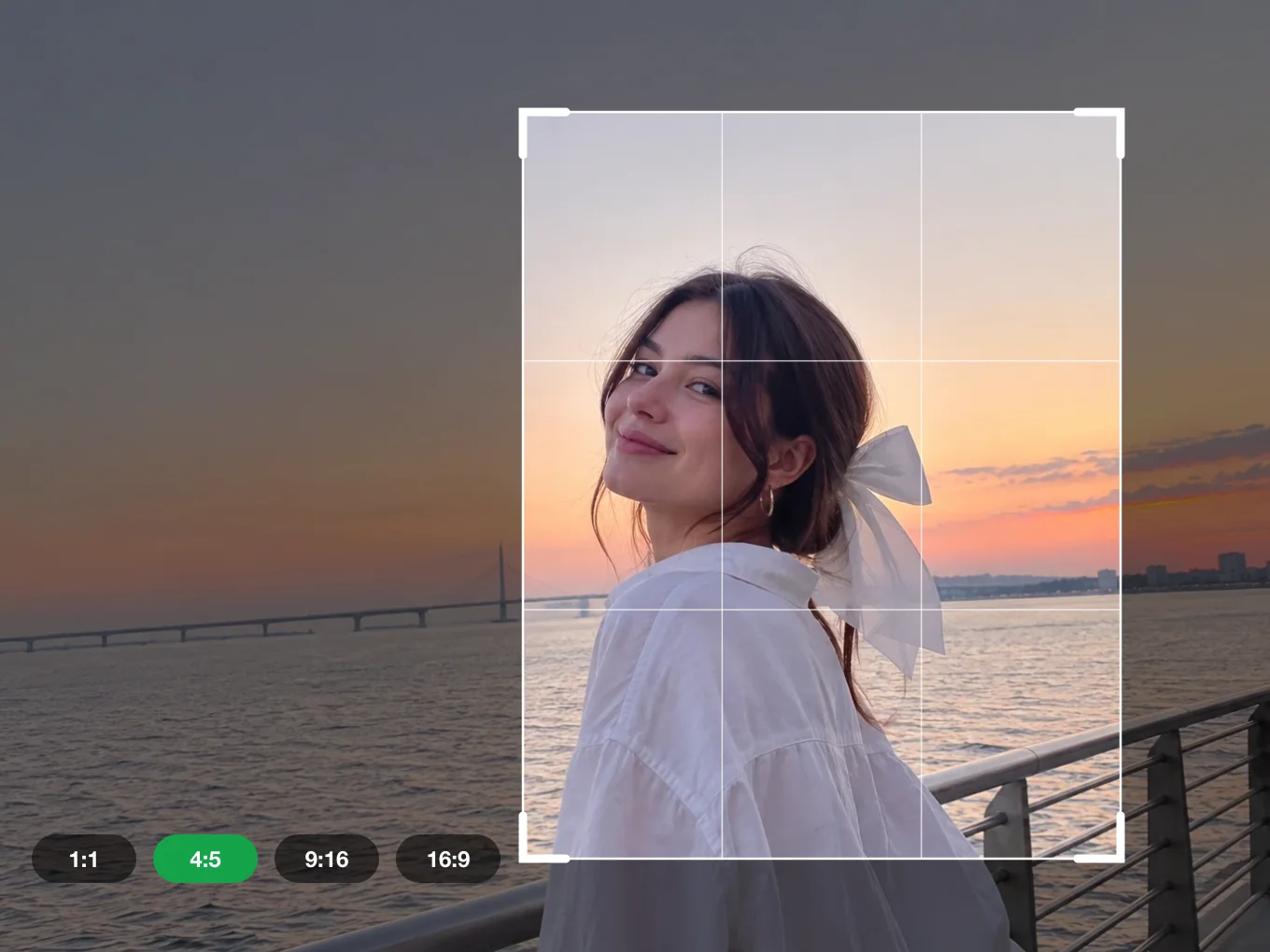
Recadrer définit la taille et l'angle de la photo. Choisis une taille prête pour une publication, une story, une vidéo ou une impression, ou fais glisser le cadre à la main.
Le cadre sur la photo a quatre poignées vertes. Fais glisser une poignée pour redimensionner le cadre, et glisse à l'intérieur pour le déplacer sur l'image. Dans Corriger, tu redresses un horizon penché et corriges les murs qui convergent.
Tout dans Recadrer
Formats
Des tailles prêtes pour publications, stories, vidéos et impressions.
- 1:1 Carré
- 4:5 Publication
- 9:16 Story
- 16:9 Vidéo
- 4:3 Classique
- 3:4 Portrait
- 3:2 Photo
- 2:3 Affiche
- 5:4 Cadre
- 7:5 Album
- 3:1 Bannière
- 2:1 Large
- 21:9 Cinéma
- 1.91:1 Lien
- 5:7 Carte
- A4 Impression
Correction
Corrige l'angle et la perspective.
- Redresser
- Vertical
- Horizontal
- Redresser
- Fais pivoter la photo au degré près pour mettre l'horizon à niveau.
- Vertical
- Corrige les bâtiments et les murs qui penchent en arrière.
- Horizontal
- Corrige une photo prise de côté.
Faire pivoter
Rotations et miroirs rapides.
- Pivoter de 90°
- Retourner horizontalement
- Retourner verticalement
- Restaurer
Cadre
Le cadre de recadrage sur la photo.
- Poignées vertes
- Déplacer le cadre
- Poignées vertes
- Quatre poignées dans les coins redimensionnent le cadre.
- Déplacer le cadre
- Glisse à l'intérieur du cadre pour choisir la partie de la photo à garder.
Comment utiliser Recadrer dans Pichype
- 1Ouvre Recadrer
Choisis une photo et touche Recadrer.
- 2Choisis une taille
Choisis un format ou fais glisser les poignées vertes pour un recadrage libre.
- 3Corrige l'angle
Dans Corriger, mets l'horizon à niveau et corrige la perspective. Dans Rotation, fais pivoter ou retourne la photo.
- 4Enregistrer
Déplace le cadre sur la meilleure partie de la photo et enregistre.
FAQ Recadrer
Quelle taille est la meilleure pour Instagram ?
4:5 pour les publications du fil et 9:16 pour les stories et les reels.
Comment redresser un horizon penché ?
Ouvre Corriger et bouge Redresser jusqu'à ce que l'horizon soit droit.
Puis-je revenir à l'original ?
Oui. Touche Restaurer pour annuler les rotations et retournements.
Tutoriels Recadrer
Tous les tutoriels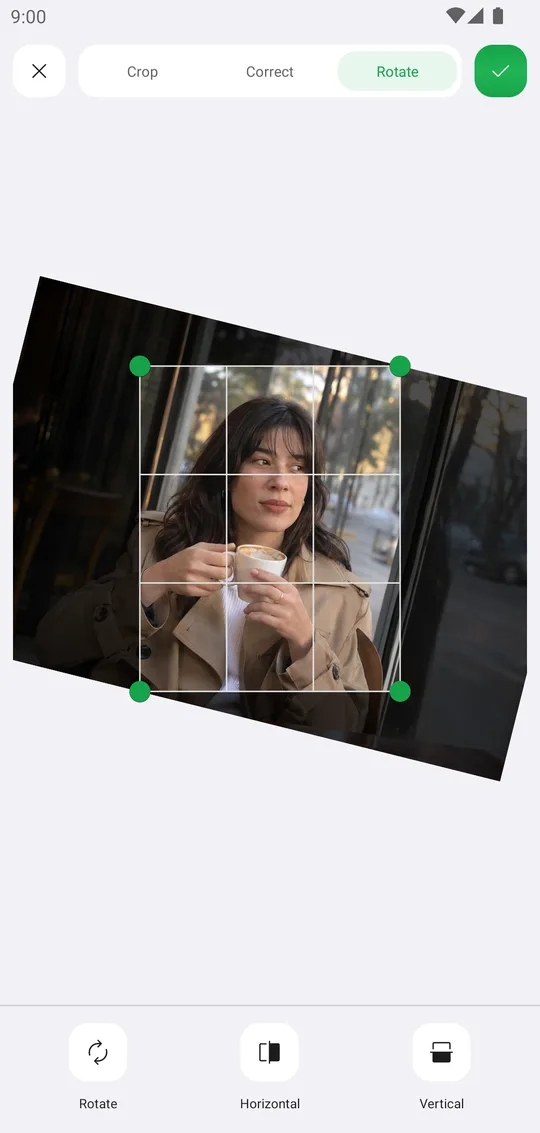
Va bien avec
Essaie Recadrer gratuitement
Gratuit sur Google Play. iOS bientôt.