
Обрезать
Кадрируйте под любую соцсеть с готовыми форматами или свободно двигайте рамку. Поворачивайте, отражайте, выравнивайте и исправляйте перспективу.
Что такое «Обрезать»?
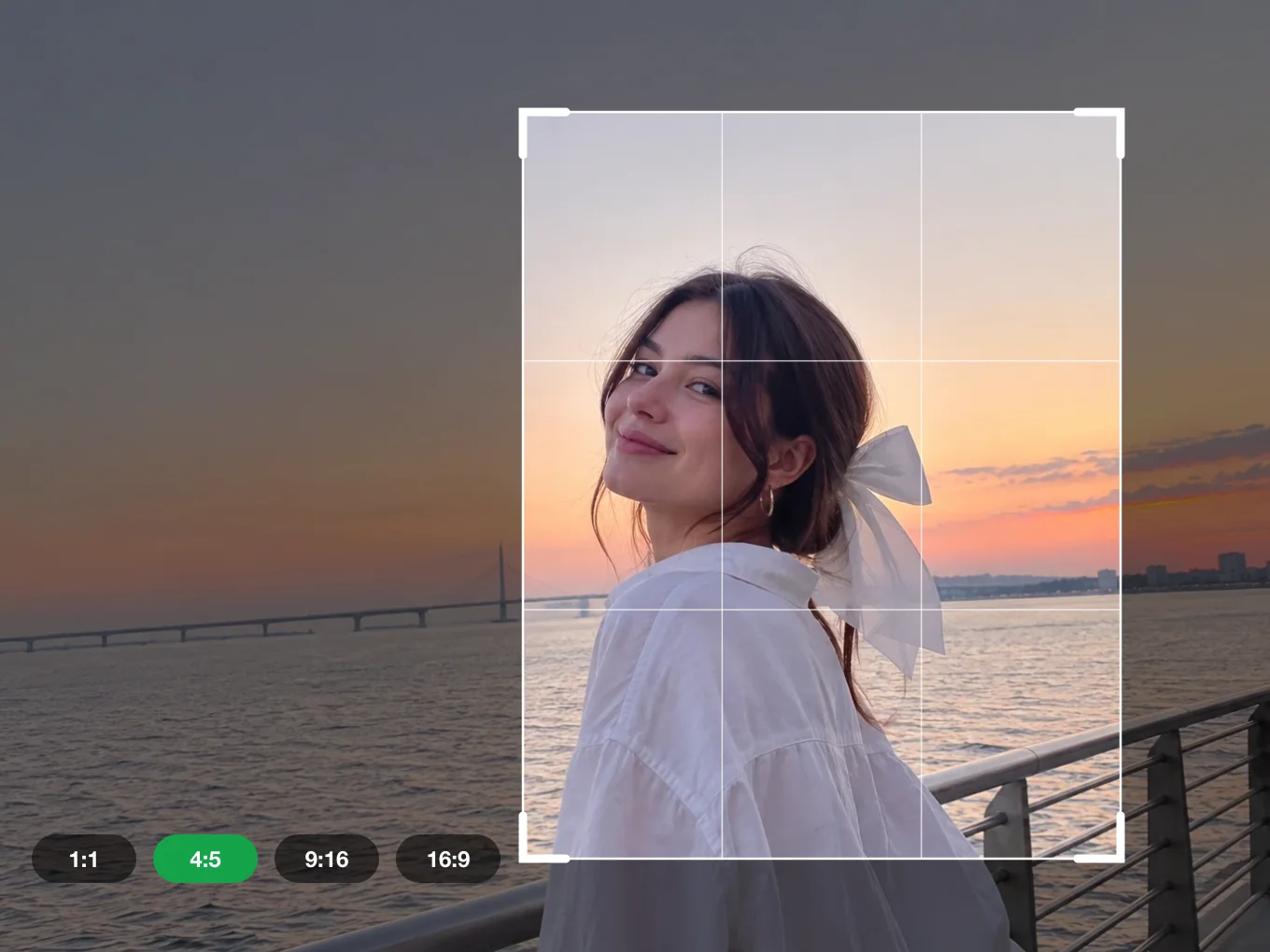
Кадрирование задаёт размер и угол фото. Выберите готовый формат для поста, сторис, видео или печати или перетащите рамку вручную.
У рамки на фото четыре зелёных маркера. Тяните маркер, чтобы изменить размер рамки, и тяните внутри, чтобы двигать её по картинке. В Коррекции выравнивается заваленный горизонт и исправляются стены, которые сходятся друг к другу.
Всё в инструменте «Обрезать»
Форматы
Готовые размеры для постов, сторис, видео и печати.
- 1:1 Квадрат
- 4:5 Пост
- 9:16 Сторис
- 16:9 Видео
- 4:3 Классика
- 3:4 Портрет
- 3:2 Фото
- 2:3 Постер
- 5:4 Рамка
- 7:5 Альбом
- 3:1 Баннер
- 2:1 Широкий
- 21:9 Кино
- 1.91:1 Ссылка
- 5:7 Открытка
- A4 Печать
Коррекция
Исправьте угол и перспективу.
- Выравнивание
- Вертикально
- Горизонтально
- Выравнивание
- Поверните фото на точное число градусов, чтобы выровнять горизонт.
- Вертикально
- Исправьте здания и стены, которые заваливаются назад.
- Горизонтально
- Исправьте фото, снятое сбоку.
Повернуть
Быстрые повороты и отражения.
- Поворот на 90°
- Отразить по горизонтали
- Отразить по вертикали
- Восстановить
Рамка
Рамка кадрирования на фото.
- Зелёные маркеры
- Перемещение рамки
- Зелёные маркеры
- Четыре маркера в углах меняют размер рамки.
- Перемещение рамки
- Тяните внутри рамки, чтобы выбрать часть фото, которая останется.
Как пользоваться инструментом «Обрезать» в Pichype
- 1Откройте Кадрирование
Выберите фото и нажмите Кадрирование.
- 2Выберите размер
Выберите формат или тяните зелёные маркеры для свободного кадрирования.
- 3Исправьте угол
В Коррекции выровняйте горизонт и исправьте перспективу. В Повороте поверните или отразите фото.
- 4Сохранить
Переместите рамку на лучшую часть фото и сохраните.
Частые вопросы: Обрезать
Какой размер лучше для Instagram?
4:5 для постов в ленте и 9:16 для сторис и Reels.
Как выровнять заваленный горизонт?
Откройте Коррекцию и двигайте Выравнивание, пока горизонт не станет ровным.
Можно ли вернуться к оригиналу?
Да. Нажмите Восстановить, чтобы сбросить повороты и отражения.
Уроки: Обрезать
Все уроки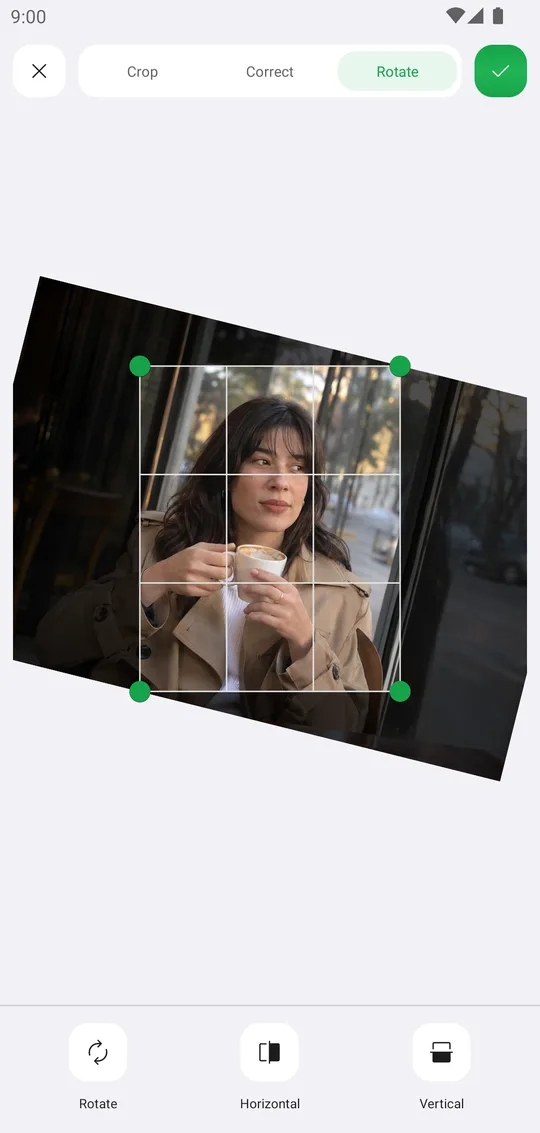
Хорошо сочетается с
Попробуйте «Обрезать» бесплатно
Бесплатно в Google Play. Скоро на iOS.