
Recortar
Recorta para cualquier red con formatos listos o arrastra el marco libremente. Gira, voltea, endereza y corrige la perspectiva.
¿Qué es Recortar?
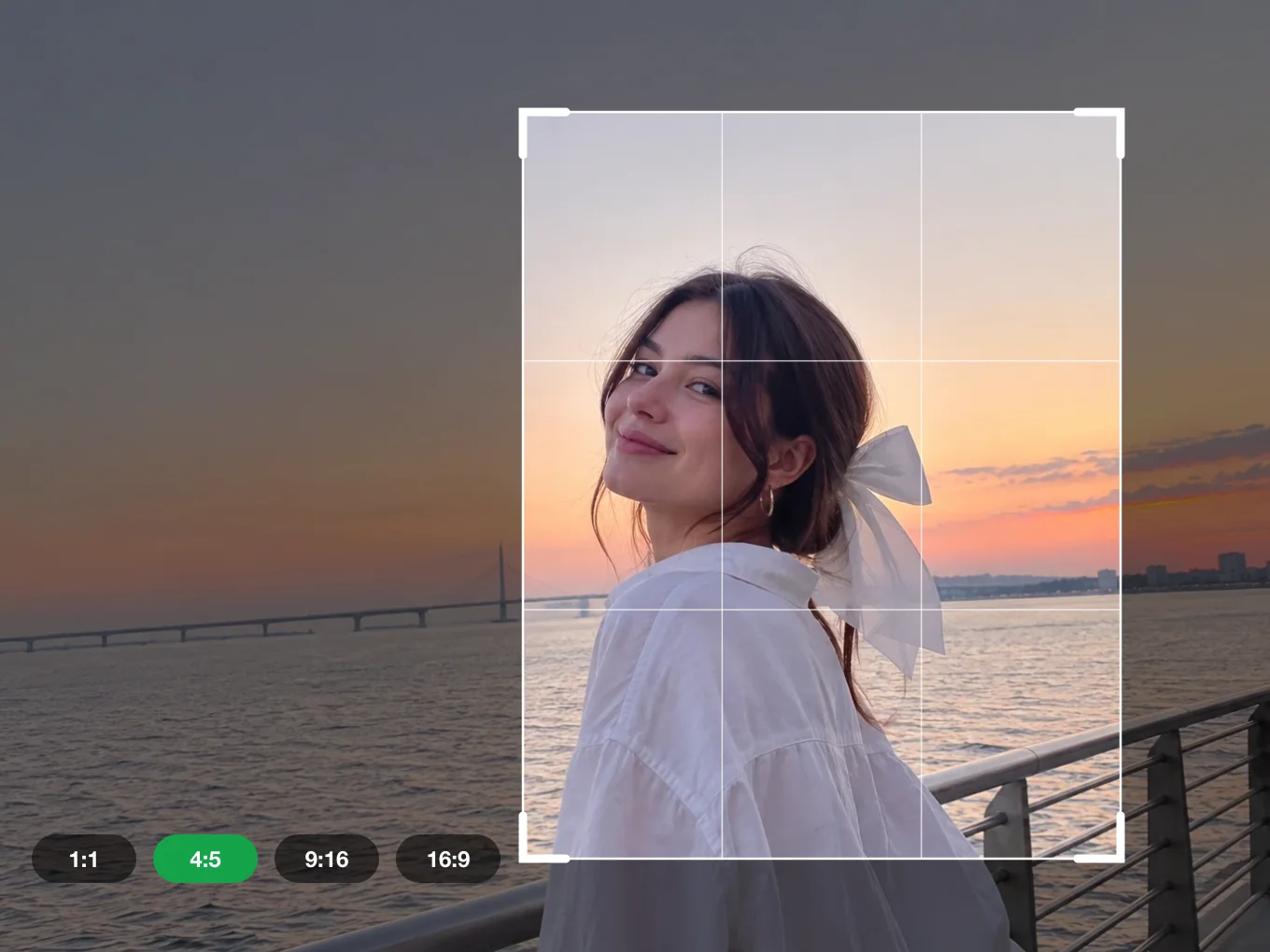
Recortar define el tamaño y el ángulo de la foto. Elige un tamaño listo para una publicación, una historia, un vídeo o una impresión, o arrastra el marco a mano.
El marco sobre la foto tiene cuatro controladores verdes. Arrastra uno para cambiar el tamaño del marco y arrastra dentro para moverlo sobre la imagen. En Corregir enderezas un horizonte inclinado y corriges paredes que se inclinan entre sí.
Todo en Recortar
Formatos
Tamaños listos para publicaciones, historias, vídeos e impresión.
- 1:1 Cuadrado
- 4:5 Publicación
- 9:16 Historia
- 16:9 Vídeo
- 4:3 Clásico
- 3:4 Retrato
- 3:2 Foto
- 2:3 Póster
- 5:4 Marco
- 7:5 Álbum
- 3:1 Banner
- 2:1 Panorámico
- 21:9 Cine
- 1.91:1 Enlace
- 5:7 Tarjeta
- A4 Impresión
Corrección
Corrige el ángulo y la perspectiva.
- Enderezar
- Vertical
- Horizontal
- Enderezar
- Gira la foto en grados exactos para nivelar el horizonte.
- Vertical
- Corrige edificios y paredes que se inclinan hacia atrás.
- Horizontal
- Corrige una foto tomada de lado.
Rotar
Giros y espejos rápidos.
- Girar 90°
- Voltear horizontal
- Voltear vertical
- Restaurar
Marco
El marco de recorte sobre la foto.
- Controladores verdes
- Mover el marco
- Controladores verdes
- Cuatro controladores en las esquinas cambian el tamaño del marco.
- Mover el marco
- Arrastra dentro del marco para elegir la parte de la foto que conservas.
Cómo usar Recortar en Pichype
- 1Abre Recortar
Elige una foto y toca Recortar.
- 2Elige un tamaño
Elige un formato o arrastra los controladores verdes para un recorte libre.
- 3Corrige el ángulo
En Corregir, nivela el horizonte y corrige la perspectiva. En Girar, gira o voltea la foto.
- 4Guardar
Mueve el marco a la mejor parte de la foto y guarda.
Preguntas frecuentes sobre Recortar
¿Qué tamaño es mejor para Instagram?
4:5 para publicaciones del feed y 9:16 para historias y reels.
¿Cómo enderezo un horizonte inclinado?
Abre Corregir y mueve Enderezar hasta que el horizonte quede nivelado.
¿Puedo volver al original?
Sí. Toca Restaurar para deshacer la rotación y los volteos.
Tutoriales de Recortar
Todos los tutoriales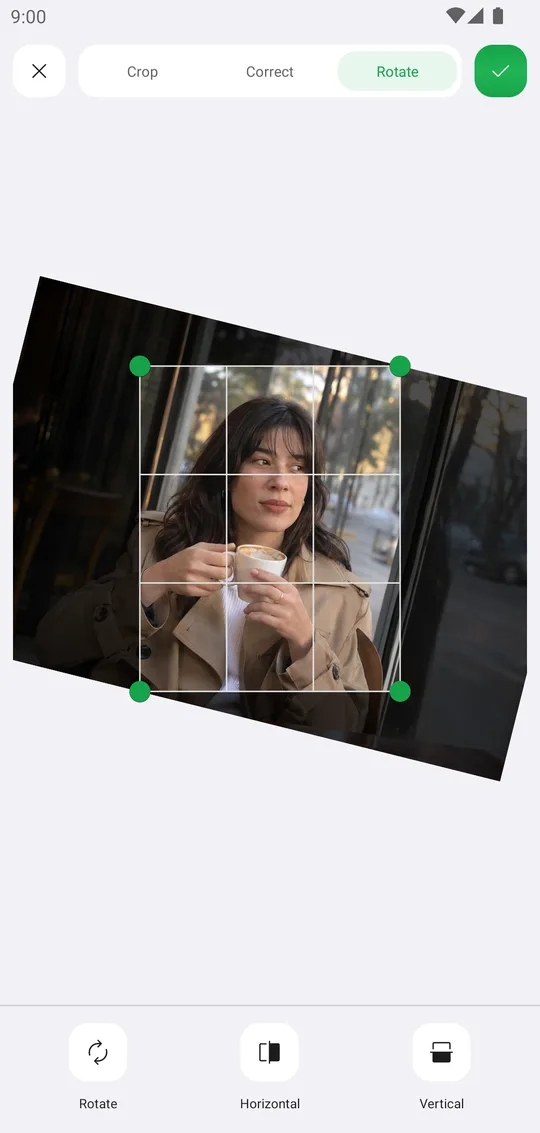
Combina bien con
Prueba Recortar gratis
Gratis en Google Play. iOS muy pronto.