
Cắt ảnh
Cắt cho mọi nền tảng với kích thước có sẵn, hoặc kéo khung tự do. Xoay, lật, căn thẳng và sửa phối cảnh.
Cắt ảnh là gì?
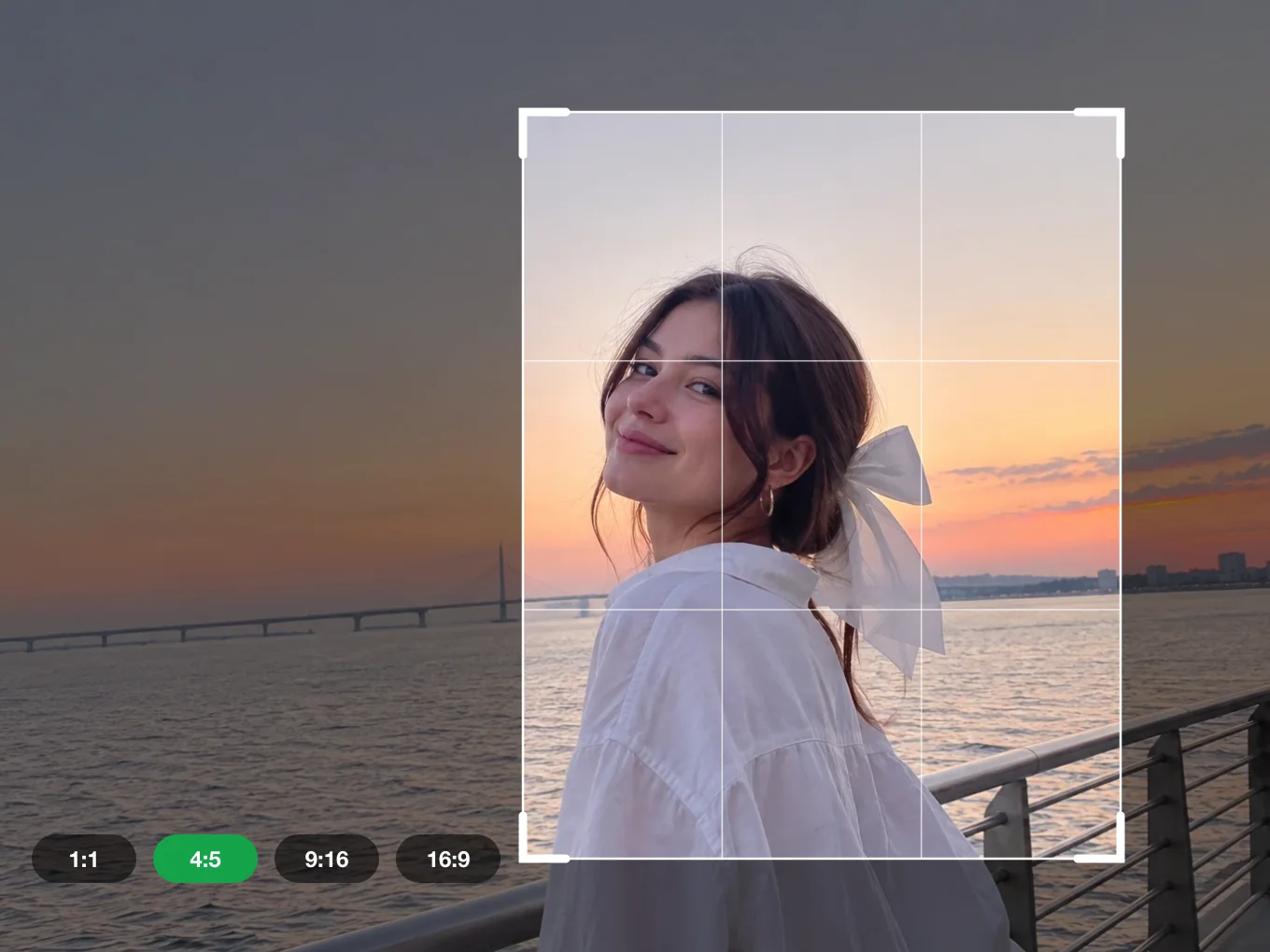
Cắt đặt kích thước và góc của ảnh. Chọn kích thước có sẵn cho bài đăng, story, video hoặc in ấn, hoặc kéo khung bằng tay.
Khung trên ảnh có bốn tay cầm màu xanh. Kéo tay cầm để đổi kích thước khung và kéo bên trong để di chuyển khung trên ảnh. Trong Hiệu chỉnh, bạn căn thẳng đường chân trời bị nghiêng và sửa tường bị nghiêng vào nhau.
Mọi thứ trong Cắt ảnh
Có sẵn
Kích thước có sẵn cho bài đăng, story, video và in ấn.
- 1:1 Vuông
- 4:5 Bài đăng
- 9:16 Story
- 16:9 Video
- 4:3 Cổ điển
- 3:4 Chân dung
- 3:2 Ảnh
- 2:3 Poster
- 5:4 Khung
- 7:5 Album
- 3:1 Banner
- 2:1 Rộng
- 21:9 Điện ảnh
- 1.91:1 Liên kết
- 5:7 Thiệp
- A4 In ấn
Chỉnh sửa
Sửa góc và phối cảnh.
- Căn thẳng
- Dọc
- Ngang
- Căn thẳng
- Xoay ảnh theo số độ chính xác để cân đường chân trời.
- Dọc
- Sửa tòa nhà và bức tường bị ngả về sau.
- Ngang
- Sửa ảnh chụp từ bên cạnh.
Xoay
Xoay và lật nhanh.
- Xoay 90°
- Lật ngang
- Lật dọc
- Khôi phục
Khung
Khung cắt trên ảnh.
- Tay cầm xanh
- Di chuyển khung
- Tay cầm xanh
- Bốn tay cầm ở góc dùng để đổi kích thước khung.
- Di chuyển khung
- Kéo bên trong khung để chọn phần ảnh muốn giữ.
Cách dùng Cắt ảnh trong Pichype
- 1Mở Cắt
Chọn ảnh và chạm Cắt.
- 2Chọn kích thước
Chọn kích thước có sẵn, hoặc kéo tay cầm xanh để cắt tự do.
- 3Sửa góc
Trong Hiệu chỉnh, cân đường chân trời và sửa phối cảnh. Trong Xoay, xoay hoặc lật ảnh.
- 4Lưu
Di chuyển khung đến phần đẹp nhất của ảnh và lưu.
Câu hỏi thường gặp về Cắt ảnh
Kích thước nào tốt nhất cho Instagram?
4:5 cho bài đăng trên bảng tin và 9:16 cho story và reels.
Làm sao căn thẳng đường chân trời bị nghiêng?
Mở Hiệu chỉnh và kéo Căn thẳng đến khi đường chân trời thẳng.
Tôi có thể quay về ảnh gốc không?
Có. Chạm Khôi phục để đặt lại xoay và lật.
Hướng dẫn Cắt ảnh
Tất cả hướng dẫn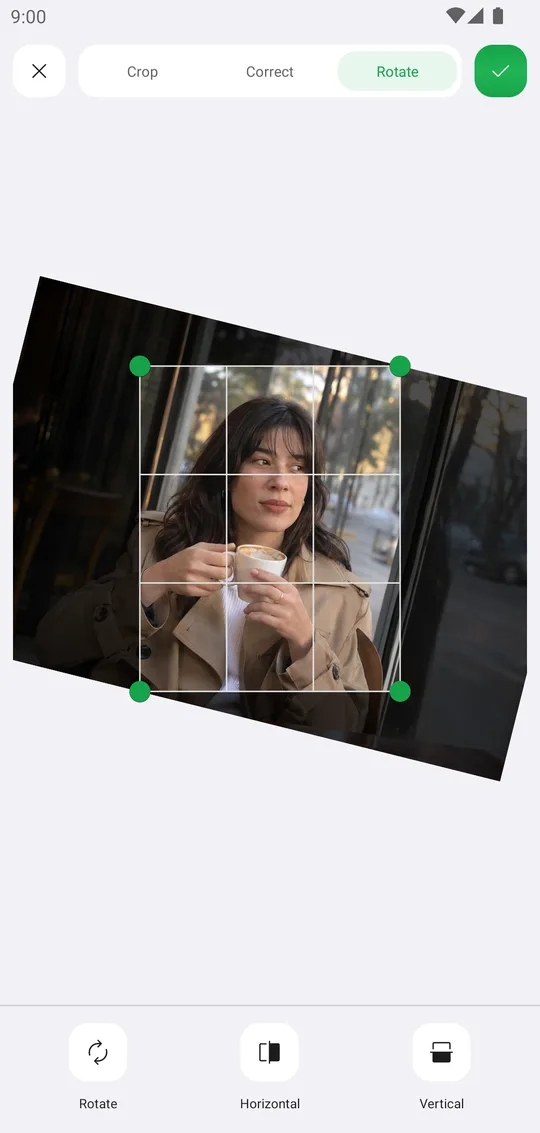
Kết hợp tốt với
Dùng thử Cắt ảnh miễn phí
Miễn phí trên Google Play. Sắp có trên iOS.