
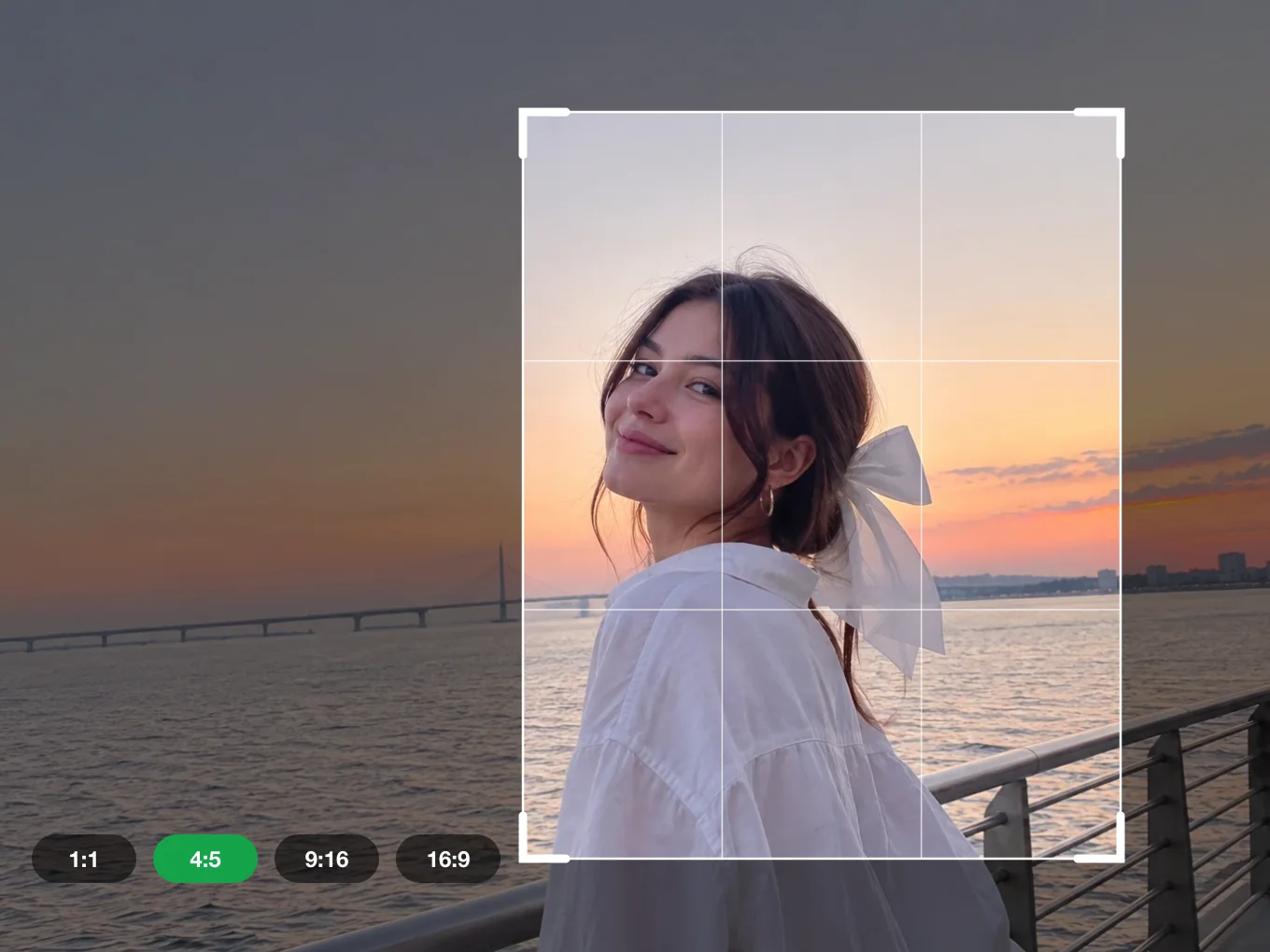
什么是裁剪?
裁剪决定照片的尺寸和角度。为帖子、快拍、视频或打印选择现成尺寸,或手动拖动裁剪框。
照片上的裁剪框有四个绿色控制点。拖动控制点调整大小,在框内拖动可在图片上移动。在校正中,你可以拉直倾斜的地平线,修正向内倾斜的墙面。
裁剪的全部功能
预设
适用于帖子、快拍、视频和打印的现成尺寸。
- 1:1 方形
- 4:5 帖子
- 9:16 快拍
- 16:9 视频
- 4:3 经典
- 3:4 竖幅
- 3:2 照片
- 2:3 海报
- 5:4 画框
- 7:5 相册
- 3:1 横幅
- 2:1 宽幅
- 21:9 电影
- 1.91:1 链接
- 5:7 卡片
- A4 打印
校正
修正角度和透视。
- 拉直
- 垂直
- 水平
- 拉直
- 按精确角度旋转照片,让地平线保持水平。
- 垂直
- 修正向后倾斜的建筑和墙面。
- 水平
- 修正从侧面拍摄的照片。
旋转
快速旋转和镜像。
- 旋转 90°
- 水平翻转
- 垂直翻转
- 恢复
边框
照片上的裁剪框。
- 绿色控制点
- 移动裁剪框
- 绿色控制点
- 四角的四个控制点用于调整裁剪框大小。
- 移动裁剪框
- 在框内拖动,选择要保留的照片区域。
如何在 Pichype 中使用裁剪
- 1打开裁剪
选择一张照片并点按裁剪。
- 2选择尺寸
选择预设,或拖动绿色控制点自由裁剪。
- 3修正角度
在校正中拉平地平线并修正透视。在旋转中旋转或翻转照片。
- 4保存
把裁剪框移到照片最好的部分并保存。
裁剪常见问题
Instagram 用什么尺寸最好?
动态帖子用 4:5,快拍和 Reels 用 9:16。
怎样拉直倾斜的地平线?
打开校正,拖动拉直,直到地平线水平。
可以恢复原图吗?
可以。点按恢复即可重置旋转和翻转。
裁剪教程
全部教程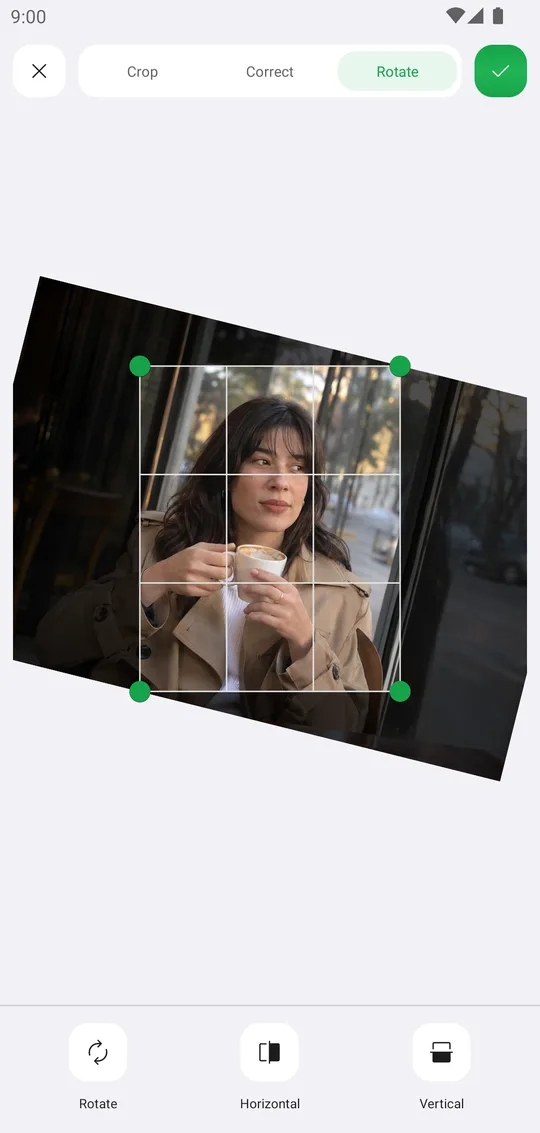
搭配使用
免费试用裁剪
Google Play 免费下载,iOS 版即将推出。