
切り抜きとは?
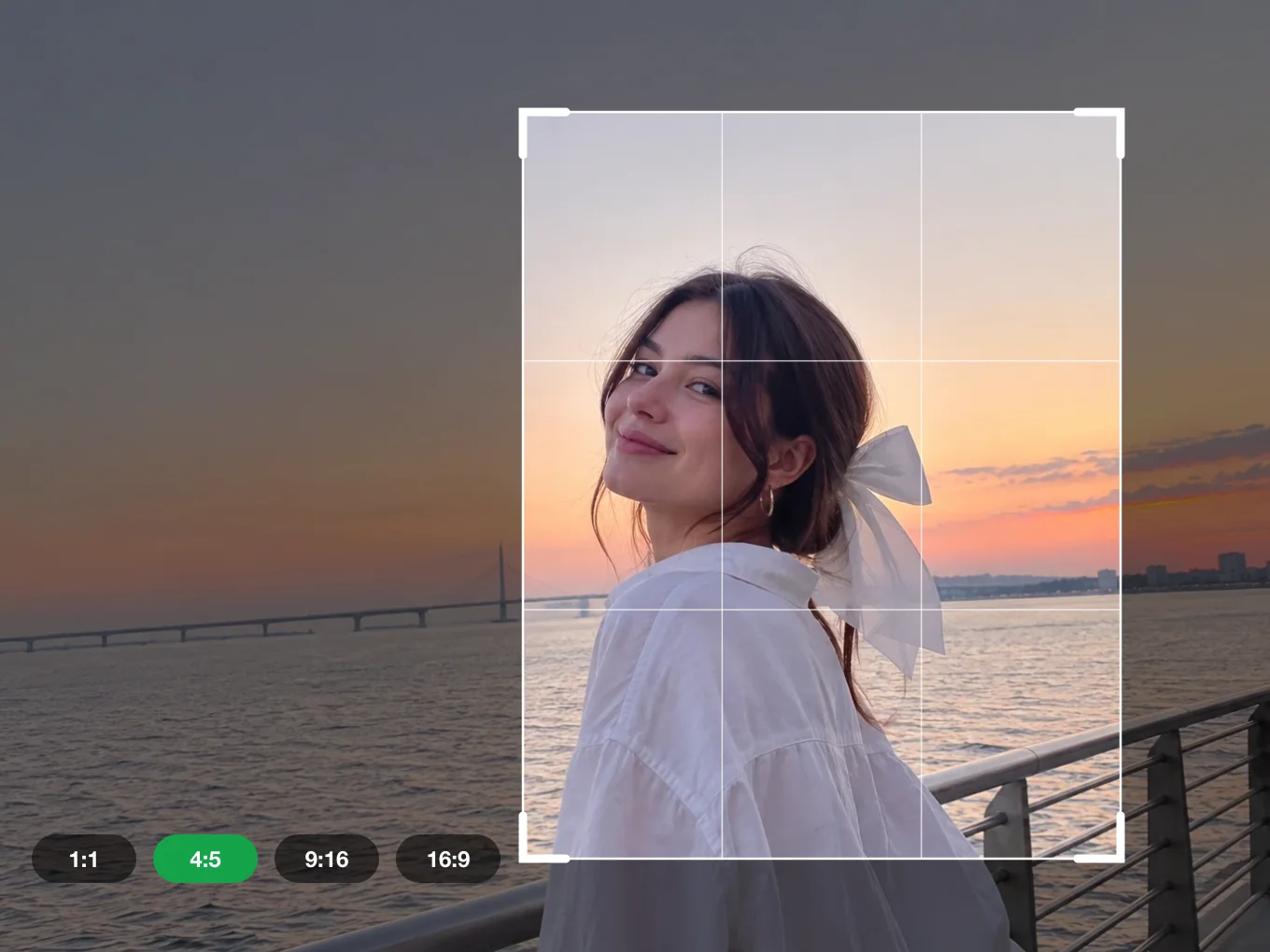
切り抜きで写真のサイズと角度を決めます。投稿、ストーリー、動画、印刷向けのサイズを選ぶか、枠を手でドラッグします。
写真上の枠には 4 つの緑のハンドルがあります。ハンドルをドラッグして枠のサイズを変え、枠の内側をドラッグして位置を動かします。補正では傾いた水平線をまっすぐにし、内側に倒れ込む壁を直せます。
切り抜きのすべて
プリセット
投稿、ストーリー、動画、印刷向けのサイズ。
- 1:1 正方形
- 4:5 投稿
- 9:16 ストーリー
- 16:9 動画
- 4:3 クラシック
- 3:4 縦長
- 3:2 写真
- 2:3 ポスター
- 5:4 フレーム
- 7:5 アルバム
- 3:1 バナー
- 2:1 ワイド
- 21:9 シネマ
- 1.91:1 リンク
- 5:7 カード
- A4 印刷
補正
角度と遠近を補正します。
- 傾き補正
- 垂直
- 水平
- 傾き補正
- 写真を細かい角度で回転させ、水平線を整えます。
- 垂直
- 後ろに倒れて見える建物や壁を補正します。
- 水平
- 横から撮った写真を補正します。
回転
すばやく回転・反転。
- 90° 回転
- 左右反転
- 上下反転
- 復元
フレーム
写真上の切り抜き枠。
- 緑のハンドル
- 枠を動かす
- 緑のハンドル
- 四隅の 4 つのハンドルで枠のサイズを変えます。
- 枠を動かす
- 枠の内側をドラッグして、残したい部分を選びます。
Pichype で切り抜きを使う方法
- 1切り抜きを開く
写真を選んで切り抜きをタップします。
- 2サイズを選ぶ
プリセットを選ぶか、緑のハンドルをドラッグして自由に切り抜きます。
- 3角度を整える
補正で水平線を整え、遠近を直します。回転で写真を回したり反転したりします。
- 4保存
枠を写真のいちばん良い部分に動かして保存します。
切り抜きのよくある質問
Instagram に最適なサイズは?
フィード投稿は 4:5、ストーリーとリールは 9:16 です。
傾いた水平線を直すには?
補正を開き、水平線がまっすぐになるまで傾き補正を動かします。
元の写真に戻せますか?
はい。復元をタップすると回転と反転がリセットされます。
切り抜きのチュートリアル
すべてのチュートリアル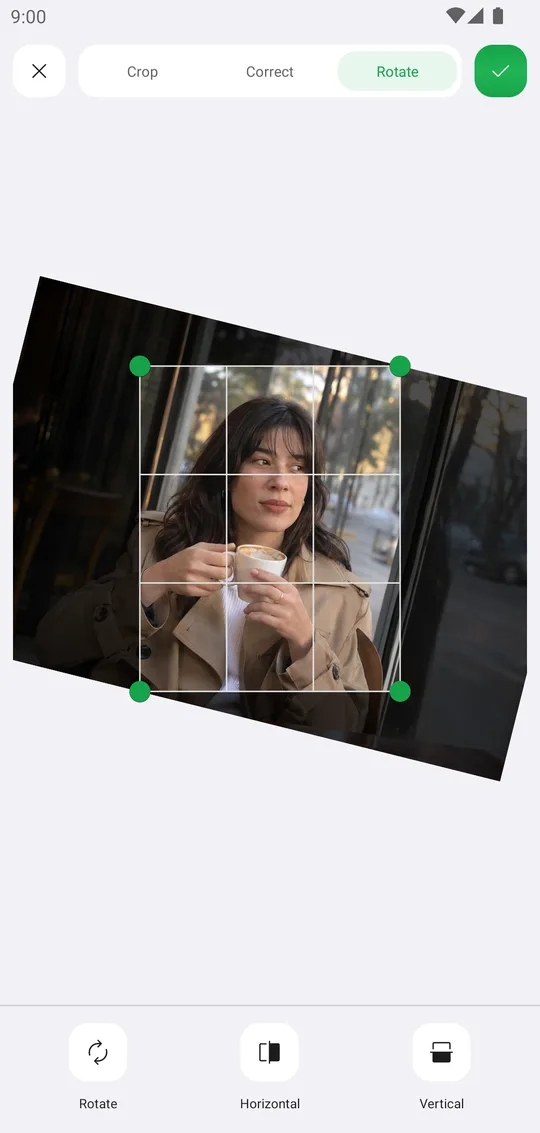
一緒に使うと便利
切り抜きを無料で試す
Google Play で無料。iOS 版も近日公開。