
Zuschneiden
Schneide mit fertigen Vorlagen für jede Plattform zu oder ziehe den Rahmen frei. Drehe, spiegle, richte aus und korrigiere die Perspektive.
Was ist Zuschneiden?
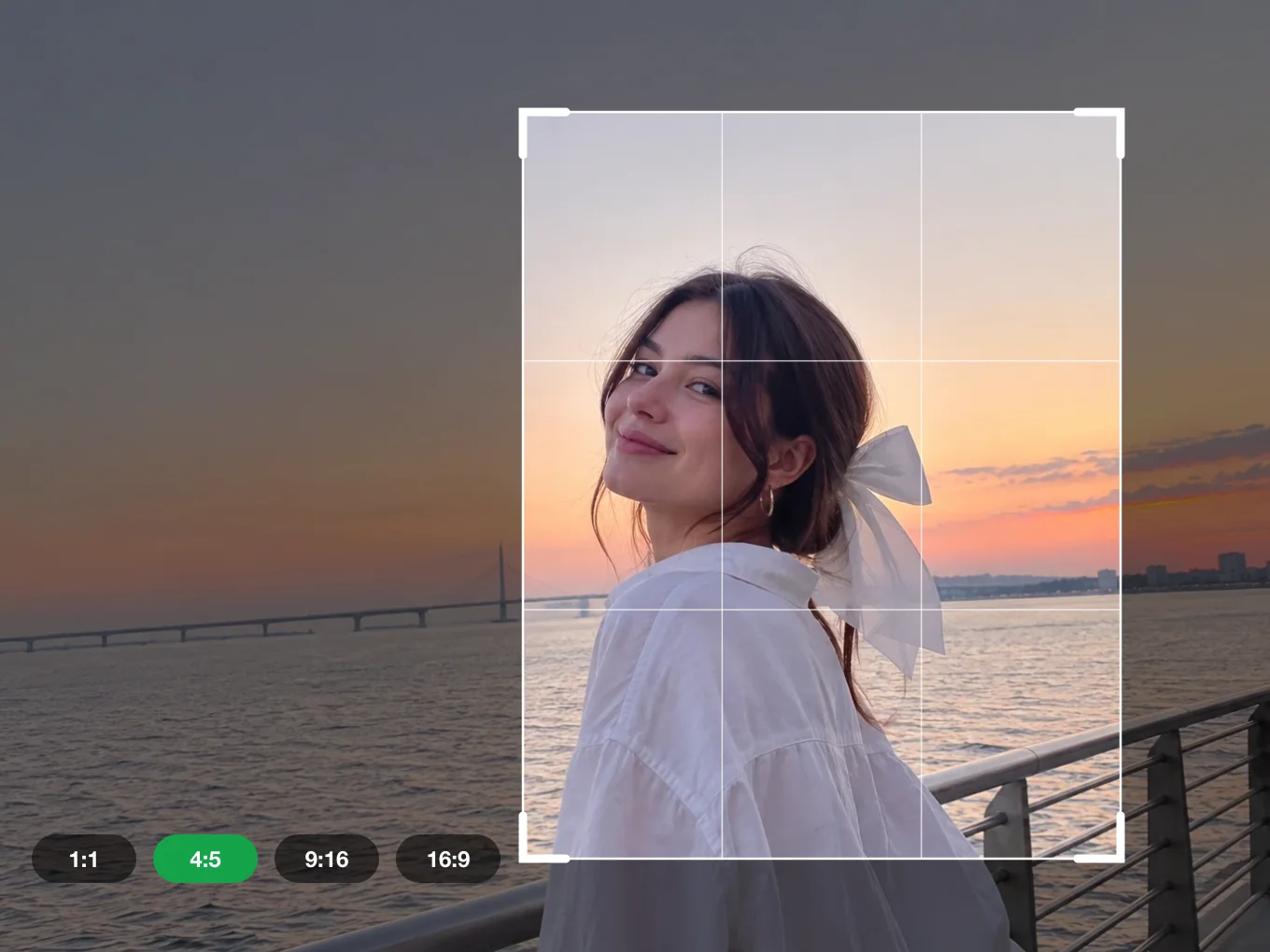
Zuschneiden legt Größe und Winkel des Fotos fest. Wähle eine fertige Größe für Beitrag, Story, Video oder Druck oder ziehe den Rahmen von Hand.
Der Rahmen auf dem Foto hat vier grüne Griffe. Ziehe einen Griff, um den Rahmen zu ändern, und ziehe innen, um ihn über das Bild zu verschieben. Unter Korrigieren richtest du einen schiefen Horizont gerade und korrigierst stürzende Wände.
Alles in Zuschneiden
Vorlagen
Fertige Größen für Beiträge, Storys, Videos und Druck.
- 1:1 Quadrat
- 4:5 Beitrag
- 9:16 Story
- 16:9 Video
- 4:3 Klassisch
- 3:4 Hochformat
- 3:2 Foto
- 2:3 Poster
- 5:4 Rahmen
- 7:5 Album
- 3:1 Banner
- 2:1 Breit
- 21:9 Kino
- 1.91:1 Link
- 5:7 Karte
- A4 Druck
Korrektur
Korrigiere Winkel und Perspektive.
- Ausrichten
- Vertikal
- Horizontal
- Ausrichten
- Drehe das Foto gradgenau, um den Horizont auszurichten.
- Vertikal
- Korrigiere Gebäude und Wände, die nach hinten kippen.
- Horizontal
- Korrigiere ein Foto, das von der Seite aufgenommen wurde.
Drehen
Schnelle Drehungen und Spiegelungen.
- Um 90° drehen
- Horizontal spiegeln
- Vertikal spiegeln
- Wiederherstellen
Rahmen
Der Zuschnittrahmen auf dem Foto.
- Grüne Griffe
- Rahmen verschieben
- Grüne Griffe
- Vier Griffe in den Ecken ändern die Größe des Rahmens.
- Rahmen verschieben
- Ziehe innerhalb des Rahmens, um den Bildteil zu wählen, der bleibt.
So nutzt du Zuschneiden in Pichype
- 1Zuschneiden öffnen
Wähle ein Foto und tippe auf Zuschneiden.
- 2Größe wählen
Wähle eine Vorlage oder ziehe die grünen Griffe für einen freien Zuschnitt.
- 3Winkel korrigieren
Unter Korrigieren richtest du den Horizont aus und korrigierst die Perspektive. Unter Drehen drehst oder spiegelst du das Foto.
- 4Speichern
Schiebe den Rahmen auf den besten Bildteil und speichere.
Zuschneiden: häufige Fragen
Welche Größe ist für Instagram am besten?
4:5 für Feed-Beiträge und 9:16 für Storys und Reels.
Wie richte ich einen schiefen Horizont aus?
Öffne Korrigieren und bewege Ausrichten, bis der Horizont gerade ist.
Kann ich zum Original zurück?
Ja. Tippe auf Wiederherstellen, um Drehungen und Spiegelungen zurückzusetzen.
Zuschneiden-Tutorials
Alle Tutorials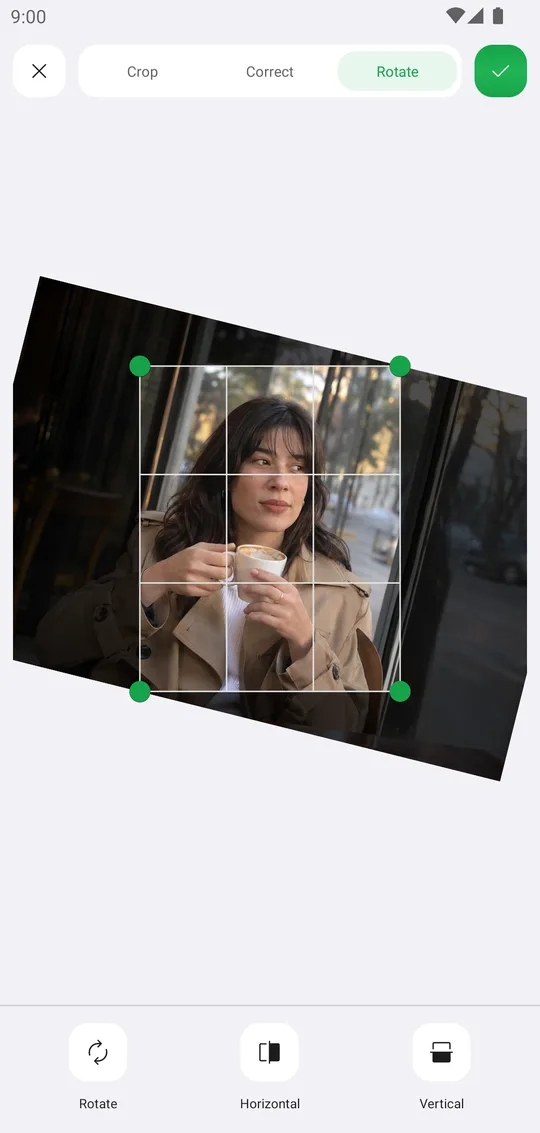
Passt gut zu
Zuschneiden kostenlos ausprobieren
Kostenlos bei Google Play. iOS kommt bald.