
Arka Plan Değiştirici
Nesneni bir gradyan, yumuşak bulanıklık, kendi fotoğrafın veya Pichype Library'deki yüzlerce arka plandan birinin üzerine koy.
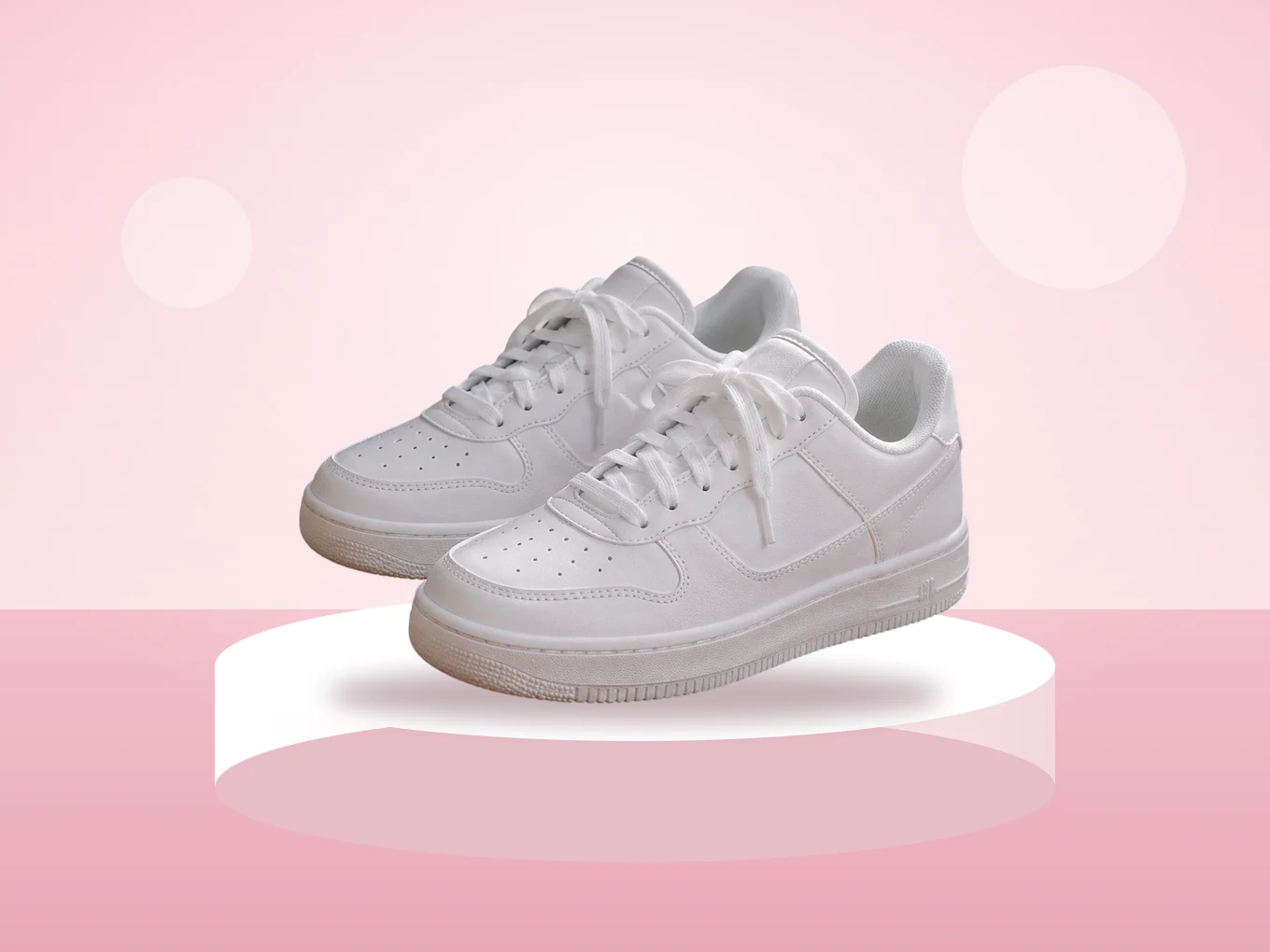
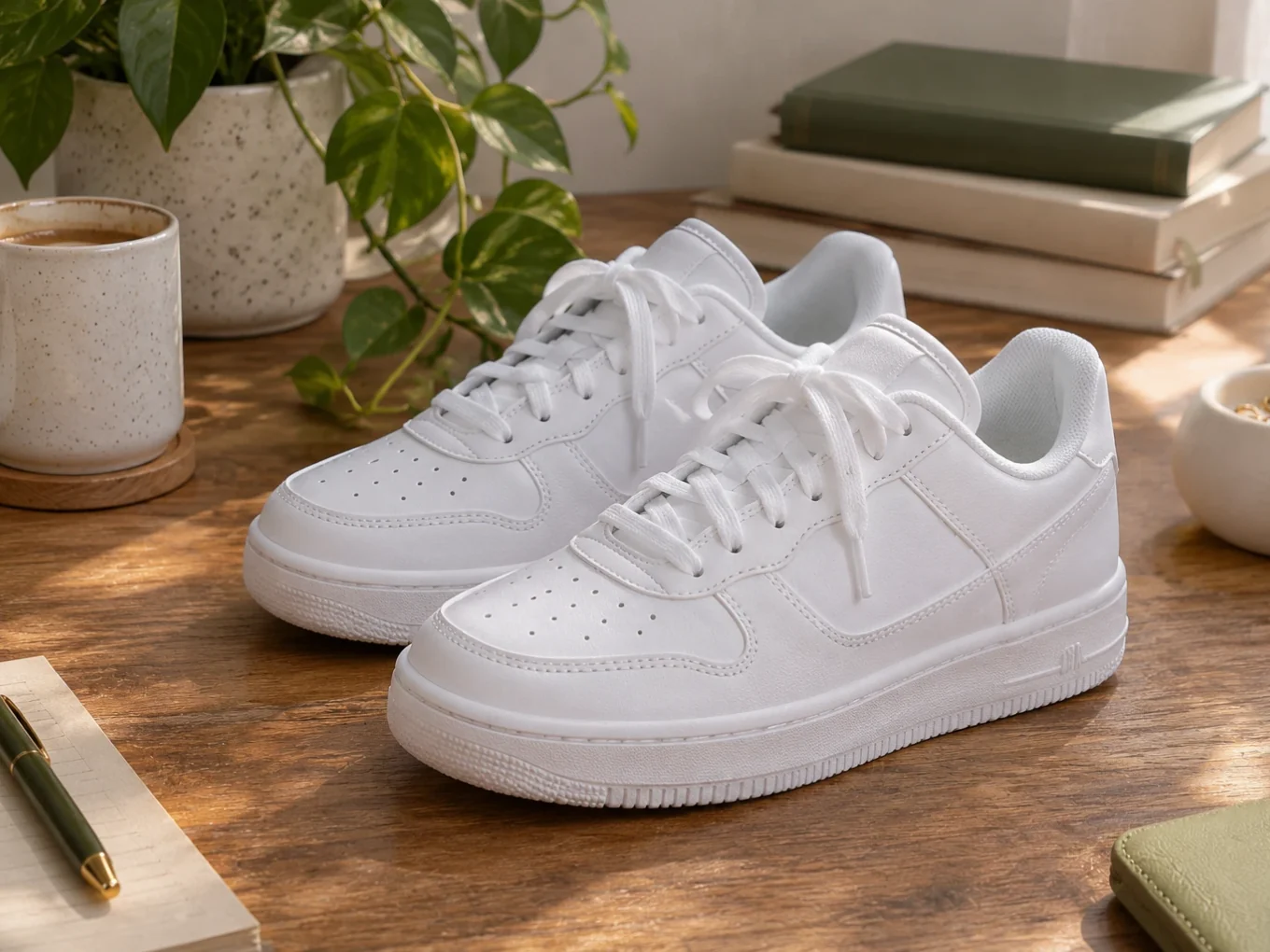
Arka Plan Değiştirici nedir?
Arka Plan Değiştir kişiyi veya nesneyi korur ve arkasındaki her şeyi değiştirir. Kesimi yapay zekâ yapar, istediğin zaman Kesim düğmesiyle düzeltebilirsin.
Library'den hazır bir arka plan, bir gradyan, kendi arka planının bulanık hâli seç ya da herhangi bir fotoğraf yükle. Sonra nesneni tam istediğin yere yerleştir.
Arka Plan Değiştirici içindeki her şey
Arka planlar
Dört sekme: Dolgu, Kontur, Bulanıklık ve Oran.
- Kitaplık
- Renk
- Gradyan
- Dış Hat
- Bulanıklık
- Fotoğrafın
- Kitaplık
- Stüdyolardan sokaklara, kategorilere ayrılmış yüzlerce hazır arka plan.
- Renk, Gradyan
- Düz renkler, gradyanlar ve fotoğraftan renk almak için damlalık.
- Dış Hat
- Çıkartma görünümü için kişinin etrafında Genişlik kaydırıcılı renkli bir kontur.
- Bulanıklık
- Kendi arka planını koru ama portre lensi gibi bulanıklaştır.
- Fotoğrafın
- Herhangi bir resmi arka plan olarak yüklemek için üstteki ekle düğmesine dokun.
Sığdır
Nesneyi doğru konumlandır.
- Arka planı kaldır
- Taşı ve ölçekle
- Saydamlık
- Oran
- Arka planı kaldır
- Üstteki düğme, fotoğrafındaki maskeyi düzeltmek için Arka Planı Sil'i açar.
- Taşı ve ölçekle
- Fotoğrafını yerleştirmek için parmaklarınla sürükle ve iki parmakla yakınlaştır.
- Saydamlık
- Fotoğrafının arka plan üzerindeki şeffaflığı için bir kaydırıcı.
- Oran
- Gönderiye uyması için çerçeve boyutunu değiştir, örneğin 1:1 veya 9:16.
Pichype'ta Arka Plan Değiştirici nasıl kullanılır
- 1Arka Plan Değiştir'i aç
Bir fotoğraf seç ve Arka Plan Değiştir'e dokun. Yapay zekâ nesneyi keser.
- 2Bir arka plan seç
Library'den birini, bir gradyanı, bulanıklığı seç ya da kendi resmini ekle.
- 3Nesneyi yerleştir
Parmaklarınla taşı ve ölçekle, oranı ve opaklığı ayarla.
- 4Düzelt ve kaydet
Bir kenar yanlış görünüyorsa Kesim'e dokun ve temizle, sonra kaydet.
Arka Plan Değiştirici SSS
Kendi arka planımı kullanabilir miyim?
Evet. Üstteki ekle düğmesine dokun ve galerinden herhangi bir fotoğraf seç.
Gerçek arka planımı sadece bulanıklaştırabilir miyim?
Evet. Bulanıklık'ı seç ve gücünü ayarla.
Çıkartma görünümü nasıl elde edilir?
Kontur'u aç, beyazı seç ve Genişlik'i artır. Kontur kişiyi takip eder.
Kenarlar pürüzlü görünüyor. Ne yapmalıyım?
Kesim'e dokun, Arka Planı Sil'de kenarı Silgi veya Geri yükle ile temizle ve geri dön.
Arka Plan Değiştirici eğitimleri
Tüm eğitimler
Şununla iyi gider
Arka Plan Değiştirici aracını ücretsiz dene
Google Play'de ücretsiz. iOS yakında.