
Karıştırma ve Kaplamalar
Işık sızıntıları, bokeh, dokular veya kendi görsellerini üst üste koy, sonra her kaplamayı tam bir karıştırma düzenleyicisinde ayarla.
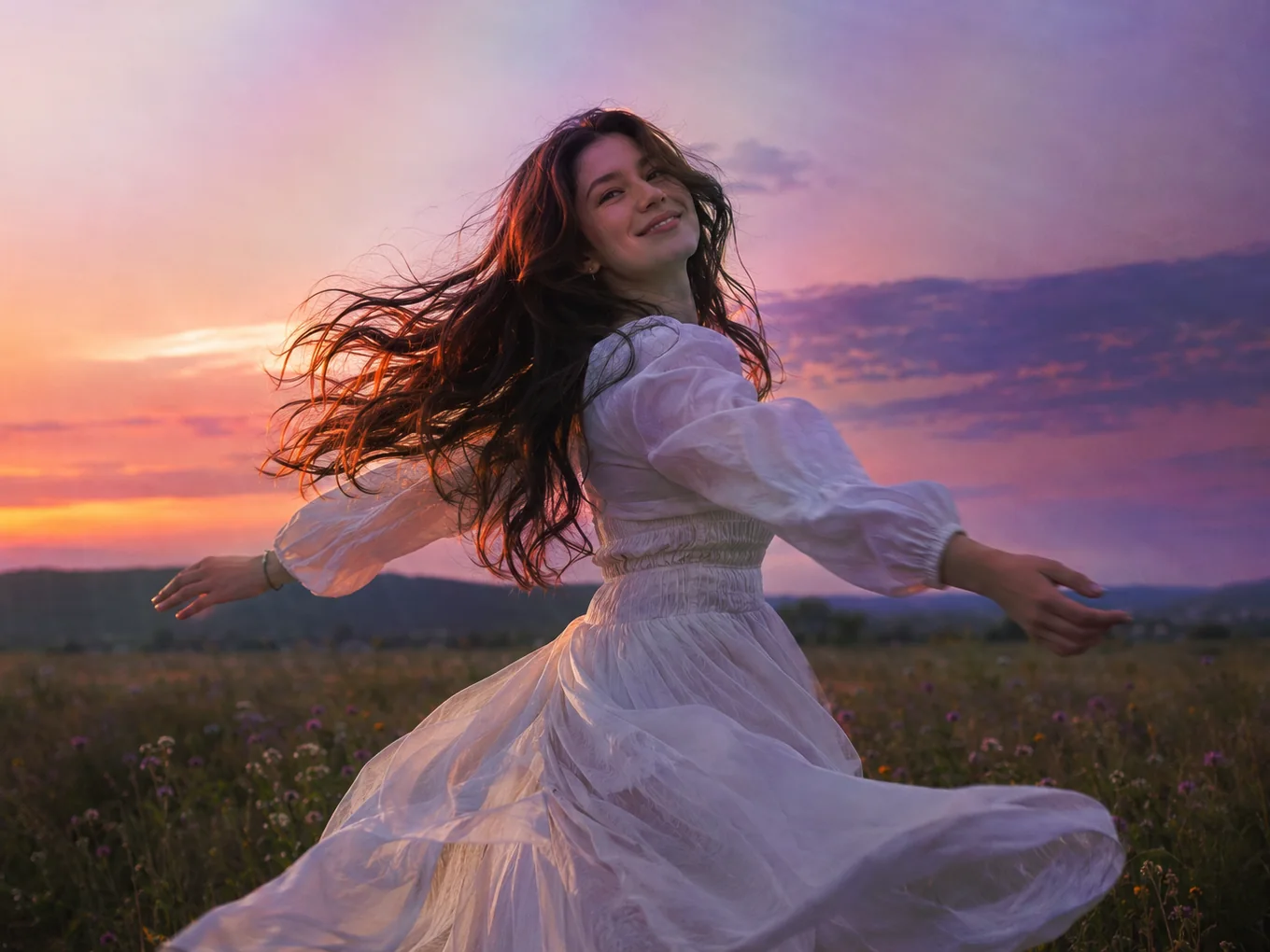
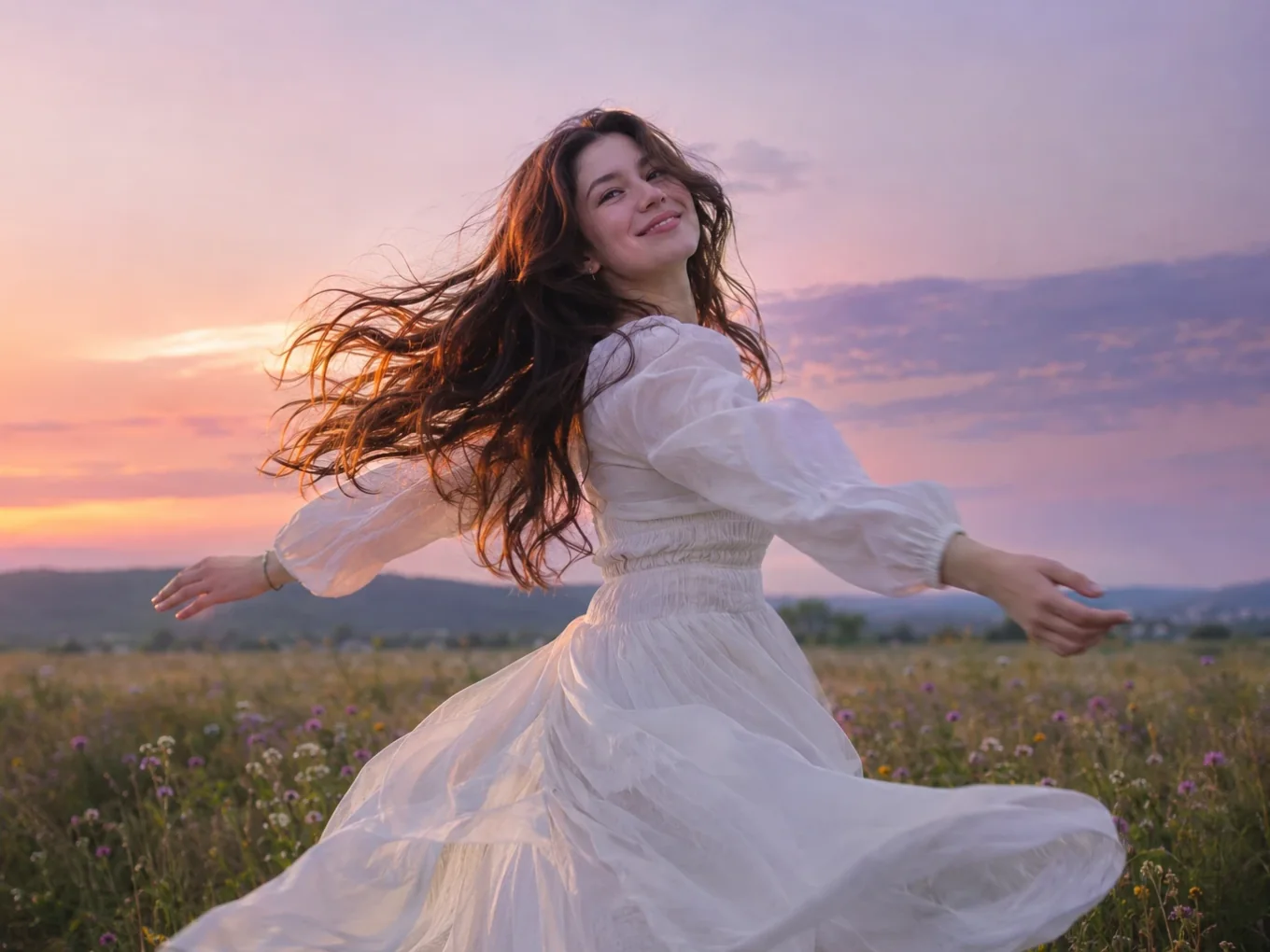
Karıştırma ve Kaplamalar nedir?
Kaplamalar fotoğrafının üzerine yerleştirilen görsellerdir: ışık sızıntıları, toz, bokeh, ışıltılar, film yanıkları, dokular. Kategorilerden veya Library'den hazır bir ön ayar seç ya da kendi resmini ekle.
Karıştırma düzenleyicisini açmak için üstteki ayarlar simgesine dokun. Orada karıştırma modunu seçer, kaplamayı bir maskeyle soldurur, yerleştirir ve parçalarını elle silersin. Düzenleyici kendi kaplamalarınla da aynı şekilde çalışır.
Karıştırma ve Kaplamalar içindeki her şey
Karıştırma modları
Her görünüm için klasik modlar.
- Bindirme
- Ekran
- Çarp
- Renk
- Çıkar
- Fark
- Yumuşak ışık
- Sert ışık
- Aydınlat
- Karart
Karıştırma düzenleyicisi
Üstteki ayarlar simgesiyle aç.
- Karıştır
- Taşı
- Ayarla
- Maske
- Yumuşaklık
- Sığdır
- Doldur
- Döşe
- Silgi
- Taşı
- Kaplamayı yerleştir ve ölçekle.
- Ayarla
- Kaplamanın Ton, Doygunluk, Parlaklık, Kontrast, Bulanıklık, Gölgeler ve Parlak alanları.
- Maske
- Kaplamayı soldur: Yok, Doğrusal, Radyal veya Bant. Yumuşaklık geçişin ne kadar yumuşak olacağını belirler.
- Sığdır, Doldur, Döşe
- Kaplamayı fotoğrafın içine sığdır, tüm fotoğrafı doldur ya da desen olarak tekrarla.
- Silgi
- Kaplamanın parçalarını elle sil. Kişi maskesini kullanabilir; böylece kişinin etrafını tek dokunuşla silip geri yükleyebilirsin.
Kaynaklar
Kaplamaların nereden geldiği.
- Ön ayarlar
- Kitaplık
- Kendi kaplaman
- Kendi kaplaman
- Herhangi bir resmi kaplama olarak kullanmak için ayarların yanındaki ekle simgesine dokun.
Katmanlar
Düzenlemenin nereye uygulanacağını seç. Yapay zekâ kişiyi bulur; böylece tüm fotoğrafı, yalnızca kişiyi veya yalnızca arka planı değiştirebilirsin.
- Tümü
- Maske
- Arka plan
- Arka planı kaldır
- Karşılaştır
- Vazgeç
- Tümü, Maske, Arka plan
- Üstteki katman düğmesine dokun. Tümü fotoğrafın tamamını, Maske yalnızca kişiyi, Arka plan yalnızca arkasındaki alanı değiştirir.
- Arka planı kaldır
- Yapay zekâ maskesi bir noktayı kaçırdıysa Kesim'e dokun ve Arka Planı Sil'de düzelt. Arka plan katmanı yeni maskeni kendiliğinden takip eder.
- Karşılaştır
- Orijinal fotoğrafı görmek için basılı tut, düzenlemeni görmek için bırak.
- Vazgeç
- Bu araçta değiştirdiğin her şeyi sıfırla ve baştan başla.
Pichype'ta Karıştırma ve Kaplamalar nasıl kullanılır
- 1Kaplama'yı aç
Bir fotoğraf seç ve Kaplama'ya dokun.
- 2Bir kaplama seç
Bir kategoriden veya Library'den ön ayar seç ya da kendininkini ekle.
- 3Karıştırma düzenleyicisini aç
Ayarlar simgesine dokun, bir karıştırma modu, maske ve sığdırma seç.
- 4Sil ve kaydet
Gerekirse kaplamayı yüzden veya kişiden sil, karşılaştır ve kaydet.
Karıştırma ve Kaplamalar SSS
Yalnızca kişiyi veya yalnızca arka planı düzenleyebilir miyim?
Evet. Üstteki katman düğmesine dokun ve kişi için Maske'yi, arka plan için Arka plan'ı seç. Kenar kusursuz değilse Kesim'e dokun, maskeyi Arka Planı Sil'de düzelt; düzenleme yeni kenarı takip eder.
Işık sızıntıları için hangi karıştırma modunu kullanmalıyım?
Ekran veya Aydınlat. Kaplamanın yalnızca parlak kısımlarını tutarlar.
Kaplamayı yüzümden nasıl uzak tutarım?
Karıştırma düzenleyicisini aç ve Silgi'yi kullan. Kişiyi tek seferde temizlemek için kişi maskesini kullanabilir.
Kendi görselimi kullanabilir miyim?
Evet. Ayarların yanındaki ekle simgesine dokun. Karıştırma düzenleyicisi onunla da aynı şekilde çalışır.
Karıştırma ve Kaplamalar eğitimleri
Tüm eğitimler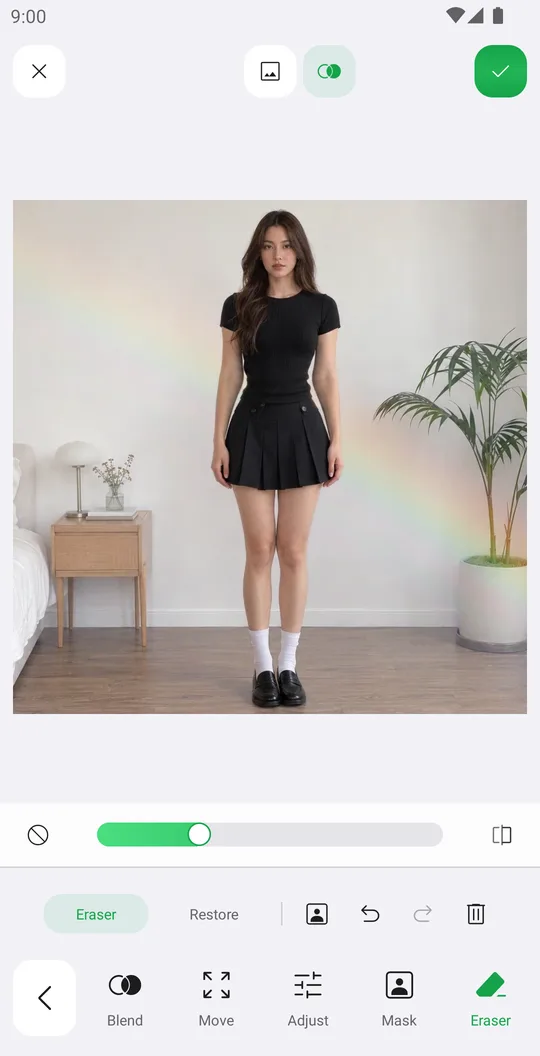
Şununla iyi gider
Karıştırma ve Kaplamalar aracını ücretsiz dene
Google Play'de ücretsiz. iOS yakında.