
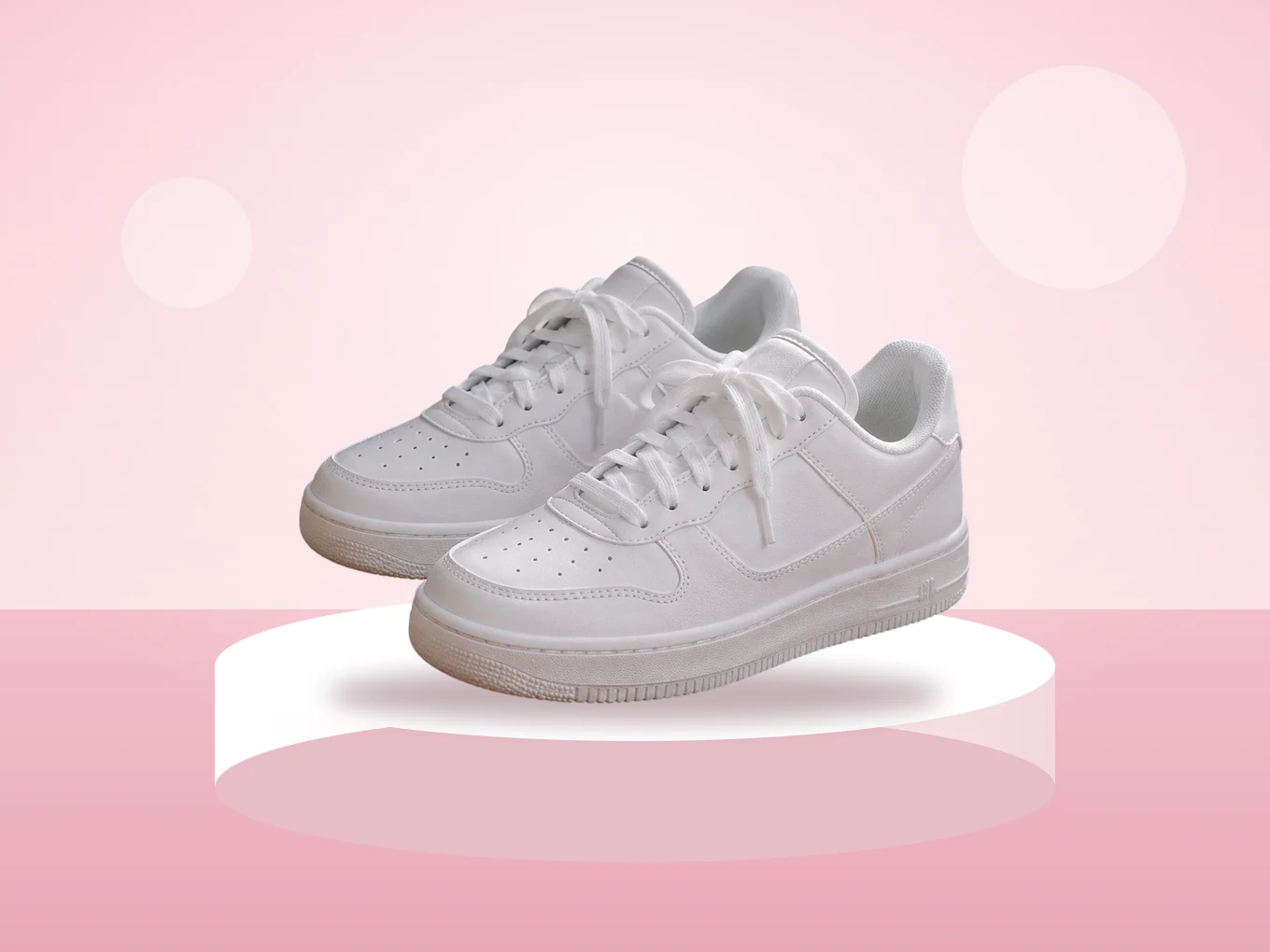
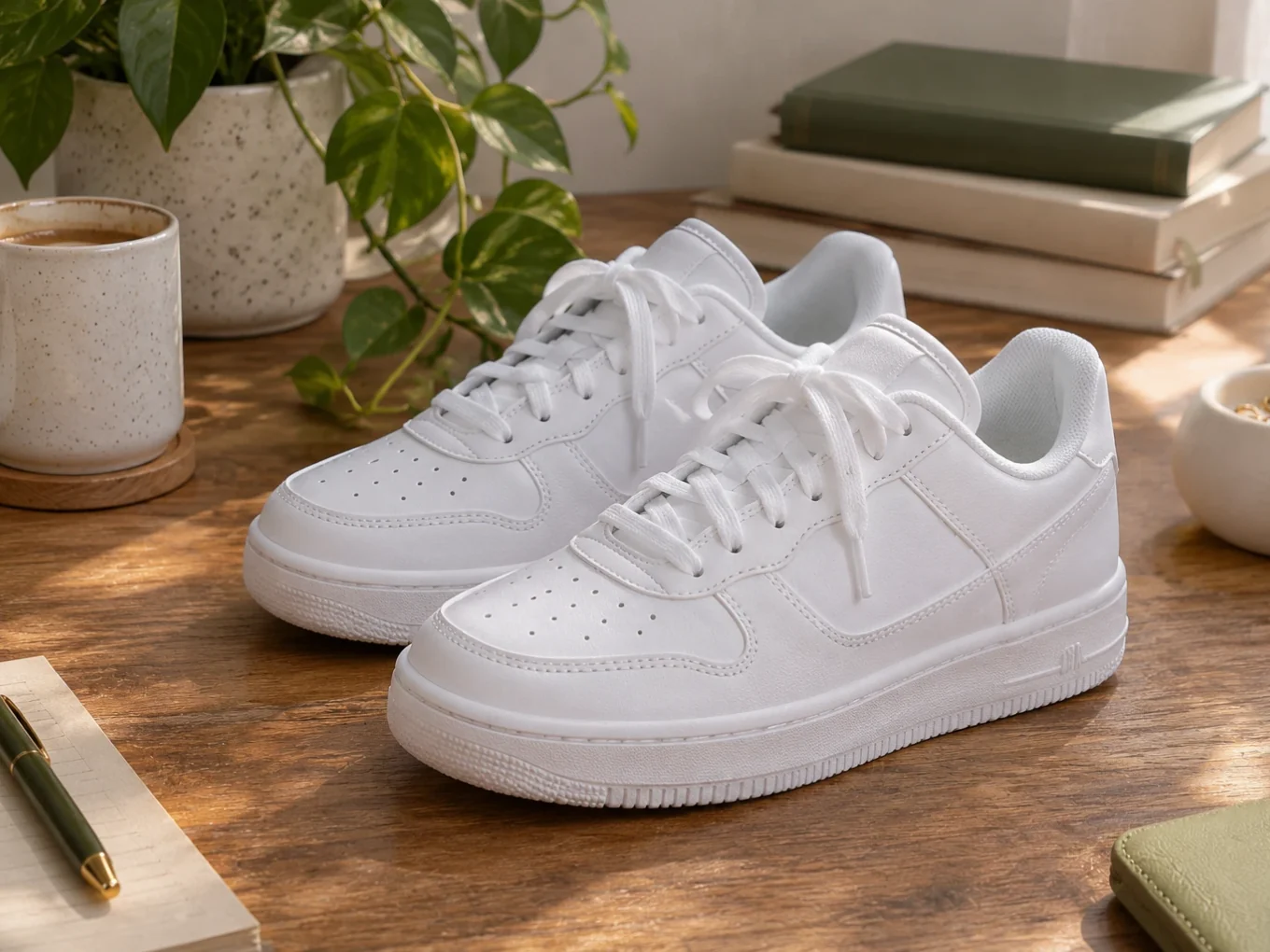
背景変更とは?
背景変更は人物や物を残して、後ろをすべて入れ替えます。切り抜きは AI が行い、カットアウトボタンでいつでも修正できます。
ライブラリの背景、グラデーション、元の背景のぼかしから選ぶか、好きな写真を読み込みます。その後、被写体を好きな位置に配置します。
背景変更のすべて
背景
4 つのタブ:塗りつぶし、縁取り、ぼかし、比率。
- ライブラリ
- 色
- グラデーション
- アウトライン
- ぼかし
- 自分の写真
- ライブラリ
- スタジオから街並みまで、カテゴリ別に数百種類の背景。
- カラー、グラデーション
- 単色、グラデーション、写真から色を拾うスポイト。
- アウトライン
- 人物の周りに色付きの縁取りを付け、幅のスライダーでステッカー風に。
- ぼかし
- 元の背景を残したまま、ポートレートレンズのようにぼかします。
- 自分の写真
- 上部の追加ボタンをタップして、好きな画像を背景として読み込みます。
フィット
被写体の位置を整えます。
- 背景を削除
- 移動と拡大縮小
- 不透明度
- 比率
- 背景を削除
- 上部のボタンから背景を削除を開き、写真のマスクを修正できます。
- 移動と拡大縮小
- 指でドラッグやピンチをして写真を配置します。
- 不透明度
- 背景に重ねた写真の透明度を調整するスライダー。
- 比率
- 投稿に合わせて、1:1 や 9:16 などに画面サイズを変更します。
Pichype で背景変更を使う方法
- 1背景変更を開く
写真を選んで背景変更をタップします。AI が被写体を切り抜きます。
- 2背景を選ぶ
ライブラリ、グラデーション、ぼかしから選ぶか、自分の画像を追加します。
- 3被写体を配置
指で移動・拡大縮小し、比率と不透明度を設定します。
- 4修正して保存
境界がおかしければカットアウトをタップして整え、保存します。
背景変更のよくある質問
自分の背景を使えますか?
はい。上部の追加ボタンをタップして、ギャラリーから好きな写真を選んでください。
実際の背景をぼかすだけでもいいですか?
はい。ぼかしを選んで強さを設定します。
ステッカー風にするには?
縁取りを開き、白を選んで幅を広げます。縁取りは人物の輪郭に沿います。
境界がガタガタです。どうすれば?
カットアウトをタップし、背景を削除で消しゴムか復元を使って境界を整えてから戻ります。
背景変更のチュートリアル
すべてのチュートリアル
一緒に使うと便利
背景変更を無料で試す
Google Play で無料。iOS 版も近日公開。