
Hintergrund ändern
Setze dein Motiv auf einen Verlauf, eine weiche Unschärfe, dein eigenes Foto oder einen von Hunderten Hintergründen aus der Pichype-Bibliothek.
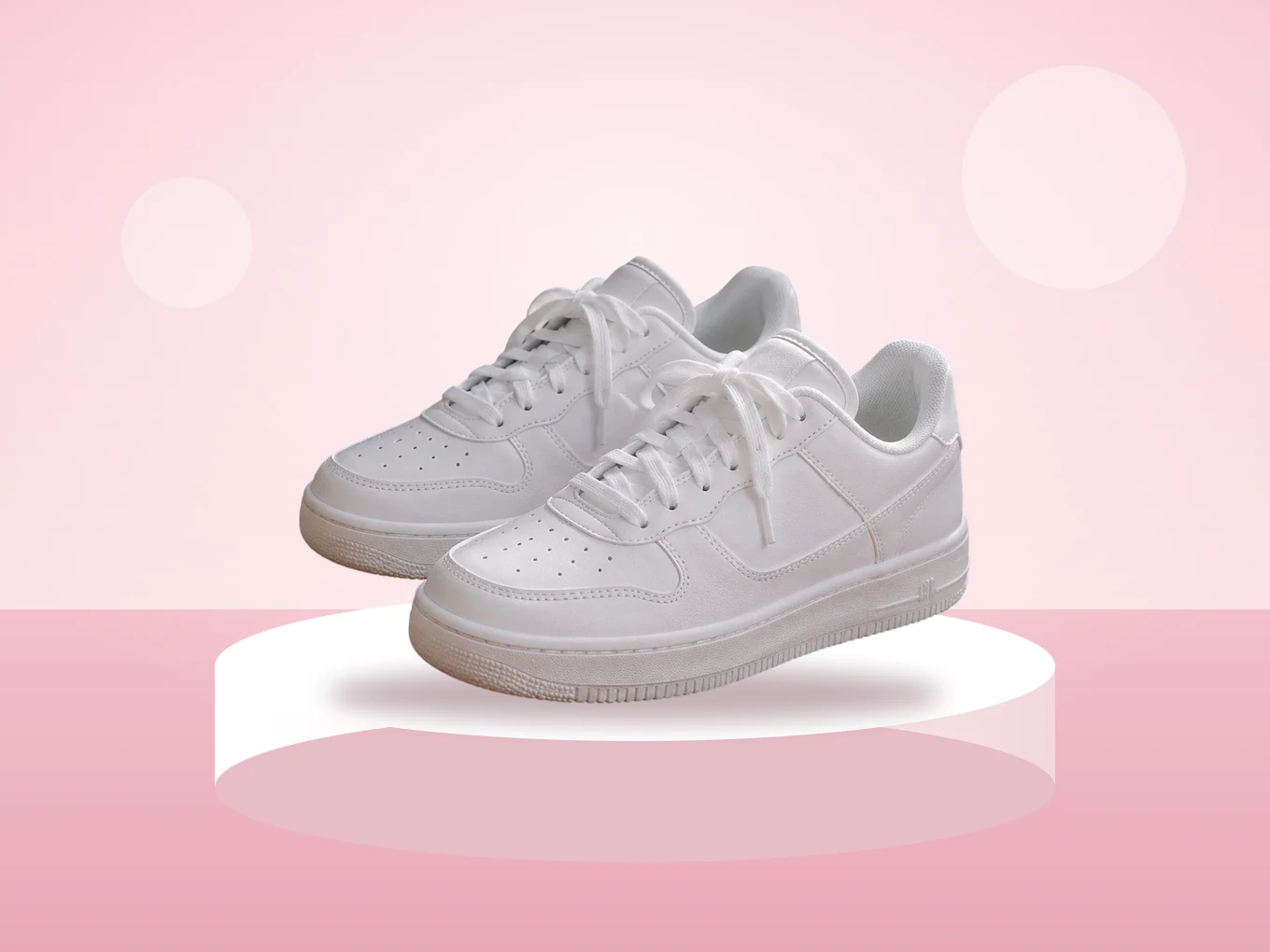
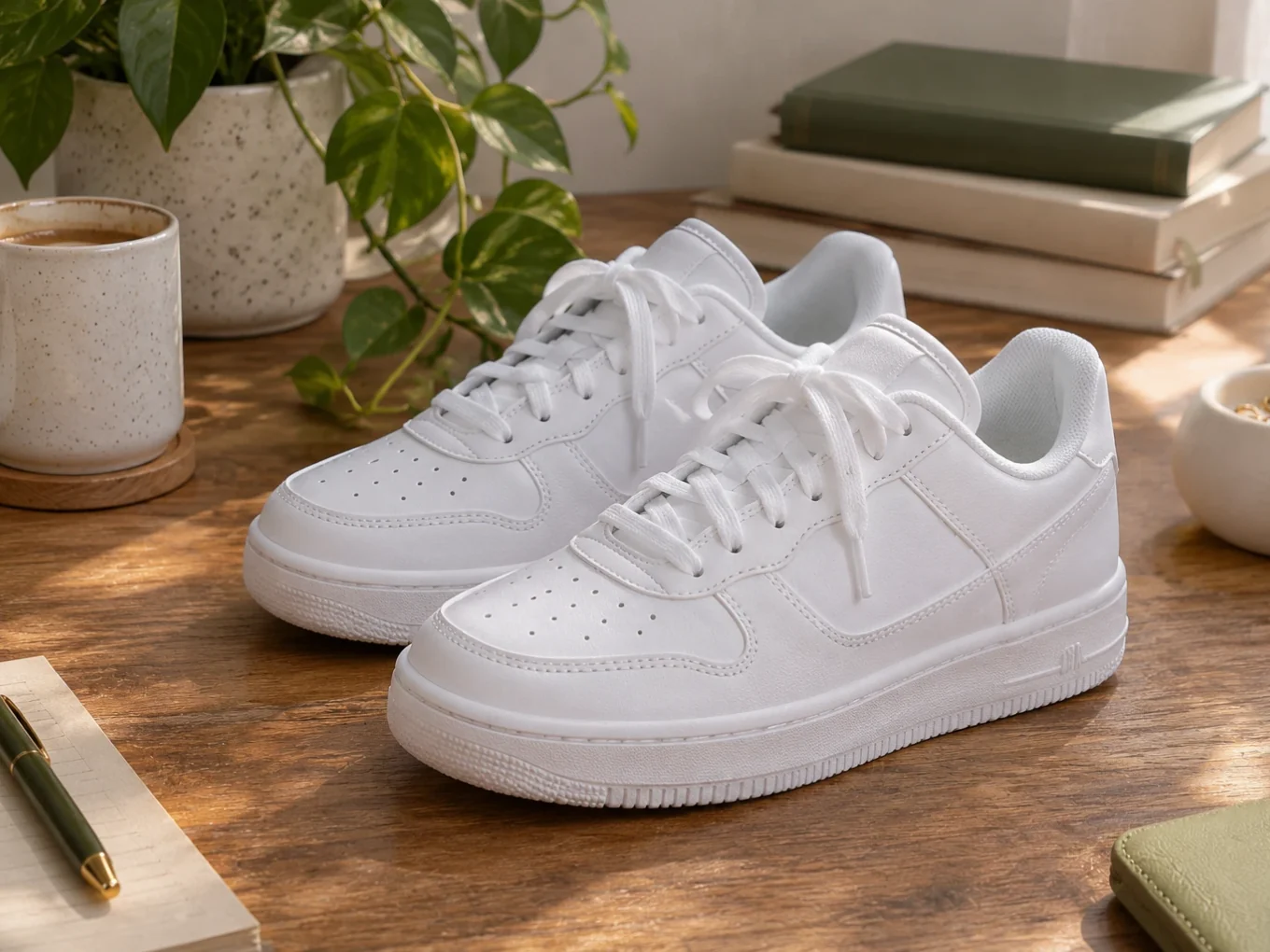
Was ist Hintergrund ändern?
Hintergrund ändern behält die Person oder das Objekt und ersetzt alles dahinter. Die Freistellung macht die KI, und du kannst sie jederzeit über die Schaltfläche Freistellen korrigieren.
Wähle einen fertigen Hintergrund aus der Bibliothek, einen Verlauf, eine Unschärfe deines eigenen Hintergrunds oder lade ein beliebiges Foto. Platziere dann dein Motiv genau dort, wo du willst.
Alles in Hintergrund ändern
Hintergründe
Vier Tabs: Füllung, Kontur, Unschärfe und Format.
- Bibliothek
- Farbe
- Verlauf
- Umriss
- Weichzeichnen
- Dein Foto
- Bibliothek
- Hunderte fertige Hintergründe in Kategorien, vom Studio bis zur Straße.
- Farbe, Verlauf
- Volltonfarben, Verläufe und eine Pipette, um eine Farbe aus dem Foto zu übernehmen.
- Umriss
- Eine farbige Kontur um die Person mit einem Breite-Regler, für einen Sticker-Look.
- Weichzeichnen
- Behalte deinen eigenen Hintergrund, aber zeichne ihn weich – wie mit einem Porträtobjektiv.
- Dein Foto
- Tippe oben auf die Hinzufügen-Schaltfläche, um ein beliebiges Bild als Hintergrund zu laden.
Einpassen
Setze das Motiv richtig.
- Freistellen
- Verschieben und skalieren
- Deckkraft
- Seitenverhältnis
- Freistellen
- Die Schaltfläche oben öffnet Hintergrund entfernen, um die Maske auf deinem Foto zu korrigieren.
- Verschieben und skalieren
- Ziehe und skaliere dein Foto mit den Fingern, um es zu platzieren.
- Deckkraft
- Ein Regler für die Transparenz deines Fotos über dem Hintergrund.
- Seitenverhältnis
- Ändere das Format, zum Beispiel 1:1 oder 9:16, passend zum Beitrag.
So nutzt du Hintergrund ändern in Pichype
- 1Hintergrund ändern öffnen
Wähle ein Foto und tippe auf Hintergrund ändern. Die KI stellt das Motiv frei.
- 2Hintergrund wählen
Wähle einen aus der Bibliothek, einen Verlauf, eine Unschärfe oder füge dein eigenes Bild hinzu.
- 3Motiv platzieren
Verschiebe und skaliere es mit den Fingern, stelle Format und Deckkraft ein.
- 4Korrigieren und speichern
Wenn eine Kante falsch aussieht, tippe auf Freistellen und säubere sie, dann speichere.
Hintergrund ändern: häufige Fragen
Kann ich meinen eigenen Hintergrund nutzen?
Ja. Tippe oben auf die Hinzufügen-Schaltfläche und wähle ein beliebiges Foto aus deiner Galerie.
Kann ich meinen echten Hintergrund einfach unscharf machen?
Ja. Wähle Unschärfe und stelle die Stärke ein.
Wie bekomme ich einen Sticker-Look?
Öffne Kontur, wähle Weiß und erhöhe die Breite. Die Kontur folgt der Person.
Die Kanten sehen grob aus. Was tun?
Tippe auf Freistellen, säubere die Kante mit Radierer oder Wiederherstellen in Hintergrund entfernen und kehre zurück.
Hintergrund ändern-Tutorials
Alle Tutorials
Passt gut zu
Hintergrund ändern kostenlos ausprobieren
Kostenlos bei Google Play. iOS kommt bald.