
Zmiana tła
Umieść obiekt na gradiencie, delikatnym rozmyciu, własnym zdjęciu lub jednym z setek teł z Biblioteki Pichype.
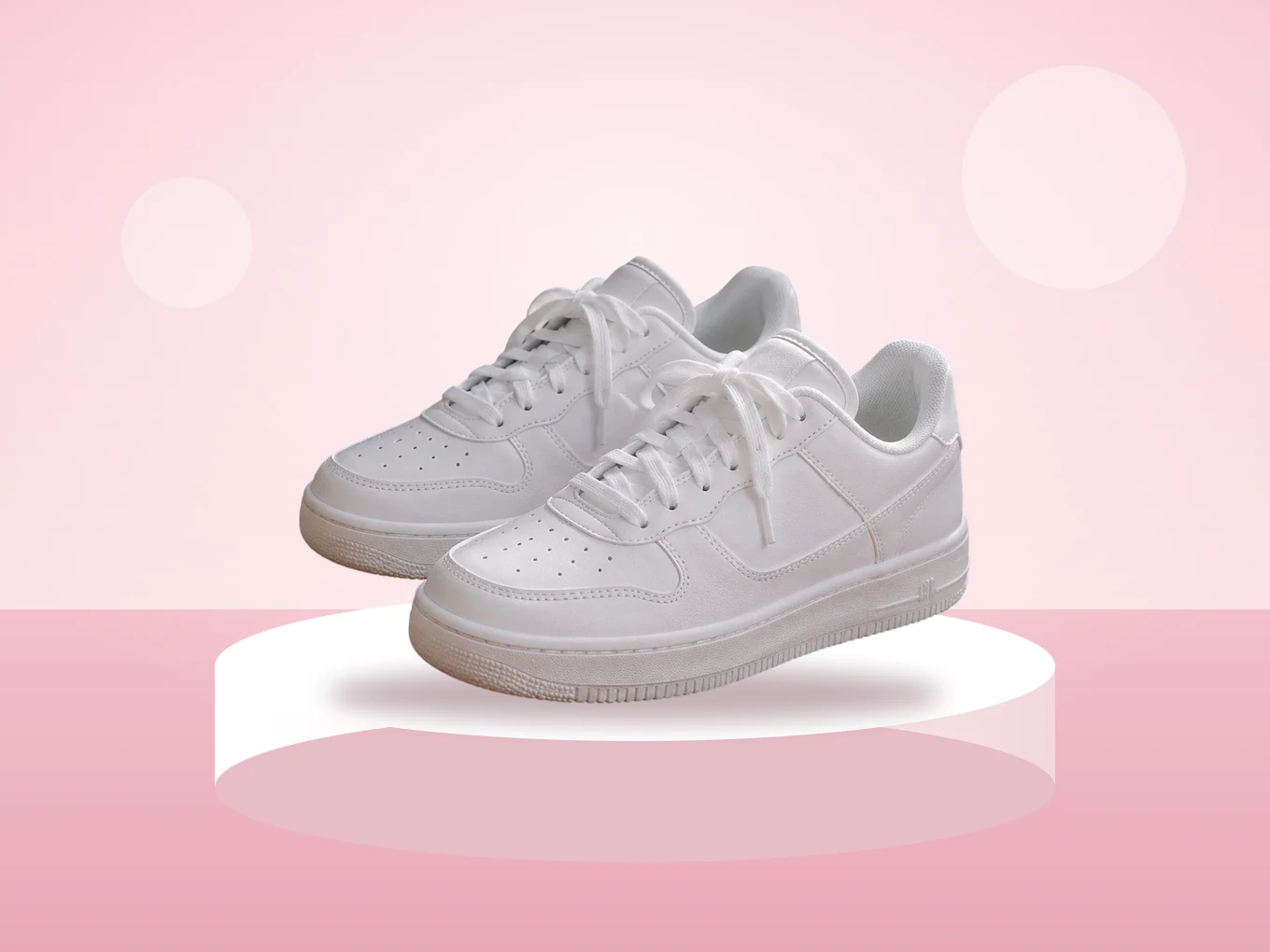
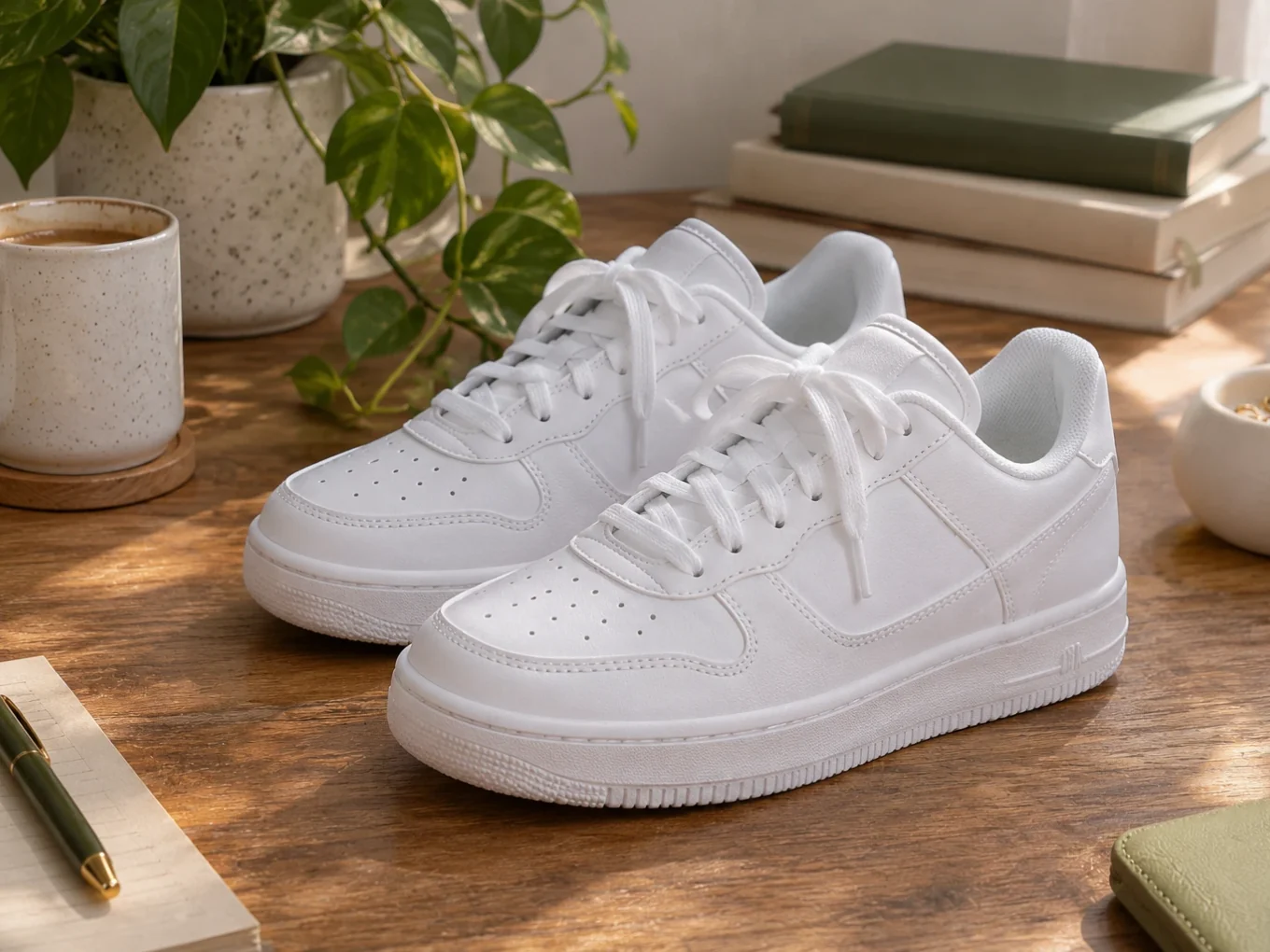
Czym jest Zmiana tła?
Zmiana tła zachowuje osobę lub obiekt i zastępuje wszystko za nimi. Wycięcie wykonuje AI, a poprawić je możesz w każdej chwili przyciskiem Wycięcie.
Wybierz gotowe tło z Biblioteki, gradient, rozmycie własnego tła albo wczytaj dowolne zdjęcie. Potem umieść obiekt dokładnie tam, gdzie chcesz.
Wszystko w Zmiana tła
Tła
Cztery karty: Wypełnienie, Obrys, Rozmycie i Proporcje.
- Biblioteka
- Kolor
- Gradient
- Obrys
- Rozmycie
- Twoje zdjęcie
- Biblioteka
- Setki gotowych teł w kategoriach, od studia po ulicę.
- Kolor, Gradient
- Jednolite kolory, gradienty i pipeta do pobrania koloru ze zdjęcia.
- Obrys
- Kolorowy obrys wokół osoby z suwakiem Szerokość – dla efektu naklejki.
- Rozmycie
- Zachowaj własne tło, ale je rozmyj, jak obiektyw portretowy.
- Twoje zdjęcie
- Dotknij przycisku dodawania u góry, aby wczytać dowolny obraz jako tło.
Dopasuj
Ustaw obiekt we właściwym miejscu.
- Usuwanie tła
- Przesuwanie i skalowanie
- Krycie
- Proporcje
- Usuwanie tła
- Przycisk u góry otwiera Usuwanie tła, aby poprawić maskę na zdjęciu.
- Przesuwanie i skalowanie
- Przeciągaj i rozsuwaj zdjęcie palcami, aby je ustawić.
- Krycie
- Suwak przezroczystości zdjęcia nad tłem.
- Proporcje
- Zmień rozmiar kadru, np. 1:1 lub 9:16, pod publikację.
Jak używać narzędzia Zmiana tła w Pichype
- 1Otwórz Zmianę tła
Wybierz zdjęcie i dotknij Zmiana tła. AI wycina obiekt.
- 2Wybierz tło
Wybierz tło z Biblioteki, gradient, rozmycie albo dodaj własny obraz.
- 3Ustaw obiekt
Przesuwaj i skaluj go palcami, ustaw proporcje i krycie.
- 4Popraw i zapisz
Jeśli krawędź wygląda źle, dotknij Wycięcie i ją wyczyść, a potem zapisz.
Pytania o Zmiana tła
Czy mogę użyć własnego tła?
Tak. Dotknij przycisku dodawania u góry i wybierz dowolne zdjęcie z galerii.
Czy mogę po prostu rozmyć prawdziwe tło?
Tak. Wybierz Rozmycie i ustaw jego moc.
Jak uzyskać efekt naklejki?
Otwórz Obrys, wybierz biel i zwiększ Szerokość. Obrys podąża za osobą.
Krawędzie wyglądają szorstko. Co robić?
Dotknij Wycięcie, wyczyść krawędź Gumką lub Przywróć w Usuwaniu tła i wróć.
Poradniki: Zmiana tła
Wszystkie poradniki
Dobrze łączy się z
Wypróbuj Zmiana tła za darmo
Za darmo w Google Play. Wkrótce na iOS.