
Thay Nền
Đặt chủ thể lên dải màu, nền mờ nhẹ, ảnh của bạn hoặc một trong hàng trăm nền từ Pichype Library.
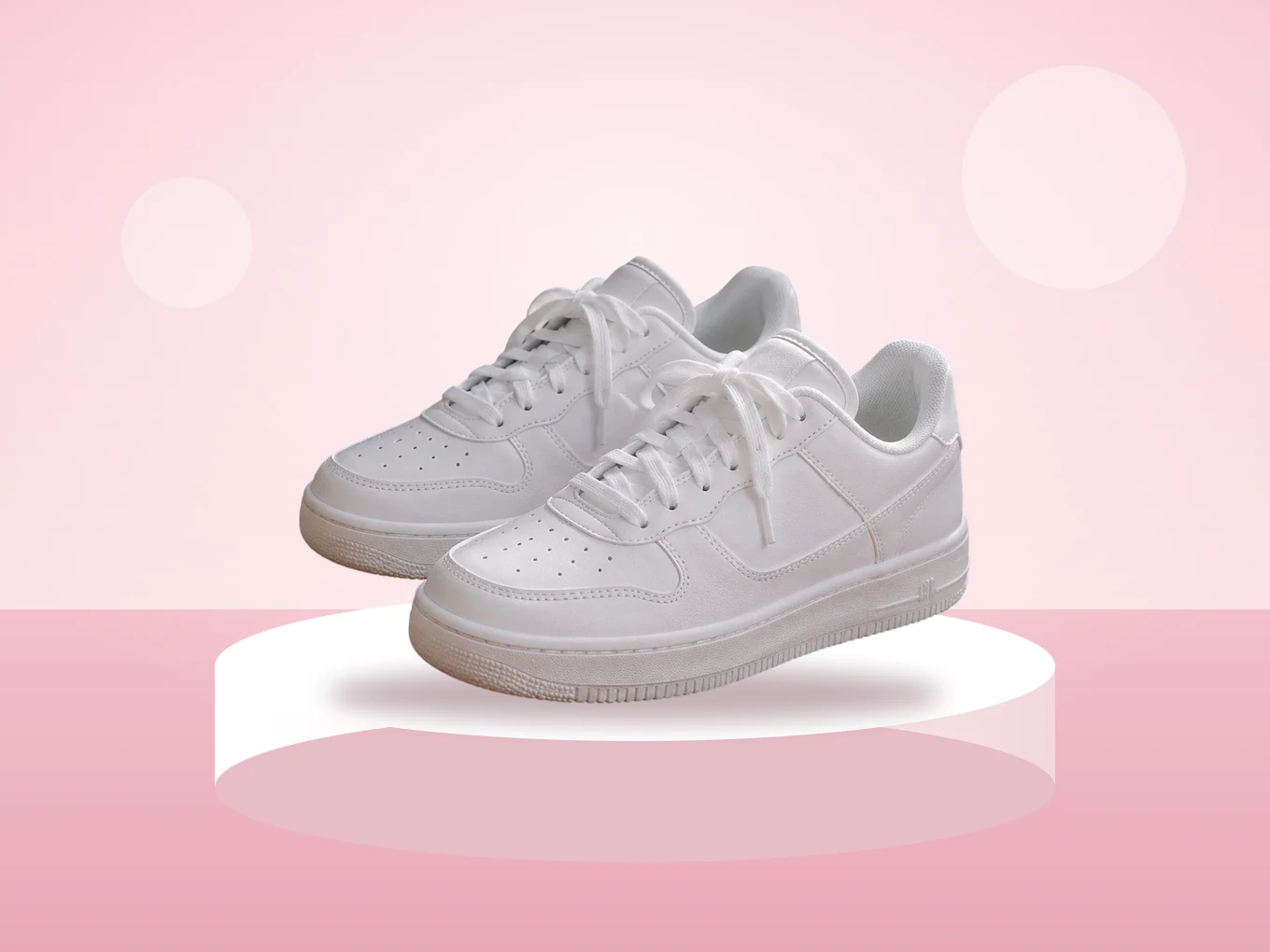
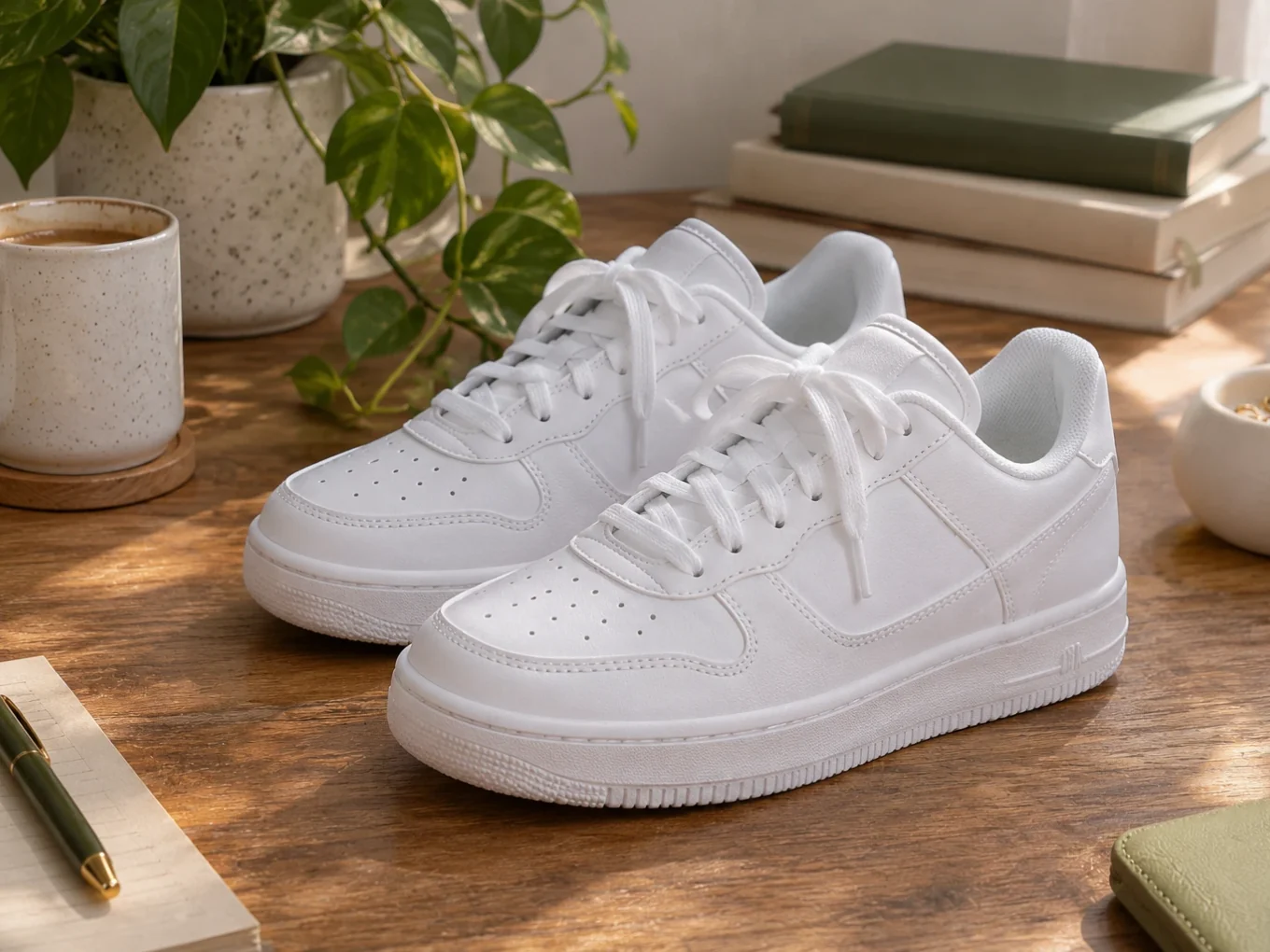
Thay Nền là gì?
Thay Nền giữ lại người hoặc vật thể và thay mọi thứ phía sau. Phần tách nền do AI thực hiện, và bạn có thể sửa bất cứ lúc nào bằng nút Tách nền.
Chọn nền có sẵn từ Library, dải màu, làm mờ nền gốc, hoặc tải ảnh bất kỳ. Rồi đặt chủ thể đúng nơi bạn muốn.
Mọi thứ trong Thay Nền
Nền
Bốn thẻ: Tô màu, Viền, Làm mờ và Tỷ lệ.
- Thư viện
- Màu sắc
- Dải màu
- Viền
- Mờ
- Ảnh của bạn
- Thư viện
- Hàng trăm nền có sẵn theo danh mục, từ studio đến đường phố.
- Màu, Dải màu
- Màu trơn, dải màu và công cụ hút màu để lấy màu từ ảnh.
- Viền
- Viền màu quanh người với thanh Độ rộng, tạo phong cách nhãn dán.
- Mờ
- Giữ nền gốc nhưng làm mờ đi, như ống kính chân dung.
- Ảnh của bạn
- Chạm nút thêm ở trên để tải ảnh bất kỳ làm nền.
Vừa khít
Đặt chủ thể vào đúng vị trí.
- Tách nền
- Di chuyển và thu phóng
- Độ đục
- Tỷ lệ
- Tách nền
- Nút ở trên mở Xóa Nền để sửa mặt nạ trên ảnh của bạn.
- Di chuyển và thu phóng
- Kéo và chụm ngón tay trên ảnh để đặt vị trí.
- Độ đục
- Thanh trượt độ trong suốt của ảnh bạn trên nền.
- Tỷ lệ
- Đổi kích thước khung, ví dụ 1:1 hoặc 9:16, cho vừa bài đăng.
Cách dùng Thay Nền trong Pichype
- 1Mở Thay Nền
Chọn ảnh và chạm Thay Nền. AI tách chủ thể.
- 2Chọn nền
Chọn từ Library, dải màu, làm mờ hoặc thêm ảnh của bạn.
- 3Đặt chủ thể
Di chuyển và thu phóng bằng ngón tay, đặt tỷ lệ và độ mờ đục.
- 4Sửa và lưu
Nếu viền trông sai, chạm Tách nền và làm sạch, rồi lưu.
Câu hỏi thường gặp về Thay Nền
Tôi có thể dùng nền của riêng mình không?
Có. Chạm nút thêm ở trên và chọn ảnh bất kỳ từ thư viện ảnh.
Tôi có thể chỉ làm mờ nền thật không?
Có. Chọn Làm mờ và chỉnh mức độ.
Làm sao có phong cách nhãn dán?
Mở Viền, chọn màu trắng và tăng Độ rộng. Viền bám theo người.
Viền trông thô. Tôi phải làm gì?
Chạm Tách nền, làm sạch viền bằng Tẩy hoặc Khôi phục trong Xóa Nền rồi quay lại.
Hướng dẫn Thay Nền
Tất cả hướng dẫn
Kết hợp tốt với
Dùng thử Thay Nền miễn phí
Miễn phí trên Google Play. Sắp có trên iOS.