
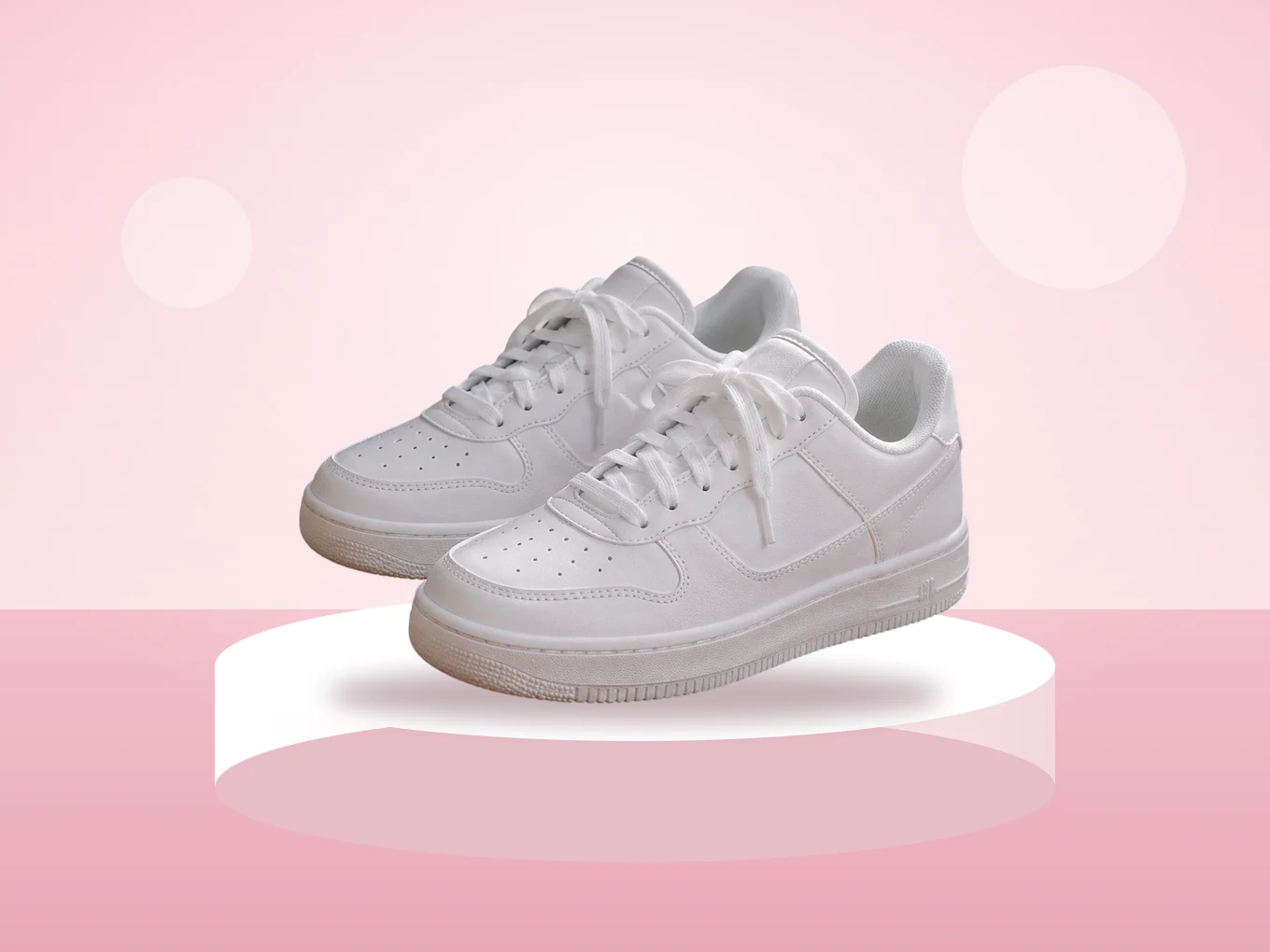
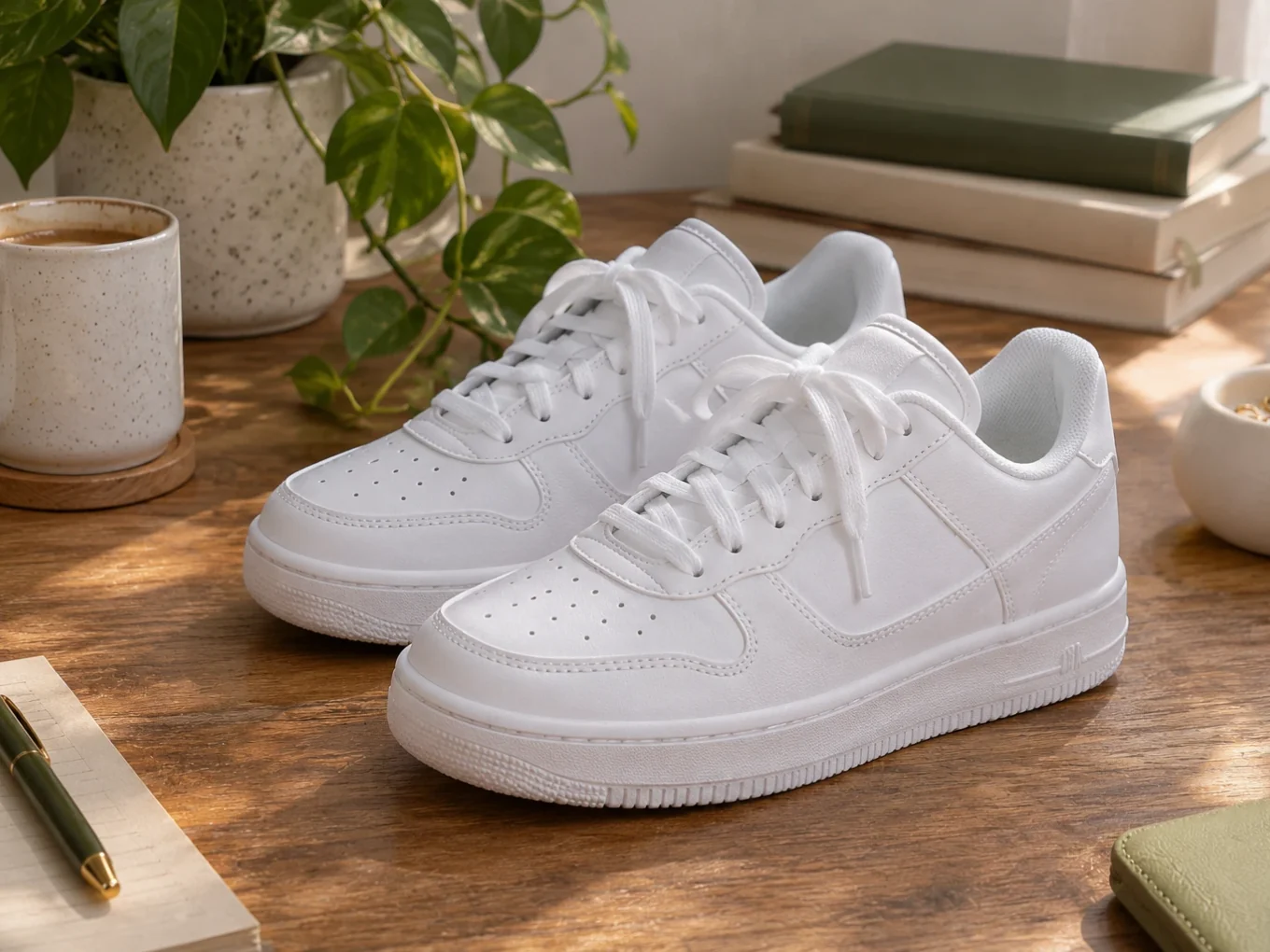
배경 변경이란?
배경 변경은 사람이나 사물을 그대로 두고 뒤쪽을 모두 바꿉니다. 누끼는 AI가 만들며, 누끼 버튼으로 언제든 고칠 수 있습니다.
라이브러리의 완성 배경, 그라데이션, 원래 배경의 흐림 중에서 고르거나 원하는 사진을 불러오세요. 그다음 피사체를 원하는 위치에 정확히 놓으세요.
배경 변경의 모든 것
배경
탭 4개: 채우기, 외곽선, 흐림, 비율.
- 라이브러리
- 색상
- 그라데이션
- 외곽선
- 흐림
- 내 사진
- 라이브러리
- 스튜디오부터 거리까지, 카테고리별 수백 가지 완성 배경.
- 색상, 그라데이션
- 단색, 그라데이션, 사진에서 색을 가져오는 스포이트.
- 외곽선
- 인물 주위에 색 외곽선을 두르고 너비 슬라이더로 스티커 느낌을 냅니다.
- 흐림
- 원래 배경은 두고 인물 렌즈처럼 흐리게 만듭니다.
- 내 사진
- 상단의 추가 버튼을 탭해 원하는 이미지를 배경으로 불러오세요.
맞추기
피사체 위치를 알맞게 잡으세요.
- 배경 제거
- 이동 및 크기 조절
- 불투명도
- 비율
- 배경 제거
- 상단 버튼으로 배경 제거를 열어 사진의 마스크를 고칩니다.
- 이동 및 크기 조절
- 손가락으로 사진을 드래그하고 핀치해 위치를 잡으세요.
- 불투명도
- 배경 위에 놓인 사진의 투명도 슬라이더.
- 비율
- 게시물에 맞게 1:1이나 9:16 등으로 화면 크기를 바꾸세요.
Pichype에서 배경 변경 사용하는 방법
- 1배경 변경 열기
사진을 고르고 배경 변경을 탭하세요. AI가 피사체를 오려 냅니다.
- 2배경 선택
라이브러리, 그라데이션, 흐림 중에서 고르거나 내 이미지를 추가하세요.
- 3피사체 배치
손가락으로 이동하고 크기를 조절한 뒤 비율과 불투명도를 설정하세요.
- 4수정 후 저장
가장자리가 어색하면 누끼를 탭해 정리한 뒤 저장하세요.
배경 변경 자주 묻는 질문
내 배경을 쓸 수 있나요?
네. 상단의 추가 버튼을 탭하고 갤러리에서 원하는 사진을 고르세요.
실제 배경을 흐리게만 할 수 있나요?
네. 흐림을 선택하고 강도를 설정하세요.
스티커 느낌을 내려면?
외곽선을 열고 흰색을 고른 뒤 너비를 늘리세요. 외곽선이 인물을 따라갑니다.
가장자리가 거칠어요. 어떻게 하죠?
누끼를 탭하고, 배경 제거에서 지우개나 복원으로 가장자리를 정리한 뒤 돌아오세요.
배경 변경 튜토리얼
모든 튜토리얼
함께 쓰면 좋은 도구
배경 변경 무료로 사용해 보기
Google Play에서 무료. iOS 곧 출시.