
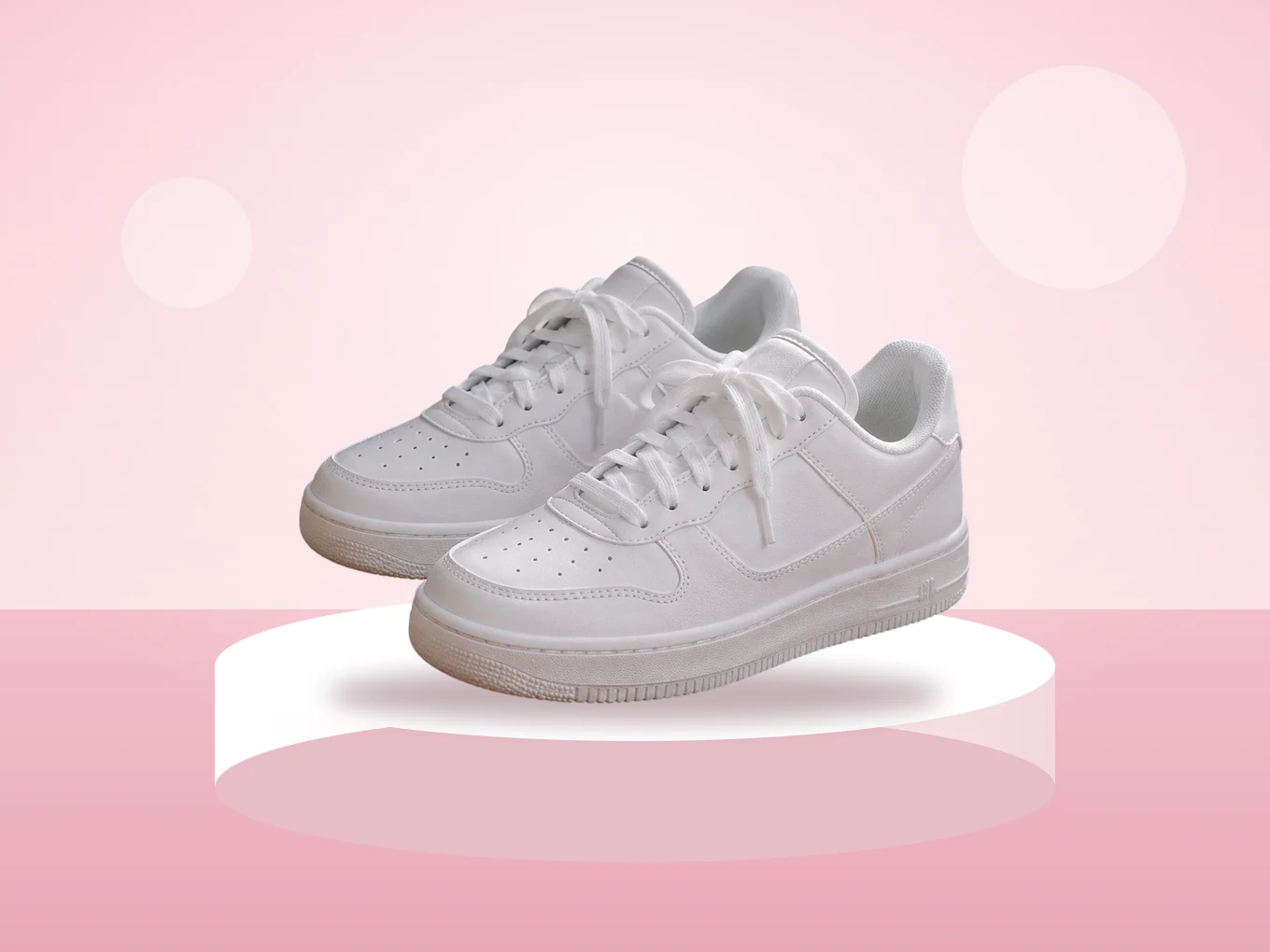
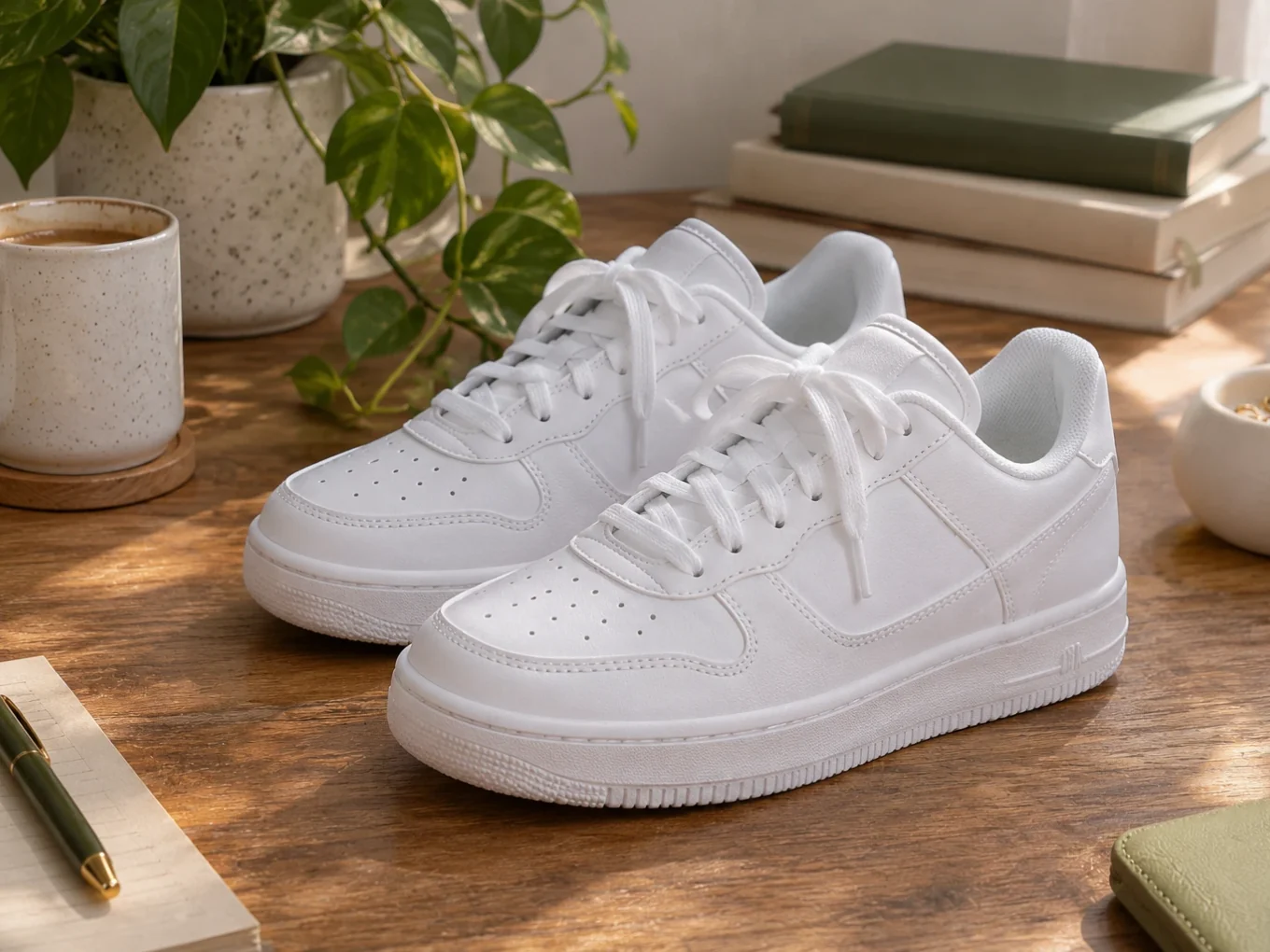
什么是换背景?
换背景会保留人物或物体,替换其后方的一切。抠图由 AI 完成,你可以随时通过抠图按钮修正。
从素材库中选一个现成背景、渐变、自身背景的模糊效果,或载入任意照片。然后把主体放到你想要的确切位置。
换背景的全部功能
背景
四个标签:填充、描边、模糊和比例。
- 素材库
- 颜色
- 渐变
- 轮廓
- 模糊
- 你的照片
- 素材库
- 数百种分类现成背景,从影棚到街景。
- 颜色、渐变
- 纯色、渐变,以及从照片中取色的吸管。
- 轮廓
- 人物周围的彩色描边,带宽度滑块,打造贴纸效果。
- 模糊
- 保留原背景但进行虚化,像人像镜头一样。
- 你的照片
- 点按顶部的添加按钮,载入任意图片作为背景。
适应
让主体位置恰到好处。
- 抠图
- 移动和缩放
- 不透明度
- 比例
- 抠图
- 顶部按钮会打开去除背景,用于修正照片上的遮罩。
- 移动和缩放
- 用手指拖动和捏合照片来摆放位置。
- 不透明度
- 控制照片覆盖在背景上的透明度的滑块。
- 比例
- 更改画面比例,例如 1:1 或 9:16,以适应发布平台。
如何在 Pichype 中使用换背景
- 1打开换背景
选择一张照片并点按换背景。AI 会抠出主体。
- 2选择背景
从素材库中选择,或选渐变、模糊,或添加你自己的图片。
- 3摆放主体
用手指移动和缩放,设置比例和不透明度。
- 4修正并保存
如果边缘看起来不对,点按抠图进行清理,然后保存。
换背景常见问题
可以使用自己的背景吗?
可以。点按顶部的添加按钮,从相册中选择任意照片。
可以只虚化真实背景吗?
可以。选择模糊并设置强度。
怎样做出贴纸效果?
打开描边,选择白色并增加宽度。描边会贴合人物轮廓。
边缘看起来很粗糙,怎么办?
点按抠图,在去除背景中用橡皮擦或恢复清理边缘,然后返回。
换背景教程
全部教程
搭配使用
免费试用换背景
Google Play 免费下载,iOS 版即将推出。