
Cambia sfondo
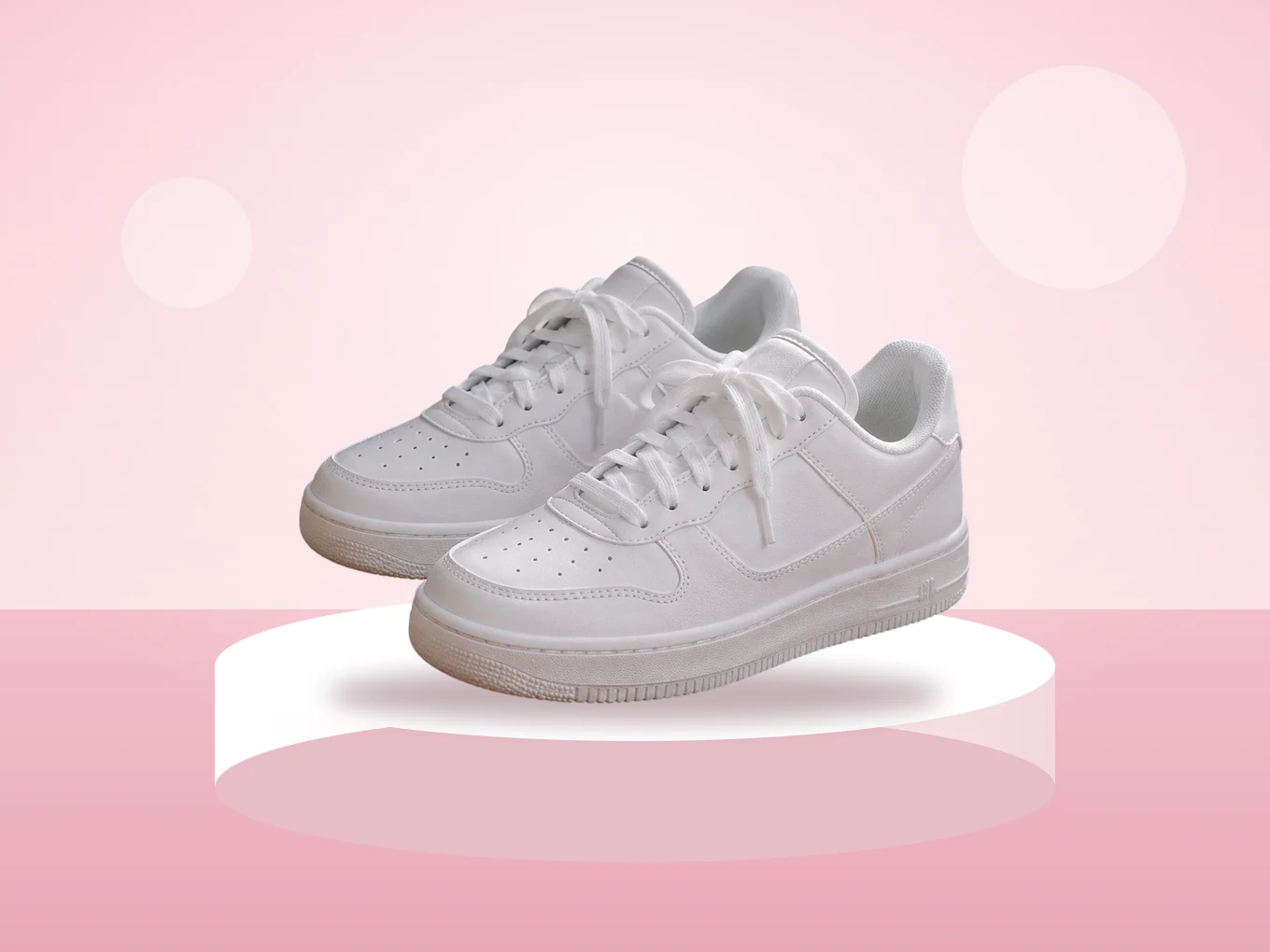
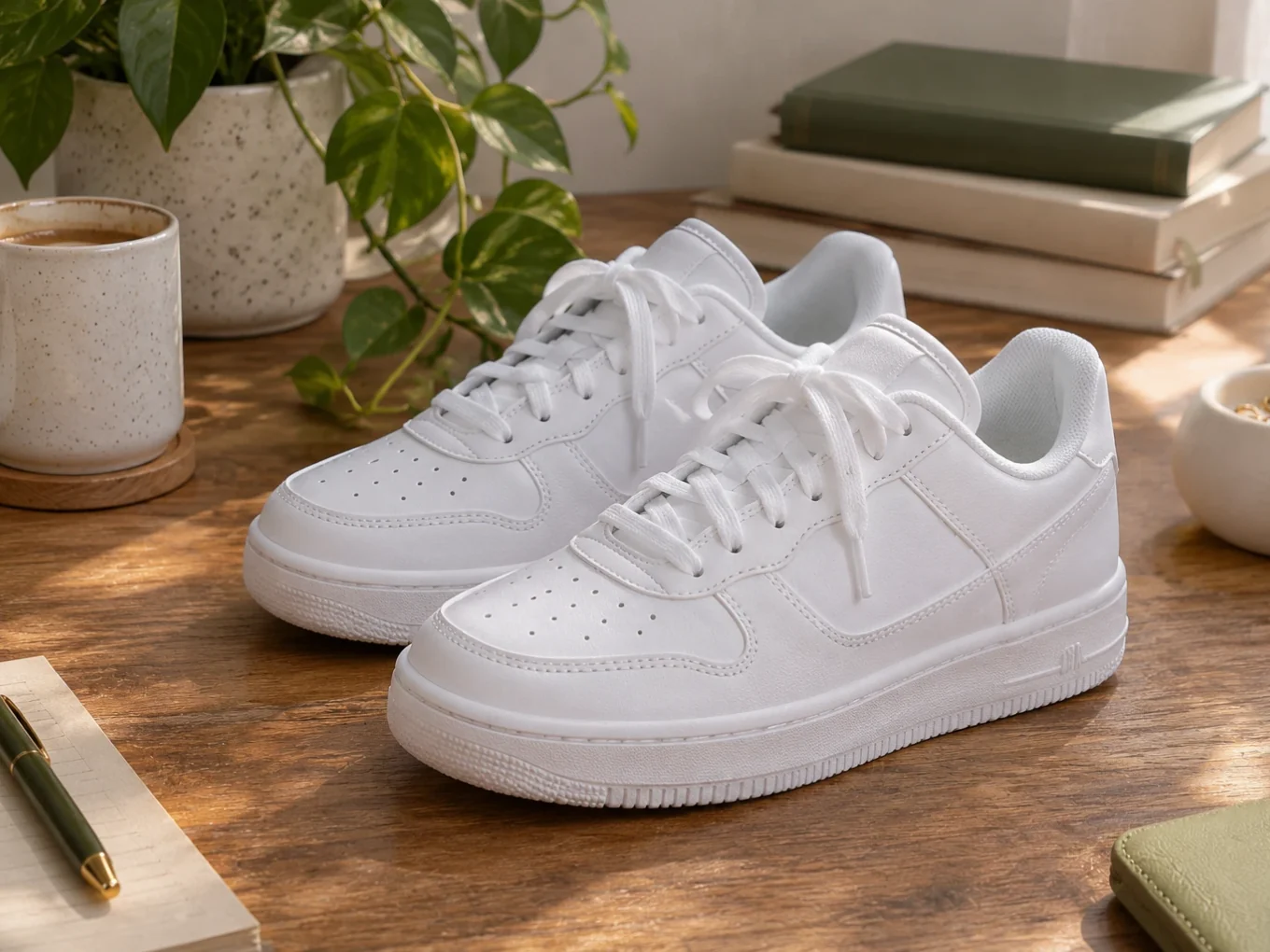
Metti il soggetto su una sfumatura, una sfocatura morbida, una tua foto o uno di centinaia di sfondi della Libreria Pichype.
Cos'è Cambia sfondo?
Cambia sfondo mantiene la persona o l'oggetto e sostituisce tutto ciò che c'è dietro. Lo scontorno lo fa l'IA, e puoi correggerlo in qualsiasi momento con il pulsante Scontorno.
Scegli uno sfondo pronto dalla Libreria, una sfumatura, una sfocatura del tuo sfondo o carica qualsiasi foto. Poi posiziona il soggetto esattamente dove vuoi.
Tutto in Cambia sfondo
Sfondi
Quattro schede: Riempimento, Contorno, Sfocatura e Proporzioni.
- Libreria
- Colore
- Gradiente
- Contorno
- Sfocatura
- La tua foto
- Libreria
- Centinaia di sfondi pronti per categorie, dagli studi alle strade.
- Colore, Sfumatura
- Colori pieni, sfumature e un contagocce per prendere un colore dalla foto.
- Contorno
- Un contorno colorato attorno alla persona con un cursore Larghezza, per un effetto sticker.
- Sfocatura
- Mantieni il tuo sfondo ma sfocalo, come un obiettivo da ritratto.
- La tua foto
- Tocca il pulsante di aggiunta in alto per caricare qualsiasi immagine come sfondo.
Adatta
Posiziona bene il soggetto.
- Rimozione sfondo
- Sposta e ridimensiona
- Opacità
- Rapporto
- Rimozione sfondo
- Il pulsante in alto apre Rimozione sfondo per correggere la maschera della tua foto.
- Sposta e ridimensiona
- Trascina e pizzica la foto con le dita per posizionarla.
- Opacità
- Un cursore per la trasparenza della foto sopra lo sfondo.
- Rapporto
- Cambia la dimensione del riquadro, per esempio 1:1 o 9:16, per adattarla al post.
Come usare Cambia sfondo in Pichype
- 1Apri Cambia sfondo
Scegli una foto e tocca Cambia sfondo. L'IA scontorna il soggetto.
- 2Scegli uno sfondo
Scegline uno dalla Libreria, una sfumatura, una sfocatura o aggiungi una tua immagine.
- 3Posiziona il soggetto
Spostalo e ridimensionalo con le dita, imposta proporzioni e opacità.
- 4Correggi e salva
Se un bordo non va, tocca Scontorno e puliscilo, poi salva.
Domande frequenti su Cambia sfondo
Posso usare il mio sfondo?
Sì. Tocca il pulsante di aggiunta in alto e scegli qualsiasi foto dalla galleria.
Posso solo sfocare il mio vero sfondo?
Sì. Scegli Sfocatura e imposta l'intensità.
Come ottengo un effetto sticker?
Apri Contorno, scegli il bianco e aumenta la Larghezza. Il contorno segue la persona.
I bordi sembrano irregolari. Cosa faccio?
Tocca Scontorno, pulisci il bordo con Gomma o Ripristina in Rimozione sfondo e torna indietro.
Tutorial Cambia sfondo
Tutti i tutorial
Si abbina bene con
Prova Cambia sfondo gratis
Gratis su Google Play. iOS in arrivo.