
Ganti Latar
Letakkan objekmu di gradien, blur lembut, fotomu sendiri, atau salah satu dari ratusan latar dari Pichype Library.
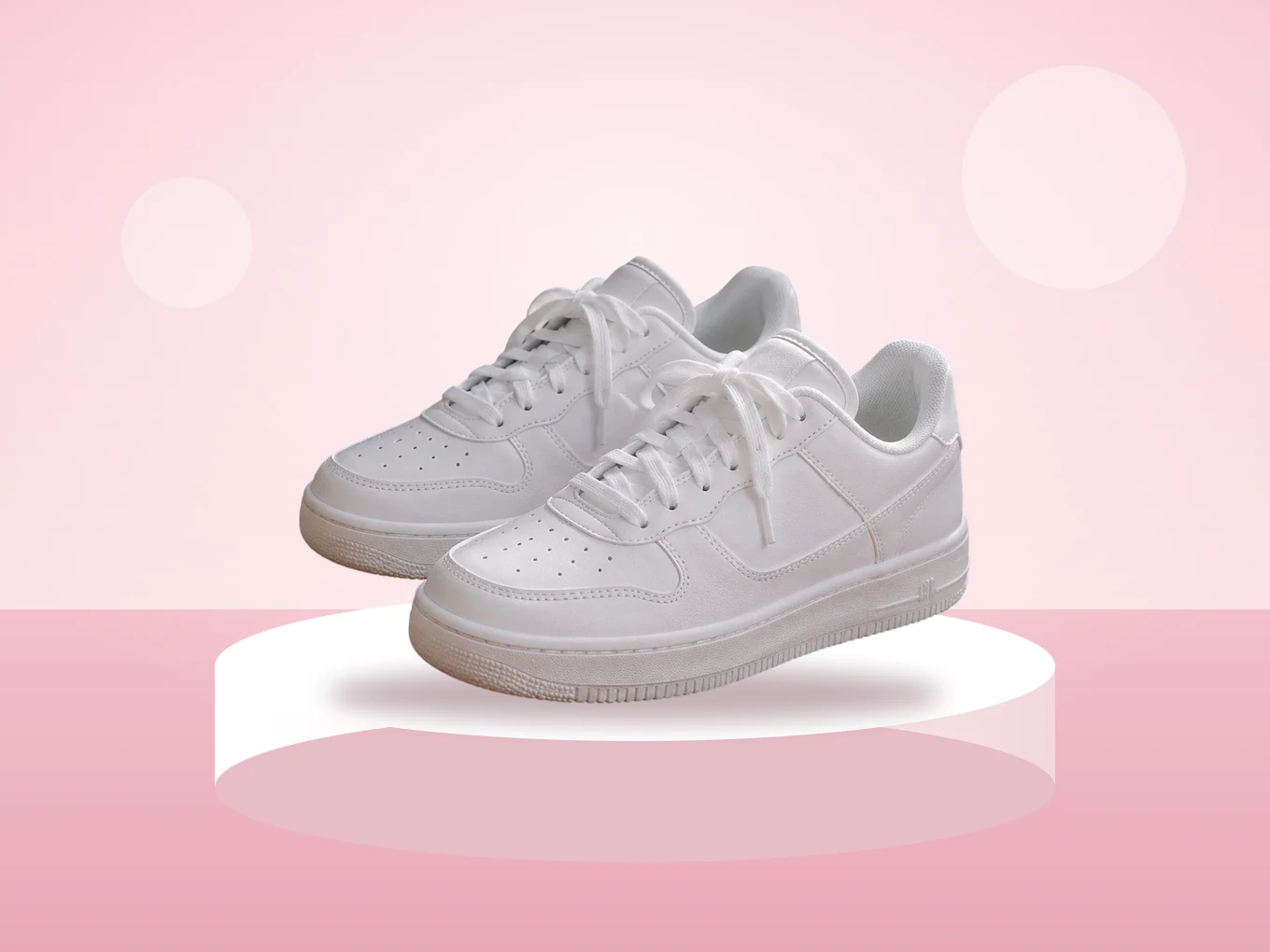
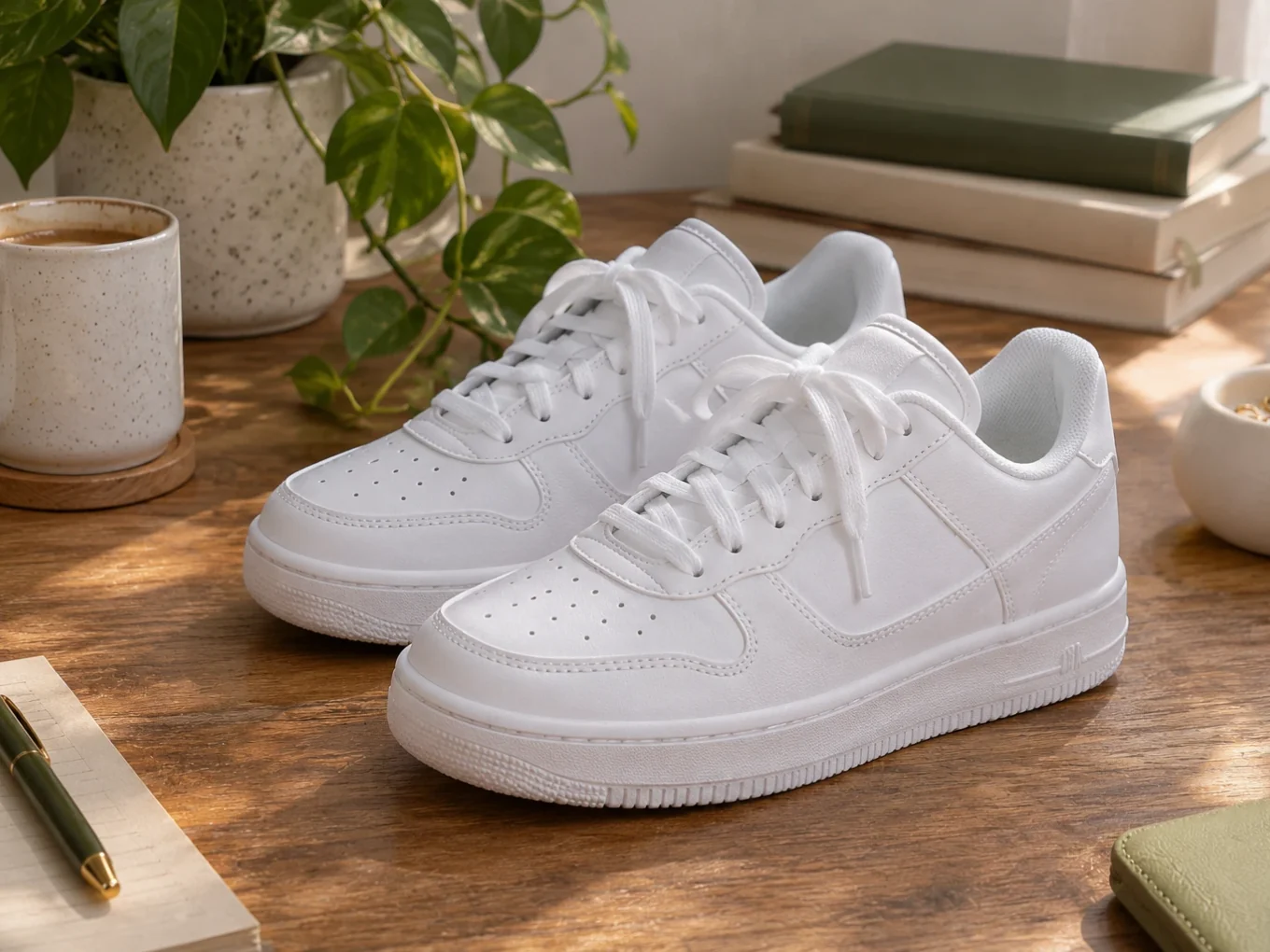
Apa itu Ganti Latar?
Ganti Latar mempertahankan orang atau objek dan mengganti semua yang ada di belakangnya. Potongan dibuat oleh AI, dan kamu bisa memperbaikinya kapan saja dengan tombol Potong.
Pilih latar siap pakai dari Library, gradien, blur dari latarmu sendiri, atau muat foto apa pun. Lalu letakkan objekmu tepat di tempat yang kamu mau.
Semua di Ganti Latar
Latar
Empat tab: Isi, Garis tepi, Blur, dan Rasio.
- Pustaka
- Warna
- Gradien
- Garis Tepi
- Kaburkan
- Fotomu
- Pustaka
- Ratusan latar siap pakai dalam kategori, dari studio hingga jalanan.
- Warna, Gradien
- Warna polos, gradien, dan pipet untuk mengambil warna dari foto.
- Garis Tepi
- Garis tepi berwarna di sekitar orang dengan slider Lebar, untuk tampilan seperti stiker.
- Kaburkan
- Pertahankan latarmu sendiri tapi buat blur, seperti lensa potret.
- Fotomu
- Ketuk tombol tambah di atas untuk memuat gambar apa pun sebagai latar.
Sesuai
Atur posisi objek dengan pas.
- Hapus latar
- Geser dan skala
- Opasitas
- Rasio
- Hapus latar
- Tombol di atas membuka Hapus Latar untuk memperbaiki mask di fotomu.
- Geser dan skala
- Seret dan cubit fotomu dengan jari untuk menempatkannya.
- Opasitas
- Slider untuk transparansi fotomu di atas latar.
- Rasio
- Ubah ukuran bingkai, misalnya 1:1 atau 9:16, agar pas untuk postingan.
Cara memakai Ganti Latar di Pichype
- 1Buka Ganti Latar
Pilih foto dan ketuk Ganti Latar. AI memotong objeknya.
- 2Pilih latar
Pilih dari Library, gradien, blur, atau tambahkan gambarmu sendiri.
- 3Tempatkan objek
Geser dan skala dengan jari, atur rasio dan opasitas.
- 4Perbaiki dan simpan
Jika tepinya terlihat salah, ketuk Potong dan rapikan, lalu simpan.
FAQ Ganti Latar
Bisakah saya memakai latar sendiri?
Bisa. Ketuk tombol tambah di atas dan pilih foto apa pun dari galeri.
Bisakah saya hanya memburamkan latar asli?
Bisa. Pilih Blur dan atur kekuatannya.
Bagaimana mendapatkan tampilan stiker?
Buka Garis tepi, pilih putih, dan naikkan Lebar. Garis tepi mengikuti orangnya.
Tepinya terlihat kasar. Apa yang harus saya lakukan?
Ketuk Potong, rapikan tepinya dengan Penghapus atau Pulihkan di Hapus Latar, lalu kembali.
Tutorial Ganti Latar
Semua tutorial
Cocok dipakai bersama
Coba Ganti Latar gratis
Gratis di Google Play. iOS segera hadir.