
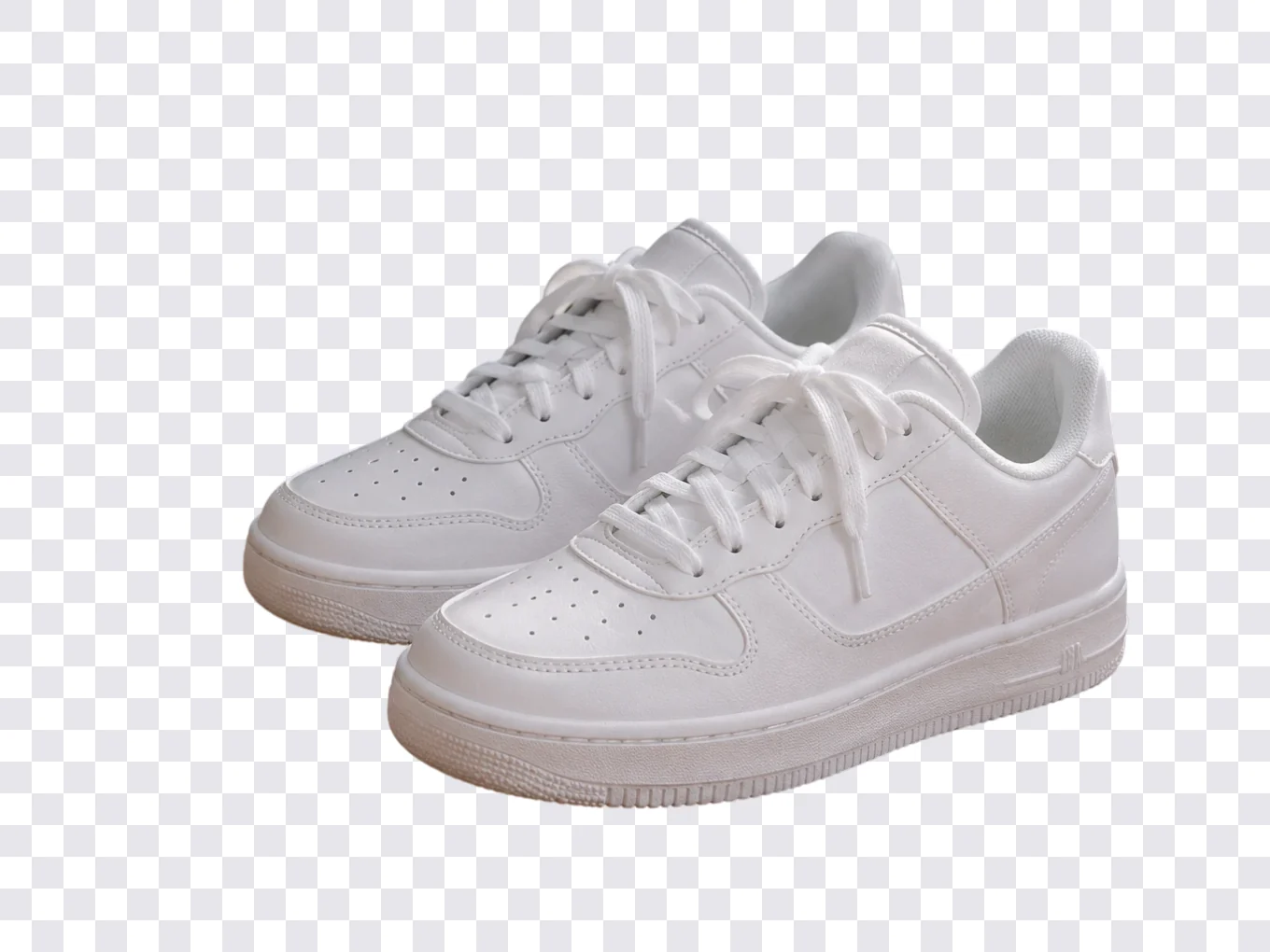
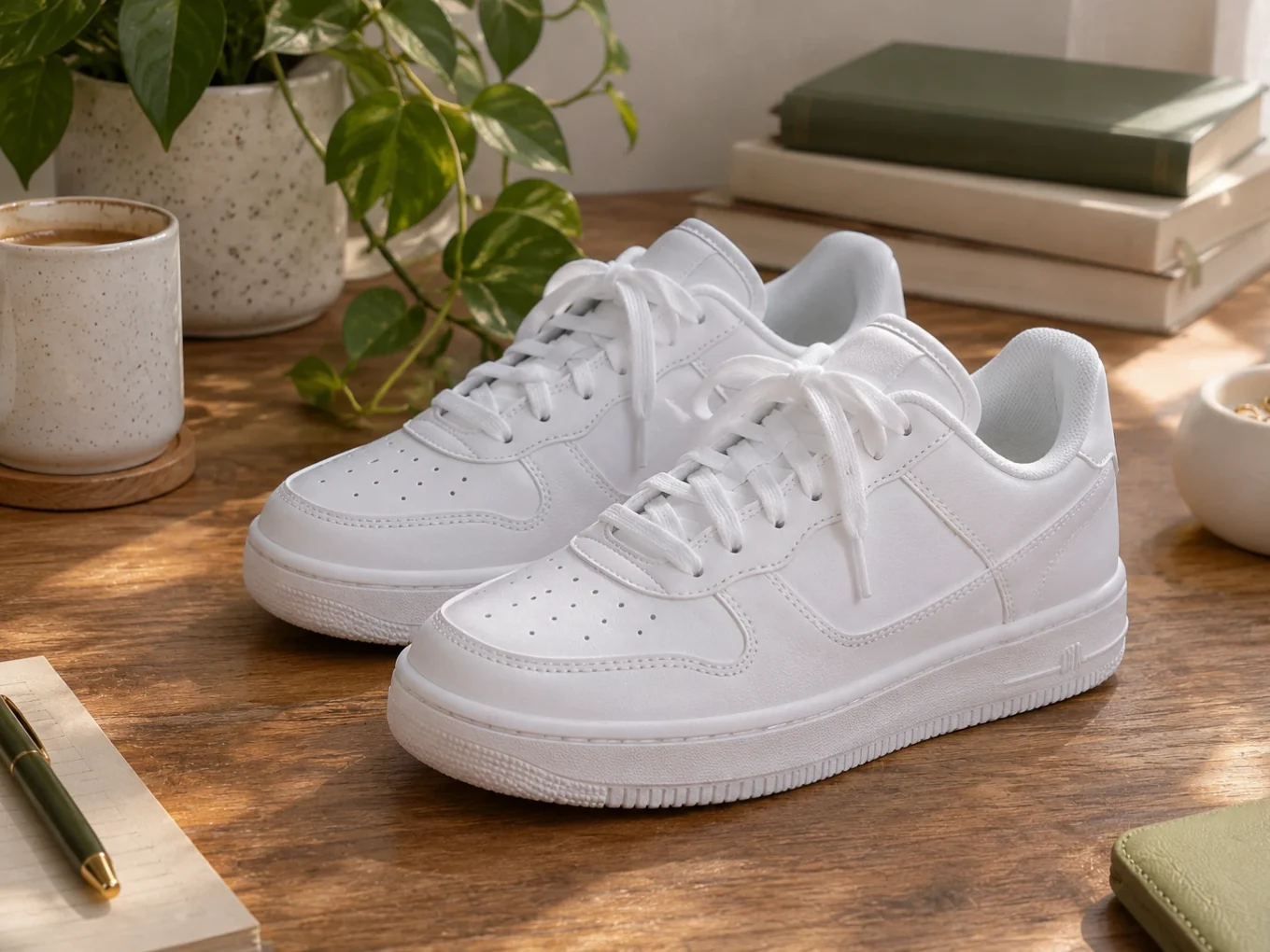
什么是AI 背景去除?
去除背景是 Pichype 中所有抠图的诞生地。AI 一点即可去掉人物或物体周围的背景。想要完美边缘,再用三种橡皮擦手动收尾。
其他工具也使用同一个遮罩:你身后的贴纸和文字、包裹、动感、滤镜和效果中的图层。每个工具都有一个抠图按钮,会带你回到这里修正遮罩。
AI 背景去除的全部功能
橡皮擦
从一键到像素级精准边缘。
- AI
- 自动
- 橡皮擦
- 恢复
- AI
- 一键去除整个背景。
- 自动
- 魔术橡皮擦:点按一个区域,它会擦除周围相似的颜色。滑块设置容差,即颜色要多接近才会被擦除。
- 橡皮擦
- 像普通笔刷一样手动擦除。
- 恢复
- 把误擦的部分涂回来。
辅助工具
方便查看剩下的部分。
- 笔刷形状
- 背景预览
- 笔刷大小
- 撤销
- 重做
- 笔刷形状
- 更换橡皮擦形状,处理边缘和角落。
- 背景预览
- 切换抠图背后的颜色,检查边缘是否有残留。
- 撤销、重做
- 逐笔后退或前进。
下一步
抠图之后的操作。
- 裁剪
- 换背景
- 保存
- 裁剪
- 裁掉主体周围的空白。
- 换背景
- 立即把抠图放到新背景上。
- 保存
- 以透明背景保存抠图。
如何在 Pichype 中使用AI 背景去除
- 1打开去除背景
选择一张照片并点按去除背景。
- 2让 AI 抠图
点按 AI。人物或物体周围的背景就会消失。
- 3清理边缘
放大后使用自动、橡皮擦或恢复。切换背景预览,检查每一处边缘。
- 4保存或继续
保存透明抠图、裁剪它,或直接进入换背景。
AI 背景去除常见问题
只能抠人吗?物体也可以吗?
可以。AI 适用于人物、商品、宠物和其他轮廓清晰的主体。
AI 剪掉了一部分头发,怎么找回?
选择恢复,涂抹缺失的部分。放大处理细发丝。
自动滑块有什么作用?
它用来设置容差。数值越高,擦除的相似颜色范围越广;数值越低,只擦除非常接近的颜色。
抠图可以在其他工具中使用吗?
可以。同一个遮罩可用于你身后的贴纸和文字、包裹、动感,以及调色工具中的图层。
AI 背景去除教程
全部教程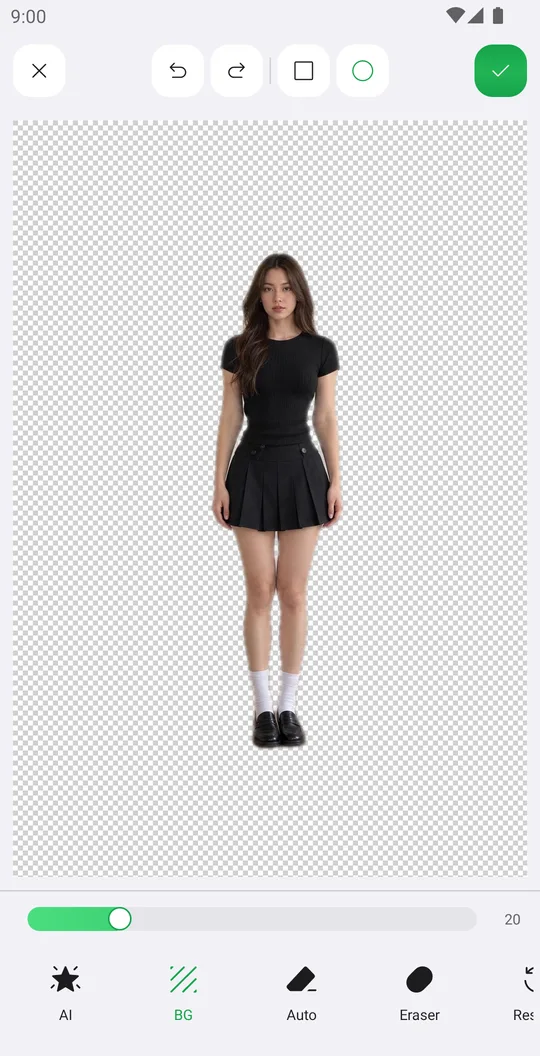
How to remove the background from a photo
Cut out a person or object with AI in one tap, clean the edges by hand and save it with a transparent background.
1 分钟阅读 · 入门

How to change the background of a photo
Put yourself on a new color, a Library background or your own picture, add an outline and fit the frame.
1 分钟阅读 · 入门
搭配使用
免费试用AI 背景去除
Google Play 免费下载,iOS 版即将推出。