
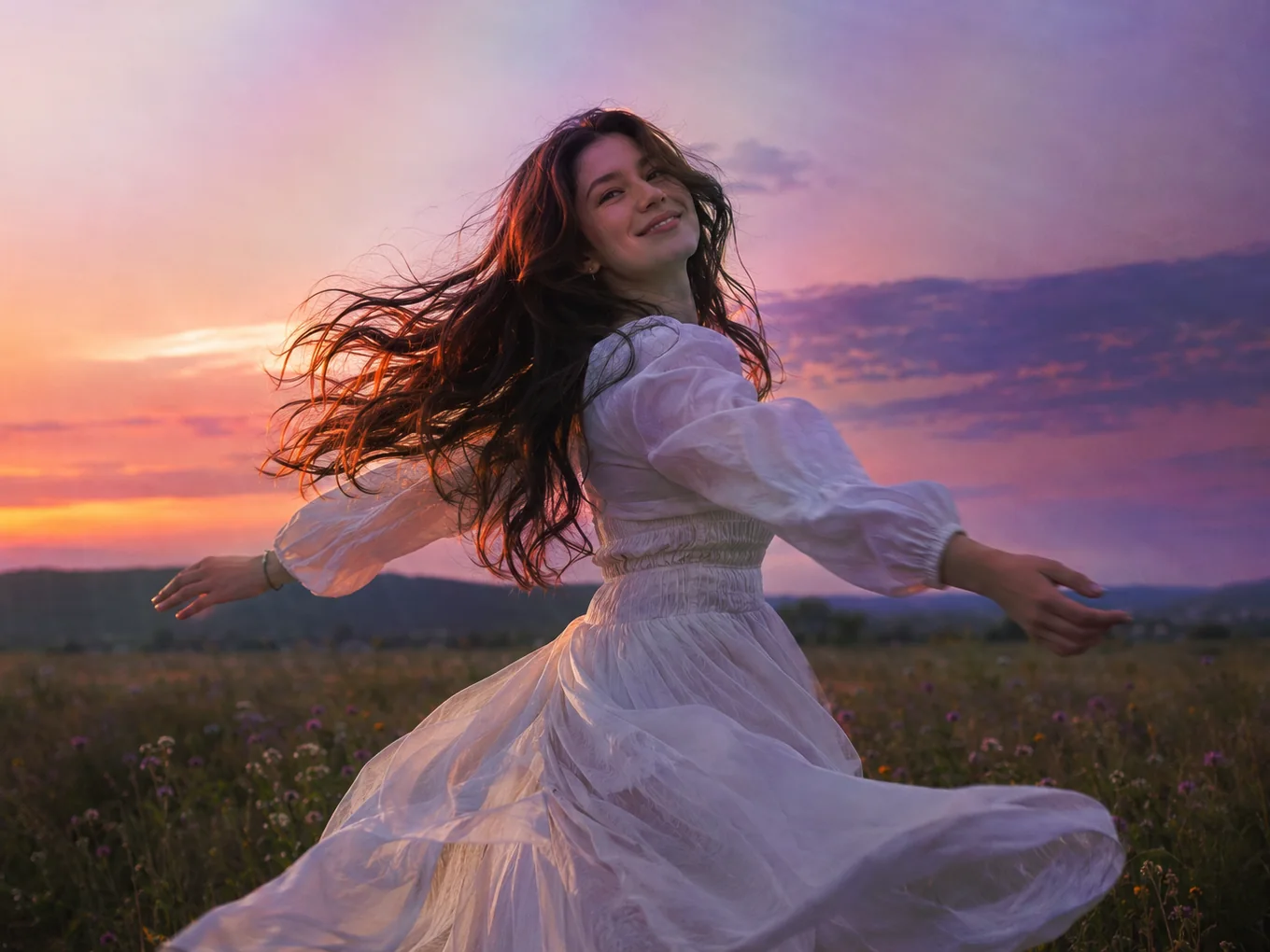
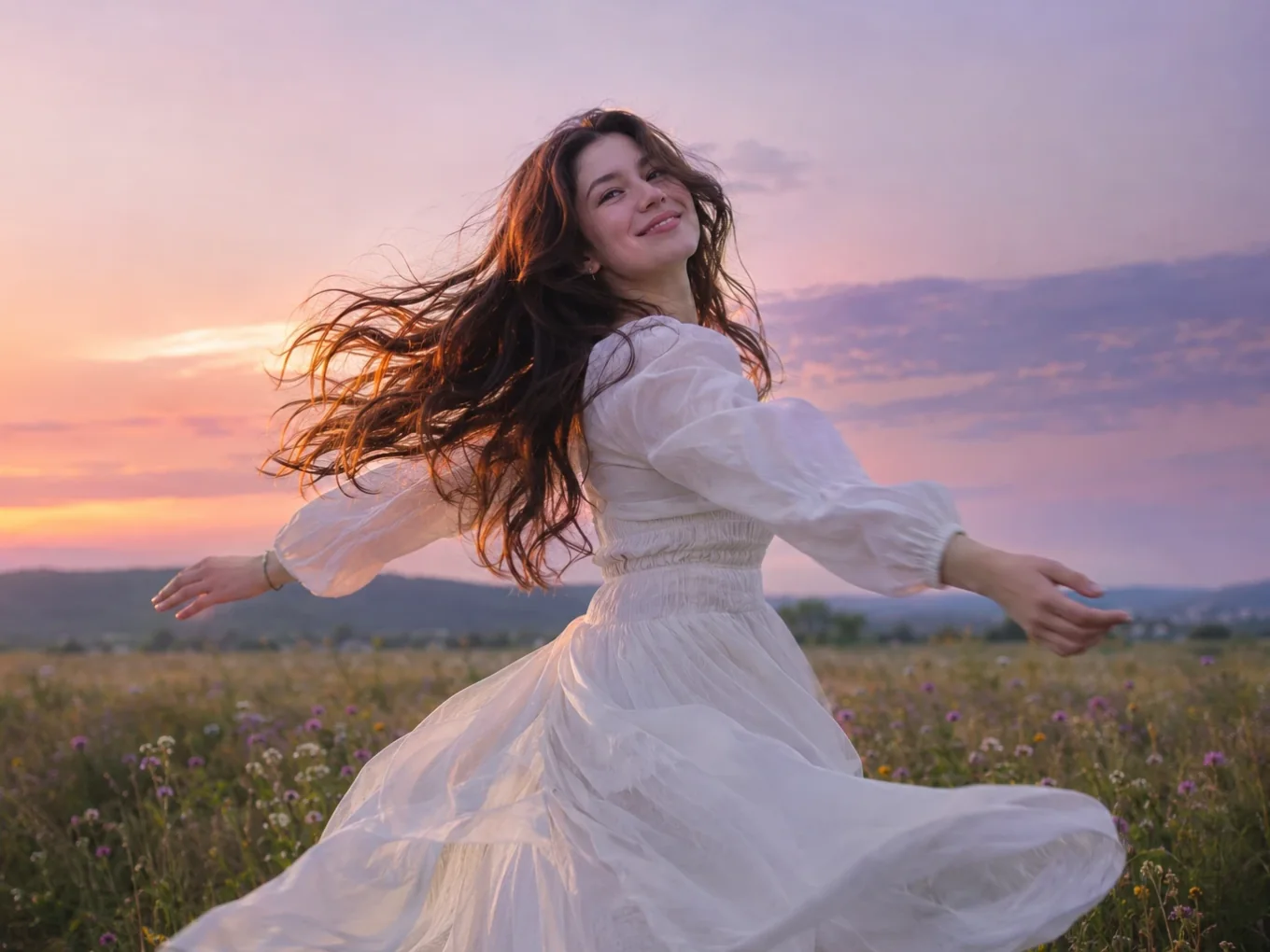
ブレンドとオーバーレイとは?
オーバーレイは写真の上に重ねる画像です。光漏れ、ほこり、ボケ、きらめき、フィルム焼け、テクスチャなど。カテゴリやライブラリのプリセットから選ぶか、自分の画像を追加します。
上部の設定アイコンをタップしてブレンドエディターを開きます。描画モードを選び、マスクでオーバーレイをフェードさせ、位置を決め、部分的に手で消せます。自作のオーバーレイでも同じように使えます。
ブレンドとオーバーレイのすべて
描画モード
どんな仕上がりにも使える定番モード。
- オーバーレイ
- スクリーン
- 乗算
- 色
- 減算
- 差の絶対値
- ソフトライト
- ハードライト
- 比較(明)
- 比較(暗)
ブレンドエディター
上部の設定アイコンから開きます。
- ブレンド
- 移動
- 調整
- マスク
- ぼかし
- フィット
- 塗りつぶし
- タイル
- 消しゴム
- 移動
- オーバーレイの位置と大きさを決めます。
- 調整
- オーバーレイの色相、彩度、明るさ、コントラスト、ぼかし、シャドウ、ハイライト。
- マスク
- オーバーレイをフェード:なし、線形、放射状、帯状。やわらかさでフェードのなめらかさを決めます。
- フィット、塗りつぶし、タイル
- オーバーレイを写真内に収める、写真全体を埋める、模様として繰り返す。
- 消しゴム
- オーバーレイの一部を手で消します。人物マスクを使えるので、人物の周りをワンタップで消したり戻したりできます。
素材
オーバーレイの入手先。
- プリセット
- ライブラリ
- 自作オーバーレイ
- 自作オーバーレイ
- 設定の横の追加アイコンをタップすると、好きな画像をオーバーレイとして使えます。
レイヤー
編集の適用先を選びます。AI が人物を検出するので、写真全体、人物だけ、背景だけを変えられます。
- すべて
- マスク
- 背景
- 背景を削除
- 比較
- 破棄
- すべて、マスク、背景
- 上部のレイヤーボタンをタップします。すべては写真全体、マスクは人物だけ、背景は人物の後ろだけを変えます。
- 背景を削除
- AI のマスクが一部を取りこぼしたら、カットアウトをタップして背景を削除で修正します。背景レイヤーは新しいマスクに自動で合わせます。
- 比較
- 長押しで元の写真、離すと編集後の写真を表示します。
- 破棄
- このツールで変更した内容をすべてリセットして、やり直します。
Pichype でブレンドとオーバーレイを使う方法
- 1オーバーレイを開く
写真を選んでオーバーレイをタップします。
- 2オーバーレイを選ぶ
カテゴリやライブラリのプリセットを選ぶか、自分の画像を追加します。
- 3ブレンドエディターを開く
設定アイコンをタップし、描画モード、マスク、フィットを選びます。
- 4消して保存
必要なら顔や人物からオーバーレイを消し、比較して保存します。
ブレンドとオーバーレイのよくある質問
人物だけ、または背景だけを編集できますか?
はい。上部のレイヤーボタンをタップし、人物ならマスク、背景なら背景を選びます。境界が完璧でなければ、カットアウトをタップして背景を削除でマスクを修正すると、編集が新しい境界に沿います。
光漏れにはどの描画モード?
スクリーンか比較(明)です。オーバーレイの明るい部分だけが残ります。
オーバーレイが顔にかからないようにするには?
ブレンドエディターを開いて消しゴムを使います。人物マスクを使えば、人物部分をまとめて消せます。
自分の画像を使えますか?
はい。設定の横の追加アイコンをタップしてください。ブレンドエディターも同じように使えます。
ブレンドとオーバーレイのチュートリアル
すべてのチュートリアル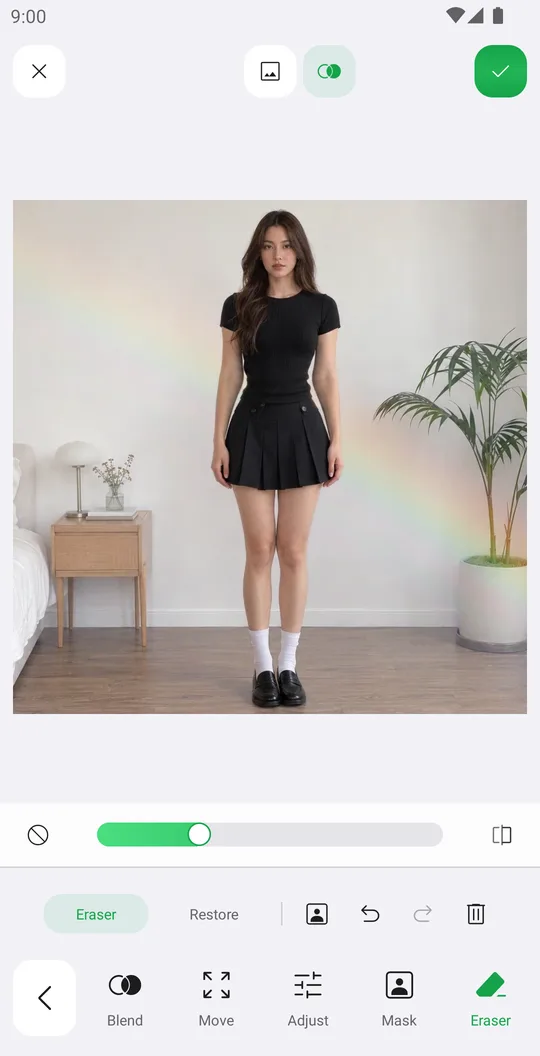
一緒に使うと便利
ブレンドとオーバーレイを無料で試す
Google Play で無料。iOS 版も近日公開。