
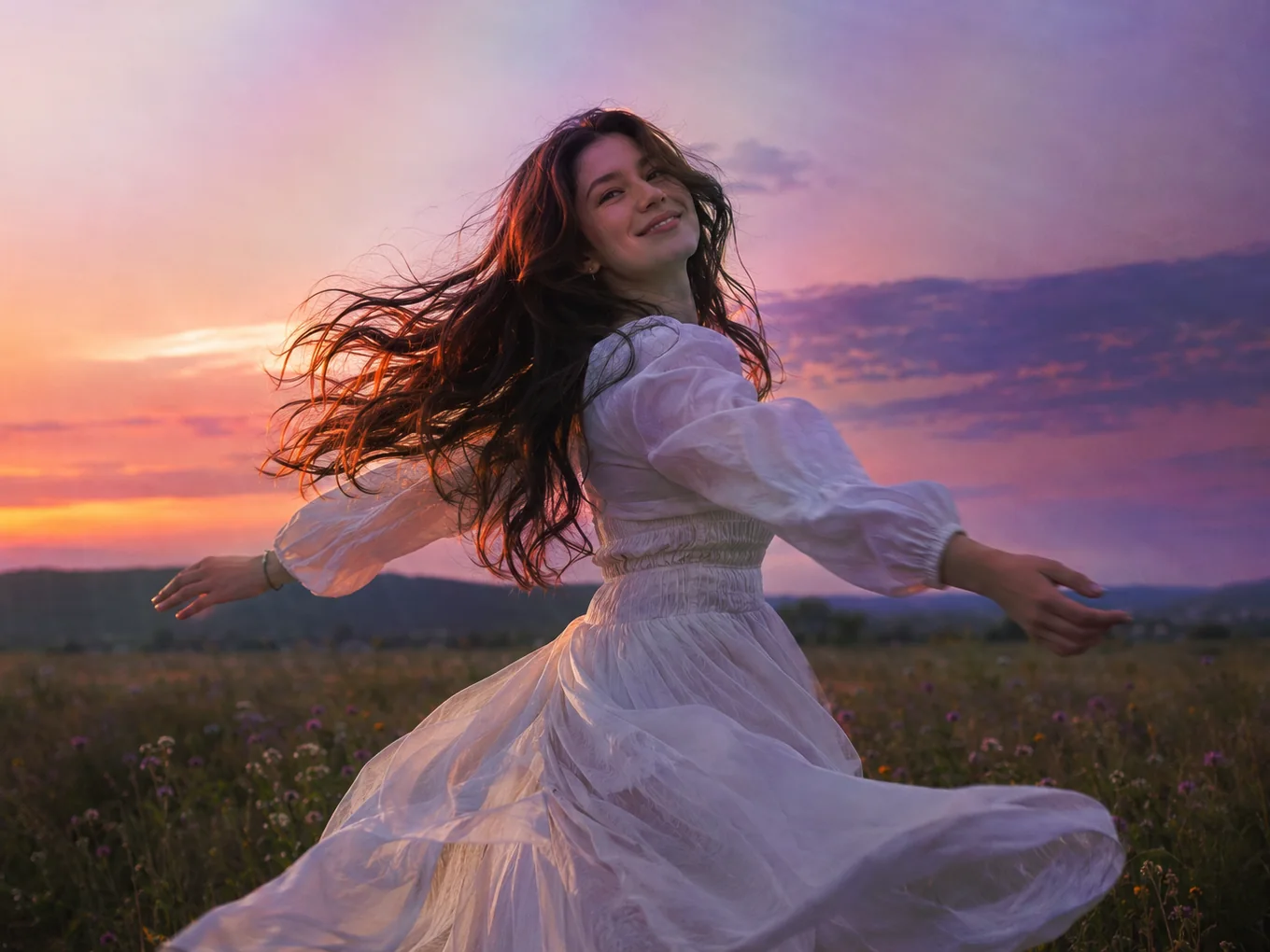
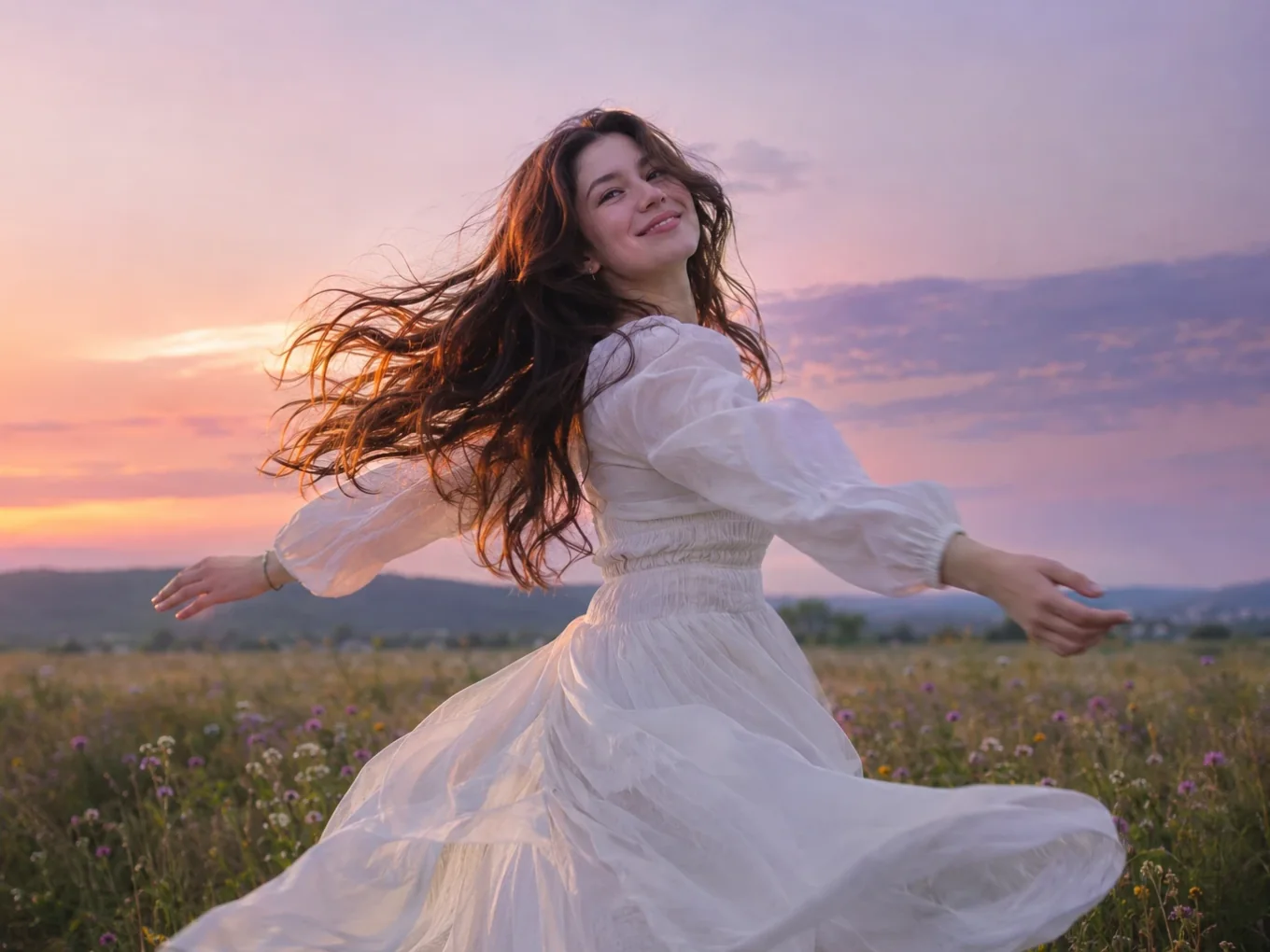
블렌드 및 오버레이이란?
오버레이는 사진 위에 올리는 이미지입니다. 빛 번짐, 먼지, 보케, 반짝이, 필름 번, 텍스처 등. 카테고리나 라이브러리의 프리셋을 고르거나 내 이미지를 추가하세요.
상단의 설정 아이콘을 탭해 블렌드 편집기를 여세요. 여기서 블렌드 모드를 고르고, 마스크로 오버레이를 서서히 사라지게 하고, 위치를 잡고, 일부를 손으로 지울 수 있습니다. 나만의 오버레이에도 똑같이 작동합니다.
블렌드 및 오버레이의 모든 것
블렌드 모드
어떤 느낌에도 어울리는 기본 모드.
- 오버레이
- 스크린
- 곱하기
- 색상
- 빼기
- 차이
- 소프트 라이트
- 하드 라이트
- 밝게 하기
- 어둡게 하기
블렌드 편집기
상단의 설정 아이콘으로 엽니다.
- 블렌드
- 이동
- 조정
- 마스크
- 부드러움
- 맞추기
- 채우기
- 타일
- 지우개
- 이동
- 오버레이의 위치와 크기를 잡습니다.
- 조정
- 오버레이의 색조, 채도, 밝기, 대비, 흐림, 그림자, 하이라이트.
- 마스크
- 오버레이를 서서히 사라지게: 없음, 선형, 방사형, 띠. 부드러움으로 전환을 얼마나 매끄럽게 할지 정합니다.
- 맞춤, 채우기, 바둑판
- 오버레이를 사진 안에 맞추거나, 사진 전체를 채우거나, 패턴처럼 반복합니다.
- 지우개
- 오버레이 일부를 손으로 지웁니다. 인물 마스크를 쓸 수 있어 한 번의 탭으로 인물 주변을 지우거나 복원합니다.
출처
오버레이를 가져오는 곳.
- 프리셋
- 라이브러리
- 나만의 오버레이
- 나만의 오버레이
- 설정 옆의 추가 아이콘을 탭하면 어떤 이미지든 오버레이로 쓸 수 있습니다.
레이어
편집이 적용될 곳을 고르세요. AI가 인물을 찾기 때문에 사진 전체, 인물만, 배경만 바꿀 수 있습니다.
- 전체
- 마스크
- 배경
- 배경 제거
- 비교
- 버리기
- 전체, 마스크, 배경
- 상단의 레이어 버튼을 탭하세요. 전체는 사진 전체를, 마스크는 인물만, 배경은 인물 뒤쪽만 바꿉니다.
- 배경 제거
- AI 마스크가 놓친 부분이 있으면 누끼를 탭해 배경 제거에서 고치세요. 배경 레이어는 새 마스크를 자동으로 따라갑니다.
- 비교
- 길게 누르면 원본, 손을 떼면 편집 결과가 보입니다.
- 버리기
- 이 도구에서 바꾼 것을 모두 초기화하고 다시 시작합니다.
Pichype에서 블렌드 및 오버레이 사용하는 방법
- 1오버레이 열기
사진을 고르고 오버레이를 탭하세요.
- 2오버레이 선택
카테고리나 라이브러리의 프리셋을 고르거나 내 것을 추가하세요.
- 3블렌드 편집기 열기
설정 아이콘을 탭하고 블렌드 모드, 마스크, 맞춤 방식을 고르세요.
- 4지우고 저장
필요하면 얼굴이나 인물에서 오버레이를 지우고, 비교한 뒤 저장하세요.
블렌드 및 오버레이 자주 묻는 질문
인물만 또는 배경만 편집할 수 있나요?
네. 상단의 레이어 버튼을 탭하고 인물은 마스크, 배경은 배경을 고르세요. 가장자리가 완벽하지 않다면 누끼를 탭해 배경 제거에서 마스크를 고치면 편집이 새 가장자리를 따라갑니다.
빛 번짐에는 어떤 블렌드 모드를 쓰나요?
스크린이나 밝게 하기. 오버레이의 밝은 부분만 남깁니다.
오버레이가 얼굴을 덮지 않게 하려면?
블렌드 편집기를 열고 지우개를 쓰세요. 인물 마스크를 사용해 인물 부분을 한 번에 지울 수 있습니다.
내 이미지를 쓸 수 있나요?
네. 설정 옆의 추가 아이콘을 탭하세요. 블렌드 편집기가 똑같이 작동합니다.
블렌드 및 오버레이 튜토리얼
모든 튜토리얼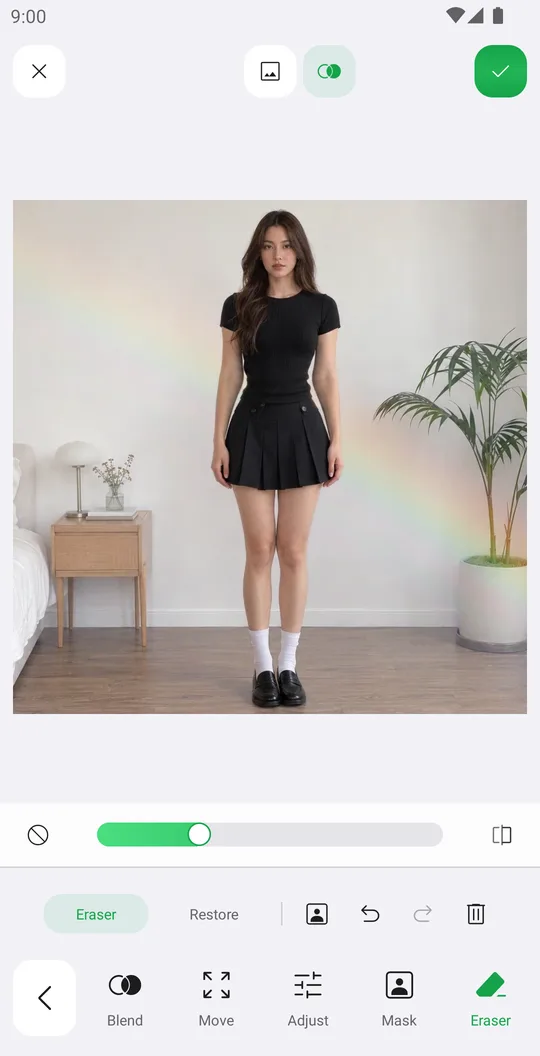
함께 쓰면 좋은 도구
블렌드 및 오버레이 무료로 사용해 보기
Google Play에서 무료. iOS 곧 출시.